


Treść
Strona Spis treści
Aktualizováno uživatelem
Aktualizováno dne Sep 25, 2026
Hry mohou zaplnit disk C velkými instalacemi her, aktualizacemi, soubory mezipaměti a daty uloženými mimo hlavní složku hry. K problému může také dojít, když jsou hry nainstalovány na jiném disku, ale soubory související s hrami stále zabírají místo na disku C.
Pokud hry zaplňují váš disk C, můžete zjistit, které soubory zabírají nejvíce místa, přesunout hry na jiný disk, odstranit nepotřebné soubory nebo rozšířit disk C. Níže uvedené metody fungují pro většinu herních počítačů se systémem Windows 11 a Windows 10.
Proč mi hry zaplňují disk C?
Hra mi zaplňuje disk C. Hrál jsem s kamarádem co-op, když mi Windows oznámil, že na disku C už nemám místo. Během hodiny tam hra zapsala 10 GB. Je zřejmé, že tam hra není nainstalovaná. Ukončil jsem hru a všechno místo se obnovilo. Ano, brzy nainstaluji větší disk, ale co z toho??? Má s tím někdo další zkušenost? Díky.
Hry často zabírají na disku C více místa, než se očekává. Mezi hlavní důvody patří:
- Velké herní instalace: Moderní počítačové hry často zabírají desítky nebo stovky GB. Jejich instalace na disk C rychle snižuje dostupné místo.
- Aktualizace her: Velké aktualizace často potřebují dodatečný dočasný prostor během stahování, rozbalování a instalace nových souborů.
- Soubory mezipaměti her: Hry a launchery ukládají soubory mezipaměti pro rychlejší načítání a plynulejší výkon. Tyto soubory se časem často zvětšují.
- Herní soubory v AppData: Některé hry ukládají nastavení, protokoly, zprávy o selhání a stažená data do uživatelského profilu systému Windows namísto hlavní instalační složky.
- Uložené hry a konfigurační soubory: Místo na disku C mohou zabírat také uložená data, snímky obrazovky, nastavení a další soubory související s hrou.
- Data spouštěče: Steam, Epic Games, Xbox a další spouštěče mohou ukládat stažené soubory, mezipaměť a podpůrné soubory na systémový disk, i když se hlavní herní knihovna nachází na jiném disku.
- Dočasné instalační soubory: Instalace a aktualizace her často vytvářejí dočasné soubory, které během procesu zabírají další místo.
- Malý disk C: Systém Windows, aplikace a hry sdílejí systémový oddíl, takže menší disk C se zaplní mnohem rychleji.
Proto smazání jedné velké hry není vždy úplným řešením. Možná budete muset zkontrolovat, kde je hra a související soubory uloženy.
Jak zjistit, které hry zaplňují disk C
Úložiště Windows je nejjednodušší místo, kde začít, protože ukazuje, jak se používá váš disk C. Chcete-li zkontrolovat, které hry zaplňují disk C :
Krok 1. Stisknutím kláves Windows + I otevřete Nastavení.
Krok 2. Přejděte do sekce Systém > Úložiště .
Krok 3. Vyberte možnost Nainstalované aplikace a zobrazte aplikace a hry nainstalované v počítači.
Krok 4. Seřaďte aplikace podle velikosti a hledejte velké hry nebo spouštěče her.
Krok 5. Pokud velikost hry nevysvětluje chybějící místo, zkontrolujte další kategorie úložiště. Hledejte velké dočasné soubory, stažené soubory, dokumenty nebo jiné soubory uložené na disku C.
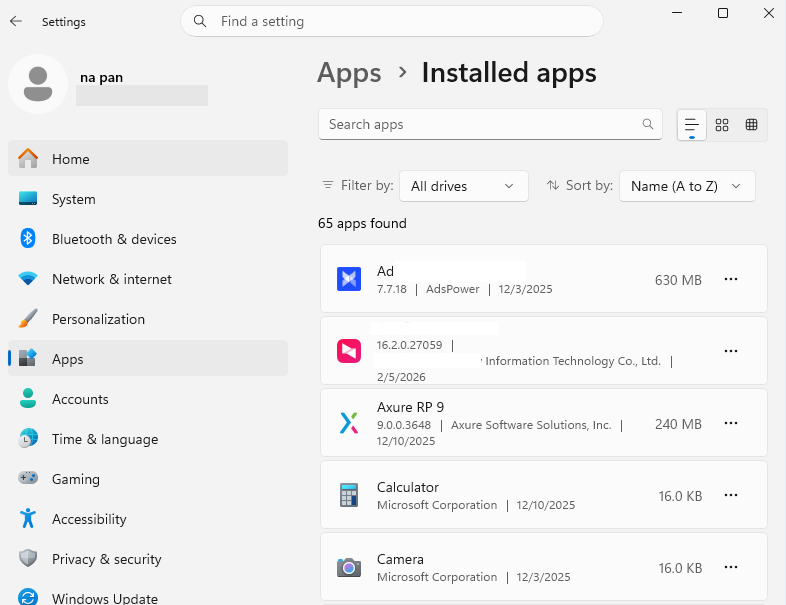
Můžete také otevřít Průzkumníka souborů a zkontrolovat velké složky, pokud rozpis úložiště jasně neukazuje, co místo využívá. Zvláštní pozornost věnujte složkám souvisejícím s hrami v umístěních, jako jsou AppData, Dokumenty a složkám používaným spouštěčem her.
Systém Windows také nabízí doporučení k čištění, která identifikují dočasné soubory, velké nebo nepoužívané soubory a nepoužívané aplikace, které lze odebrat.
Jak opravit zaplňování disku C hrami
Tato část vám ukáže pět způsobů, jak zabránit hrám v zaplňování disku C. Místo na disku C můžete uvolnit přesunutím velkých her, změnou výchozího umístění instalace, vyčištěním nepotřebných souborů, odinstalováním nepoužívaných her nebo rozšířením disku C.
Oprava 1. Rozšiřte disk C pomocí EaseUS Partition Master
Někdy hry nejsou jediným problémem s plným diskem C. Váš disk C může být jednoduše příliš malý pro Windows, aplikace, aktualizace a běžné soubory. Pokud má jiný oddíl na stejném fyzickém disku dostatek volného místa, můžete místo mazání her přidělit místo disku C.
EaseUS Partition Master pomáhá měnit velikost a přesouvat oddíly a alokovat dostupné místo na disk C. Tato metoda je užitečná, když:
- Na disku C je velmi málo volného místa.
- Disk D má nevyužité místo.
- Chcete si zachovat nainstalované hry.
- Nechcete přeinstalovat Windows.
- Úklid a stěhování her neposkytuje dostatek prostoru.
Zde je návod, jak rozšířit disk C pomocí EaseUS Partition Master.
Rozšíření disku C o nepřidělené místo
- 1. Klikněte pravým tlačítkem myši na systémovou jednotku C: a vyberte možnost „Změnit velikost/Přesunout“.
- 2. Přetáhněte konec systémového oddílu do nepřiděleného prostoru, abyste jej přidali na disk C:. A klikněte na tlačítko „OK“.
- 3. Klikněte na „Spustit úlohu“ a „Použít“ pro provedení operací a rozšíření disku C.
Bonusový tip: Vyčistěte disk C pomocí programu EaseUS Partition Master.
Pomocí nástroje EaseUS Partition Master můžete najít a uvolnit místo na disku C, aniž byste museli ručně kontrolovat více umístění.
- Otevřete EaseUS Partition Master a vyberte Vyčistit.
- Použijte analýzu prostoru k identifikaci toho, co zabírá nejvíce místa.
- Prohledejte a odstraňte nepotřebné soubory.
- Najděte a odinstalujte velké nebo nežádoucí aplikace.
- Pomocí migrace dat můžete přesunout podporované velké aplikace nebo soubory z disku C na jiný disk, například disk D.
- Po vyčištění znovu zkontrolujte dostupné místo na disku C.

Tato funkce umožňuje analyzovat využití disku a uvolnit místo čištěním, odstraňováním aplikací a migrací dat z jednoho rozhraní.
Oprava 2. Přesunutí her z disku C na jiný disk
Přesunutím velkých her z disku C na disk D nebo jiný disk se uvolní spousta místa, aniž by se hry musely smazat. U her spravovaných službou Steam, Epic Games, Xbox nebo jiným launcherem používejte, kdykoli je to možné, vestavěnou funkci správy úložiště launcheru.
Krok 1. Otevřete spouštěč her a vyhledejte nainstalovanou hru.
Krok 2. Otevřete úložiště, knihovnu nebo nastavení instalace hry.
Krok 3. Pokud je tato možnost k dispozici, vyberte možnost Přesunout nebo Změnit umístění instalace .
Krok 4. Vyberte složku na jiném disku s dostatkem volného místa.
Krok 5. Potvrďte přesun a počkejte na dokončení procesu.
- Upozornění:
- Nepřesouvejte složky her ručně, pokud spouštěč tento proces nepodporuje. Přesouvání souborů přímo v Průzkumníku souborů může způsobit, že spouštěč ztratí instalační cestu hry.
Oprava 3. Změňte výchozí umístění instalace hry
Změna výchozího umístění úložiště může zabránit tomu, aby nové hry opět zaplňovaly disk C. U podporovaných aplikací a her pro Windows můžete změnit místo, kam se ukládá nový obsah.
Krok 1. Otevřete Nastavení .
Krok 2. Přejděte do části Systém > Úložiště > Rozšířená nastavení úložiště .
Krok 3. Vyberte možnost Kam se ukládá nový obsah .
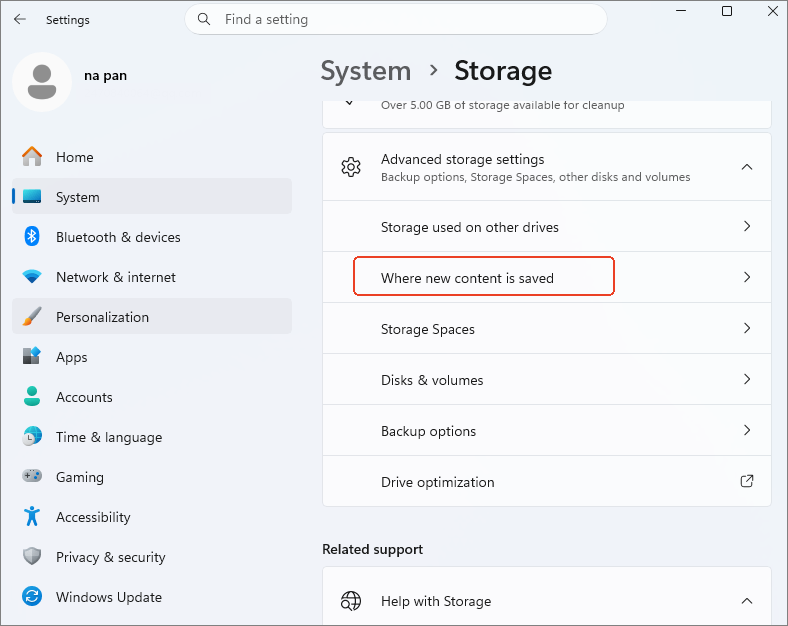
Krok 4. V části Nové aplikace se uloží na jiný disk vyberte složku .
Krok 5. Změňte umístění herní knihovny ve spouštěči her, pokud nabízí samostatné nastavení úložiště.
- Tip
- Vyberte disk s dostatkem volného místa pro velké herní instalace a budoucí aktualizace.
Oprava 4. Vyčistěte herní mezipaměť a dočasné soubory
Mezipaměť her, zprávy o selhání, dočasné instalační soubory a dočasné soubory systému Windows mohou časem zabírat místo na disku C.
Začněte s vestavěnými možnostmi čištění systému Windows.
Krok 1. Otevřete Nastavení > Systém > Úložiště .
Krok 2. Vyberte Dočasné soubory a zkontrolujte soubory.
Krok 3. Po kontrole kategorií souborů vyberte možnost Odebrat soubory .
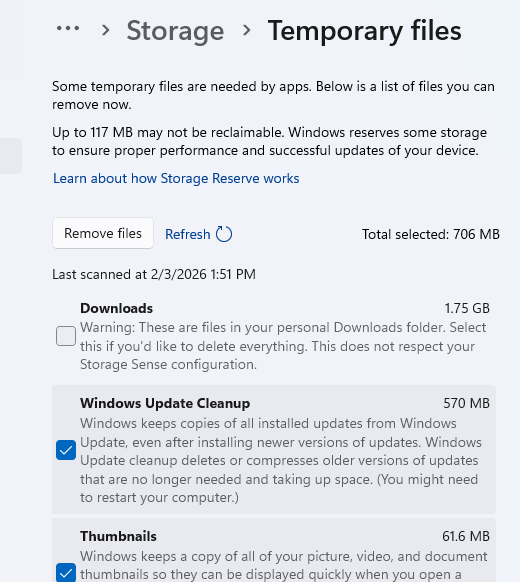
Krok 4. Vraťte se do Úložiště a vyberte Doporučení k vyčištění, pokud jsou k dispozici.
Krok 5. Zkontrolujte velké nebo nepoužívané soubory a odstraňte pouze ty, které již nepotřebujete.
Krok 6. Pokud určitá hra využívá neobvykle mnoho místa na disku C, zkontrolujte mezipaměť konkrétní hry nebo složky se zprávami o pádu.
Nemažte celé složky v AppData, aniž byste zkontrolovali, co obsahují. Některé složky ukládají herní uložené soubory, nastavení, profily nebo jiná data, která si chcete ponechat.
Oprava 5. Odinstalujte hry, které už nehrajete
Nepoužívané hry mohou na disku C zabírat desítky nebo stovky GB. Jejich odebráním můžete rychle uvolnit úložný prostor. Chcete-li hry odinstalovat , postupujte takto:
Krok 1. Otevřete Nastavení > Aplikace > Nainstalované aplikace .
Krok 2. Seřaďte nainstalované aplikace podle velikosti .
Krok 3. Najděte hry, které už nehrajete.
Krok 4. Vyberte hru a klikněte na Odinstalovat .
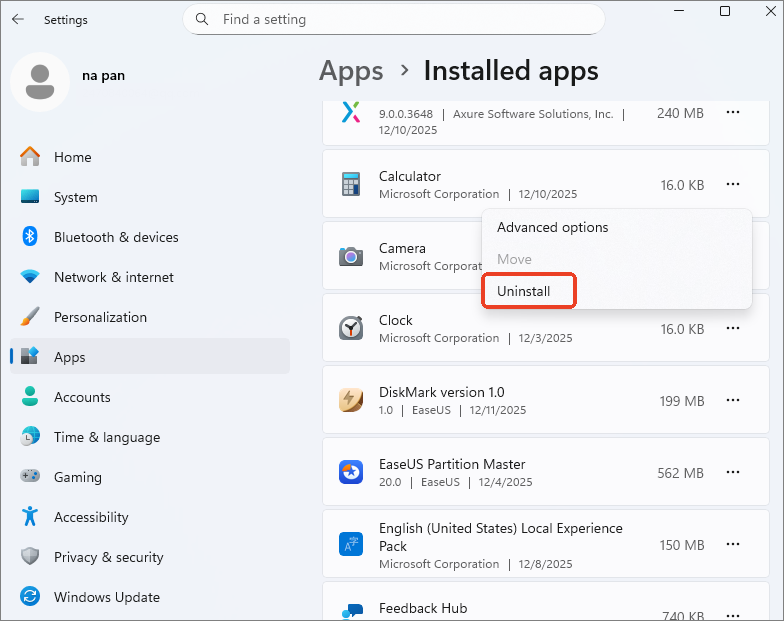
Krok 5. Restartujte počítač, pokud to hra nebo spouštěč vyžaduje.
Krok 6. Znovu zkontrolujte disk C a zjistěte, kolik místa jste uvolnili.
Pokud plánujete hru později znovu nainstalovat, před smazáním souvisejících souborů zkontrolujte, zda jsou její uložené soubory uloženy lokálně nebo synchronizovány s cloudovým úložištěm.
Závěr
Plný disk C se může rychle stát problémem, když používáte počítač pro hraní her. Dostatečné volné místo na systémovém disku pomáhá systému Windows, hrám a aktualizacím běžet bez problémů s úložištěm.
Tato příručka popisuje pět způsobů, jak zabránit hrám v zaplňování disku C. Pokud je disk C příliš malý, EaseUS Partition Master nabízí jednoduchý způsob, jak rozšířit oddíl o dostupné místo na disku, aniž byste museli smazat herní knihovnu.
Často kladené otázky
1. Proč je můj disk C plný, když jsou hry na disku D?
Hry často ukládají některá data na disk C, i když se hlavní instalační složka nachází na disku D. Soubory spouštěče, zprávy o selhání, mezipaměť, uložená data a konfigurační soubory mohou stále používat systémový disk.
2. Smaže se mi uložená hra přesunutím hry na jiný disk?
Přesunutí hlavní instalace hry obvykle zachovává soubory. Umístění uložených her se liší v závislosti na hře a spouštěči, proto před přesunutím nebo odinstalací hry zkontrolujte synchronizaci s cloudem nebo zálohujte lokální uložená data.
3. Mohu hry instalovat přímo na externí SSD disk?
Ano. Mnoho her běží z externího SSD disku, pokud to launcher a hra podporují. Skutečný herní zážitek závisí na SSD disku, rychlosti připojení a požadavcích hry.
4. Proč se mi disk C po vyčištění stále zaplňuje?
Nové instalace her, aktualizace, soubory mezipaměti, stahování a dočasná data mohou i nadále zabírat místo na disku C. Po instalaci nebo aktualizaci her znovu zkontrolujte úložiště a zjistěte, které soubory se zvětšují.
Jak vám můžeme pomoci?
Related Articles
-
Jak opravit pevný disk velmi pomalý ve Windows 10/8/7
/2026/06/17
-
Jak efektivně naformátovat 64GB SD kartu pro 3Ds
/2026/06/17
-
Oprava spouštění systému Windows 11/10: Opravte problém se spouštěním UEFI ve Windows 11/10/8/7
![author icon]() Alexandr/2026/06/17
Alexandr/2026/06/17 -
Jak zkontrolovat rychlost USB na Macu: Jednoduché metody a nástroje
/2026/06/17
 Alexandr/2026/06/17