


Treść
Strona Spis treści
Aktualizováno uživatelem
Aktualizováno dne Jun 17, 2026
Hledáte způsob, jak rozšířit disk C bez smazání oddílů, jako je D, nebo ztráty dat? Tato stránka je pro vás tím pravým místem.
Chcete-li rozšířit disk C bez smazání jakéhokoli oddílu, můžete použít Správu disků, správce oddílů třetí strany, nebo můžete uvolnit místo na disku C přesunutím souborů na jiný disk.
Metoda závisí na rozložení vašeho disku:
- Pokud se nepřidělené místo nachází přímo vedle disku C:, můžete použít Správu disků systému Windows.
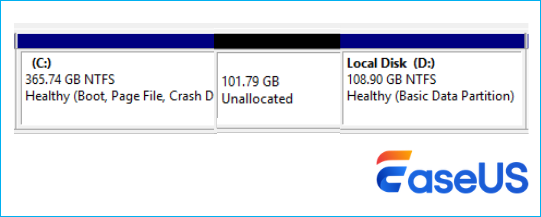
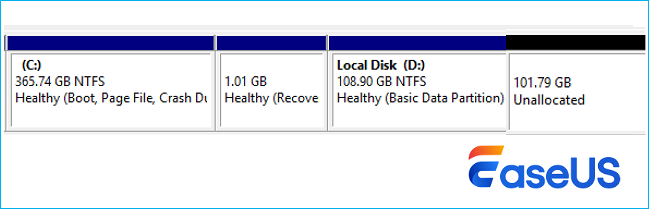
- Pokud nepřidělené místo nesousedí s diskem C, budete k přesunutí nebo změně velikosti oddílů potřebovat správce oddílů, jako je EaseUS Partition Master .
- ✔️Přidání nesousedního nepřiděleného prostoru do C bez smazání nebo ztráty dat
- ✔️Přesunutí nepřiděleného místa na disk C bez formátování
- ✔️Podpora Windows 11/10/8/7
- Pokud není žádný nepřidělený prostor, můžete buď realokovat prostor z jiného oddílu, nebo uvolnit místo na disku.
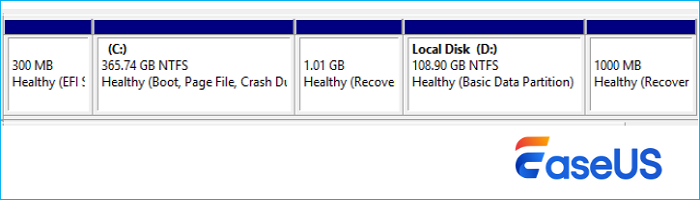
Nelze rozšířit disk C kvůli oddílu pro obnovení nebo se obáváte ztráty dat? Postupujte podle pokynů výše, abyste rozšířili disk C ve Windows 11/10 bez odstranění disku D nebo jiných oddílů. Než budete pokračovat, ujistěte se, že jste správně identifikovali stav disku, výběr nesprávné metody může vést k selhání operací nebo zbytečným rizikům.
Jak rozšířit disk C bez smazání jakýchkoli oddílů?
Ne všechna rozložení disků jsou stejná. Pro bezpečné rozšíření disku C postupujte podle scénáře, který odpovídá vaší situaci.
- Upozornění:
Než začnete, důrazně doporučujeme zálohovat si důležitá data. Přestože je většina operací s oddíly navržena tak, aby nebyla destruktivní, neočekávaná přerušení, jako je výpadek napájení nebo systémové chyby, mohou i tak vést ke ztrátě dat.
Případ 1. Nepřidělené místo je hned za diskem C
Pokud se nepřidělené místo nachází přímo vedle pravé strany disku C, nacházíte se v nejjednodušší situaci. Systém Windows umožňuje rozšířit oddíl bez nutnosti cokoli smazat.
Pokud však prostor není souvislý, možnost „Rozšířit svazek“ nebude k dispozici (bude šedá).
Kroky pro rozšíření disku C pomocí Správy disků:
Krok 1. Klikněte pravým tlačítkem myši na nabídku Start a vyberte možnost Správa disků.
Krok 2. Vyhledejte disk C a ověřte, že se nepřidělené místo nachází hned napravo od něj.
Krok 3. Klikněte pravým tlačítkem myši na disk C a vyberte možnost Rozšířit svazek.
Krok 4. Postupujte podle pokynů Průvodce rozšířením svazku a klikněte na tlačítko Další.
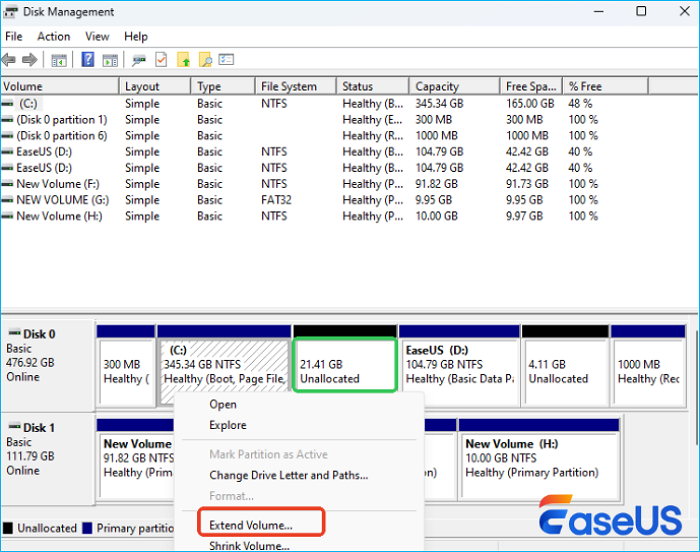
Krok 5. Vyberte dostupné nepřidělené místo a klikněte na tlačítko Dokončit.
Po dokončení bude váš disk C rozšířen bez ovlivnění ostatních oddílů.
⚠️ Důležité:
Pokud je možnost „Rozšířit hlasitost“ šedá, obvykle to znamená:
- Nepřidělený prostor není sousední
- Nebo souborový systém není podporován (funguje pouze NTFS/RAW)
Případ 2. Nepřidělené místo nesousedí s diskem C
Pokud je nepřidělený prostor oddělen od disku C jiným oddílem (například D: nebo oddílem pro obnovení), Správa disků systému Windows si s tím nedokáže poradit, protože nemůže přesouvat oddíly. V tomto případě se hodí program EaseUS Partition Master. Umožňuje přesouvat oddíly a sloučit nesousedící nepřidělený prostor do jednotky C, aniž by se cokoli smazalo.
🚩Před provedením operací se doporučuje ukončit spuštěné programy a vyhnout se přerušení, aby se předešlo rizikům ohrožení dat.
Kroky pro rozšíření disku C o nesousední prostor (bez ztráty dat):
Rozšíření disku C o nepřidělené místo
- 1. Klikněte pravým tlačítkem myši na systémovou jednotku C: a vyberte možnost „Změnit velikost/Přesunout“.
- 2. Přetáhněte konec systémového oddílu do nepřiděleného prostoru, abyste jej přidali na disk C:. A klikněte na tlačítko „OK“.
- 3. Klikněte na „Spustit úlohu“ a „Použít“ pro provedení operací a rozšíření disku C.
Případ 3. Neexistuje žádný nepřidělený prostor
Pokud je váš disk plně obsazený a nezbývá na něm žádné nepřidělené místo, stále máte možnosti. Pro rozšíření disku C nemusíte mazat oddíly.
Můžete:
- Přerozdělení místa z jiného oddílu (například D:)
- Ruční uvolnění místa na disku C
Možnost 1. Přidělte místo disku C z disku D
Na rozdíl od nástrojů Windows dokáže EaseUS Partition Master přímo alokovat volné místo z jednoho oddílu do druhého. To znamená, že můžete vzít nevyužité místo z D: a přidat ho do C: bez nutnosti mazat nebo formátovat jakýkoli oddíl.
Tento přístup je obzvláště užitečný, když:
- Disk D má spoustu nevyužitého místa
- Chcete rychlé řešení bez ztráty dat
⚠️ Poznámka: Před použitím změn si je vždy prohlédněte, abyste zajistili správnou alokaci.
Krok 1. Klikněte pravým tlačítkem myši na oddíl D: s dostatkem volného místa a vyberte možnost „Přidělit místo“.

Krok 2. Vyberte cílový oddíl – disk C: a přetáhněte panel oddílů doprava, abyste přidali volné místo z disku D: na disk C:. Poté klikněte na tlačítko „OK“ pro potvrzení.

Krok 3. Klikněte na tlačítko „Spustit úlohu“ a poté na tlačítko „Použít“ pro spuštění procesu přesunu volného místa z disku D: na disk C:.

Možnost 2. Uvolněte místo na disku C
Pokud nechcete upravovat oddíly, je dalším praktickým řešením uvolnění místa na disku. I když to nezvětší velikost oddílu, může to rychle vyřešit problémy s nedostatkem místa na disku.
Zde jsou běžné způsoby, jak uvolnit místo:
- Smazat dočasné soubory a systémovou mezipaměť
- Odinstalujte nepoužívané aplikace
- Přesunutí velkých souborů (videa, stažené soubory) na jiný disk
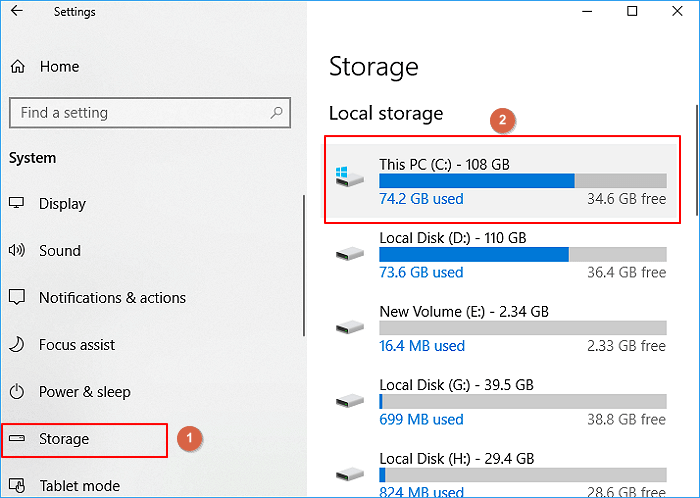
- Povolení funkce Úložiště v systému Windows 11
- Vymazat koš a staré zálohy
Tyto metody jsou bezpečné a účinné pro běžnou údržbu. Chcete-li se dozvědět více podrobností, podívejte se na našeho kompletního průvodce níže:

Vyřešeno: Disk C je plný a nemá dostatek místa ve Windows 11/10/8/7
Proč je můj disk C tak plný, jak to opravit? Zde jsou 3 řešení, která vám pomohou vyřešit problém s plným diskem C ve Windows 11/10/8/7. Vyzkoušejte uvedená řešení k vyřešení tohoto problému, když se vám zobrazí varování o nedostatku místa na disku, protože disk C je plný a nemá dostatek místa.
👉 Pokud vám tento návod pomohl, zvažte jeho sdílení s ostatními, kteří se potýkají se stejným problémem.

Proč je možnost „Rozšířit hlasitost“ šedá?
Pokud možnost Rozšířit svazek není v nástroji Správa disků k dispozici, je to obvykle způsobeno strukturálními omezeními systému Windows.
Mezi nejčastější důvody patří:
- Nepřidělené místo není přímo vedle disku C.
- Mezi nimi se nachází oddíl pro obnovení nebo EFI.
- Oddíl není naformátován jako NTFS nebo RAW
Správa disků nemůže přesouvat oddíly ani slučovat nesousední prostor. Stručně řečeno, nástroje systému Windows fungují pouze se souvislým nepřiděleným prostorem (na pravé straně jednotky C), a proto jsou často vyžadovány nástroje pro změnu velikosti oddílů od jiných výrobců, jako je EaseUS Partition Master.
Závěr
Můžete rozšířit disk C bez smazání disku D nebo jakéhokoli oddílu? Ano, disk C můžete rozšířit bez smazání disku D nebo jakéhokoli jiného oddílu. Klíčem je pochopení rozložení disku a výběr vhodné metody: pokud nepřidělené místo přímo sousedí s diskem C, můžete použít Správu disků; pokud místo nesousedí, je k přesunutí nebo sloučení prostoru nutný nástroj pro dělení oddílů, jako je EaseUS Partition Master; a pokud žádné nepřidělené místo není, můžete buď realokovat místo z jiného oddílu, nebo uvolnit místo na disku. Se správným přístupem je zcela možné bezpečně rozšířit disk C bez formátování, mazání oddílů nebo ztráty dat.
Nejčastější dotazy k rozšíření disku C bez smazání oddílu
1. Mohu rozšířit disk C bez smazání disku D?
Ano. Disk C můžete rozšířit bez smazání disku D buď využitím sousedního nepřiděleného prostoru, nebo realokací prostoru z disku D pomocí nástrojů pro správu oddílů. Pokud se to provede správně, nedochází ke ztrátě dat.
2. Proč nemohu rozšířit disk C, i když mám volné místo?
Volné místo uvnitř jiného oddílu (například D:) není totéž co nepřidělené místo. Správa disků systému Windows může používat pouze nepřidělené místo přímo vedle disku C, jinak bude tato možnost zakázána.
3. Je bezpečné používat software pro tvorbu oddílů od třetích stran?
Ano, pokud používáte spolehlivé nástroje jako EaseUS Partition Master. Tyto nástroje jsou navrženy pro změnu velikosti a přesun diskových oddílů bez ztráty dat, ale i tak se doporučuje zálohovat důležité soubory.
Jak vám můžeme pomoci?
Related Articles
-
![author icon]() Alexandr/2026/06/17
Alexandr/2026/06/17 -
Jak převést dynamický disk na základní ve Windows [2025 Aktualizováno]
![author icon]() Alexandr/2026/06/17
Alexandr/2026/06/17 -
Co dělat/otestovat při koupi použitého HDD/SSD disku
/2026/06/17
-
Jak změnit velikost (rozšířit a zmenšit) oddíl bez ztráty dat
![author icon]() Alexandr/2026/06/30
Alexandr/2026/06/30
 Alexandr/2026/06/17