


Spis treści
- Oprava 1. Oprava zaseknutí stahování macOS Golden Gate pomocí profesionálního nástroje
- Oprava 2. Ověřte kompatibilitu Macu a opravte zaseknutí stahování macOS Golden Gate
- Oprava 3. Uvolněte místo pro opravu zaseknutého stahování macOS Golden Gate
- Oprava 4. Naskenujte a opravte disk v režimu obnovení, abyste vyřešili zaseknutí stahování macOS Golden Gate
Stahování macOS Golden Gate se zaseklo ? Zde je několik řešení, která vám pomohou spustit beta verzi. Než začnete, zálohujte si svůj Mac! Beta software může být nestabilní, proto je pro ochranu vašich dat nezbytná úplná záloha Time Machine nebo klon vašeho aktuálního disku.
Oprava 1. Oprava zaseknutí stahování macOS Golden Gate pomocí profesionálního nástroje
Vytvoření bootovacího instalačního programu na USB disku je spolehlivým řešením mnoha problémů s instalací, včetně beta verzí. Obchází mnoho potenciálních problémů s procesem aktualizace softwaru na místě. Průvodce obnovou dat EaseUS pro Mac obsahuje bezplatnou funkci, která vám umožní snadno vytvořit bootovací disk instalačního programu macOS.
Umožňuje vám nainstalovat nejnovější macOS na více počítačů Mac a, co je důležitější, pomáhá vám obnovit ztracená data na Macu, pokud se při upgradu na macOS Golden Gate setkáte s problémy.
✨Krok 1. Připojte USB flash disk a vyberte verzi macOS
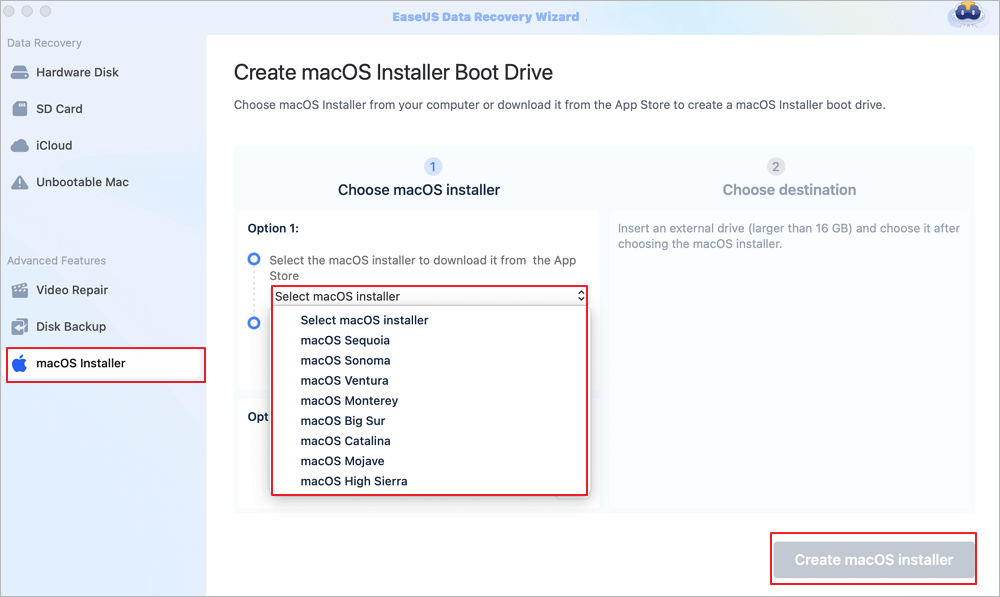
Spusťte software pro obnovení EaseUS a v nabídce Pokročilé funkce vyberte „Instalační program pro macOS“. Vložte USB disk s více než 16 GB volného místa.
- Možnost 1: Vyberte verzi macOS, kterou chcete nainstalovat, a nové okno vás vyzve ke stažení instalačního programu macOS z App Storu. Po stažení instalačního programu klikněte na „Obnovit“.
- Možnost 2: Pokud jste si již stáhli instalační program macOS, klikněte na „Přidat“ a vyberte stažený instalační program.
Nakonec můžete zvolit „Vytvořit instalační program macOS“ a zahájit vytváření spouštěcího instalačního programu. Můžete si vybrat různé verze macOS, jako například macOS Tahoe, macOS Sequoia, Sonoma, Ventura, Monterey, Big Sur a starší verze.
✨Krok 2. Vymažte USB a vytvořte instalační program macOS
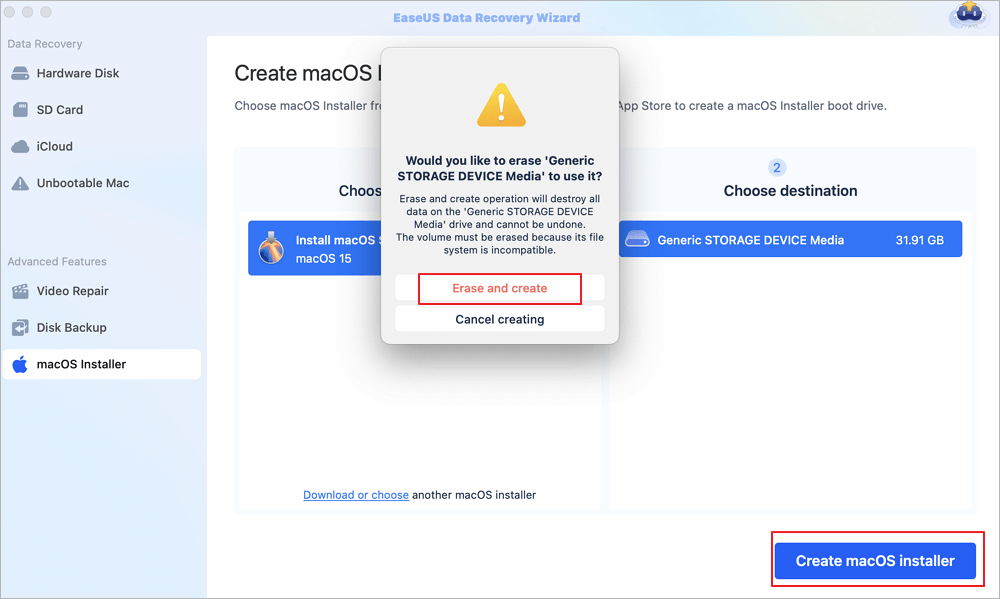
Zobrazí se okno s upozorněním, že tato operace smaže veškerá data na tomto USB disku. Ujistěte se, že máte zálohovaná data a že na tomto USB disku nezůstaly žádné důležité údaje. Klikněte na tlačítko „Smazat a vytvořit“.
✨Krok 3. Počkejte a zkontrolujte, jak používat instalační program macOS
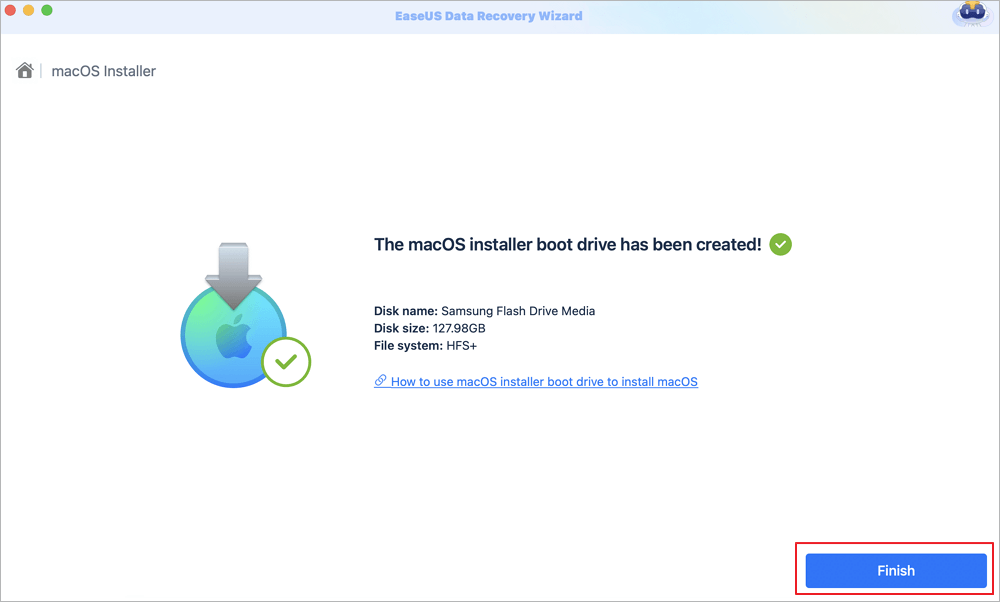
Software automaticky naformátuje USB a stáhne instalační soubory macOS. Po vytvoření bootovacího instalačního programu macOS klikněte na modrý odkaz v rozhraní a zjistěte, jak použít bootovací zařízení instalačního programu macOS k instalaci macOS. Nakonec klikněte na „Dokončit“ pro dokončení celého procesu.
Sdílejte tento příspěvek s uživateli, kteří se potýkají se stejným problémem:

Oprava 2. Ověřte kompatibilitu Macu a opravte zaseknutí stahování macOS Golden Gate
Jak bylo zdůrazněno, tato beta verze je určena pouze pro Apple Silicon. Zde je seznam kompatibilních modelů:
- MacBook (2020 a novější s čipem M1)
- MacBook Air (2020 a novější)
- MacBook Pro (2020 a novější)
- Mac mini (2020 a novější)
- iMac (2021 a novější)
- iMac Pro (2023 a novější)
- Mac Studio (2022 a novější)
- Mac Pro (2023 a novější)
Chcete-li zkontrolovat model svého Macu, klikněte na logo Apple v levém horním rohu a vyberte možnost „O tomto Macu“. Pokud v seznamu nevidíte možnost „Čip“ (např. M2 Pro), váš Mac je založen na procesoru Intel a bohužel tuto beta verzi nemůže spustit.
Oprava 3. Uvolněte místo pro opravu zaseknutého stahování macOS Golden Gate
Nedostatek volného místa je hlavní příčinou selhání instalace. Pro beta verzi musíte být obzvlášť štědří.
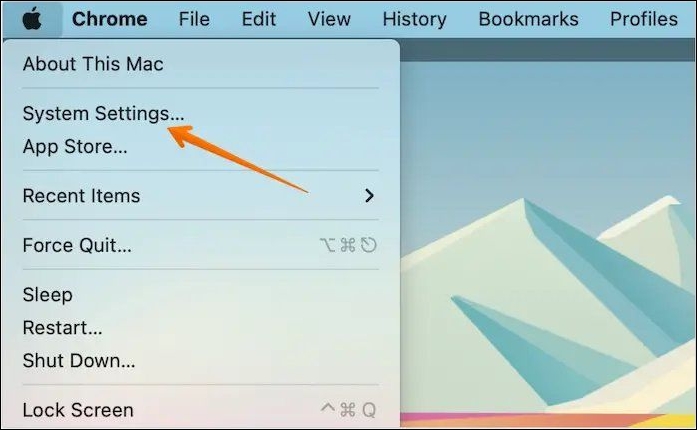
Krok 1. Přejděte do nabídky Apple a vyberte „Nastavení systému“.
Krok 2. V postranním panelu klikněte na „Obecné“ a poté vpravo vyberte Úložiště.
Krok 3. V horní části se zobrazí ukazatel dostupného místa. Snažte se mít alespoň 30–40 GB volného místa. Pokud máte málo místa, smažte velké, nepotřebné soubory, vysypte koš, vymažte staré zálohy iOS a zvažte přesunutí velkých mediálních souborů na externí disk, abyste uvolnili místo.
Oprava 4. Naskenujte a opravte disk v režimu obnovení, abyste vyřešili zaseknutí stahování macOS Golden Gate
Oprava chyb disku může vyřešit problémy s instalací, které mají kořeny v aktuálních systémových souborech.
Krok 1. Restartujte Mac a stiskněte a podržte tlačítko napájení (pro Macy Apple Silicon), dokud se nezobrazí možnosti spuštění. Pro Macy Intel podržte klávesy Command + R.
Krok 2. Vyberte „Diskovou utilitu“ a klikněte na „Pokračovat“.
Krok 3. Vyberte spouštěcí disk (obvykle „Macintosh HD“).
Krok 4. Klikněte na „První pomoc“ a poté na „Spustit“.

Krok 5. Počkejte na dokončení procesu a poté restartujte Mac. Tím se opraví všechny logické chyby na disku, které by mohly blokovat instalaci.
Co když nic nefunguje? Přejděte na stabilní verzi
Pokud stále máte potíže a váš Mac se chová špatně, je nejlepší se snažit minimalizovat ztráty. Možná budete muset přejít zpět na macOS 26 nebo předchozí stabilní verzi. Zde je návod, jak obnovit zálohu Time Machine:
- Připojte disk Time Machine k Macu.
- Restartujte Mac a přejděte do režimu zotavení (podržte tlačítko napájení pro Apple Silicon nebo Command + R pro Intel).
- V okně Utility macOS vyberte možnost „Obnovit ze zálohy Time Machine“.
- Vyberte záložní disk a postupujte podle pokynů na obrazovce. Tím se celý systém vrátí do stavu, v jakém byl před zahájením beta instalace.
Závěrečné myšlenky
Trápí vás, že se beta verze macOS Golden Gate nenainstaluje na váš Mac? Často je to kvůli problémům s kompatibilitou (Macy s Intelem jsou těžkou překážkou), nedostatečnému úložišti, problémům se sítí nebo konfliktům softwaru specifickým pro beta verzi. Většinu problémů můžete vyřešit provedením výše uvedených kroků – ověřením kompatibility, použitím bootovacího instalačního programu, uvolněním místa, spuštěním aplikace First Aid a zakázáním konfliktního softwaru.
Pokud však potřebujete provést čistou instalaci nebo bohužel během procesu dojde ke ztrátě dat, EaseUS Data Recovery Wizard pro Mac je vaší spolehlivou záchrannou sítí. Stáhněte si jej ještě dnes a zajistěte si, aby vaše cenné soubory byly během beta testování vždy obnovitelné.
Nejčastější dotazy k instalaci betaverze macOS Golden Gate
Zde je několik často kladených otázek, které by vás mohly zajímat:
1. Proč si nemohu nainstalovat betaverzi macOS Golden Gate na svůj Mac?
Nejčastějšími důvody jsou nekompatibilita hardwaru (váš Mac musí mít čip Apple Silicon), nedostatek volného úložného prostoru (cílejte na více než 30 GB), poškozený instalační program beta verze, výpadky sítě nebo konflikty s rozšířeními systémů třetích stran.
2. Jak získám aktualizaci betaverze macOS Golden Gate?
Přejděte do nabídky Apple > Nastavení systému > Obecné > Aktualizace softwaru. Pokud jste registrováni v programu Apple Beta Software Program, měla by se aktualizace zobrazit. Klikněte na tlačítko Aktualizovat nyní. Pokud se to nezdaří, zkuste stáhnout kompletní instalační program z webových stránek Apple Developer nebo použít spouštěcí instalační program.
3. Mohu přejít z beta verze Golden Gate na předchozí verzi?
Ano, můžete provést downgrade pomocí zálohy Time Machine, kterou jste si vytvořili před instalací bety. Případně si můžete vytvořit bootovací instalační program macOS 26 nebo předchozí verze a provést čistou instalaci. Upozorňujeme, že downgrade vyžaduje smazání spouštěcího disku.
4. Stačí 20 GB volného místa pro betaverzi macOS Golden Gate?
I když finální verze může potřebovat kolem 20 GB, pro beta instalaci se důrazně doporučuje mít 30–40 GB nebo více volného místa . To poskytne prostor pro velké stahování, dočasné soubory a proces extrakce, čímž se zabrání frustrujícím chybám „nedostatek místa“.
Powiązane artykuły