


Spis treści
Mnoho uživatelů Maců se setká s problémem, že se jim koš automaticky vyprázdní a soubory na Macu se okamžitě vyprázdní. Uživatelé tak mohou snadno ztratit důležitá data na Macu. Je tedy možné zabránit okamžitému mazání souborů na Macu. Nejprve byste však měli použít software pro obnovu dat na Macu, abyste své soubory rychle obnovili!
Jak uvádí tento odkaz na Apple, soubory zůstávají v koši navždy nebo dokud koš nevyprázdníte. Pokud jsou však do koše přidány soubory z iCloudu, po třiceti dnech se automaticky smažou. Jak tomu mohu zabránit? z Redditu
Maže se koš na Macu automaticky
Ne, koš na Macu automaticky nemaže soubory. Smazané soubory obvykle v koši zůstanou, dokud je ručně neodstraníte. Pokud smazané soubory v koši nemůžete najít, máte dvě možnosti.
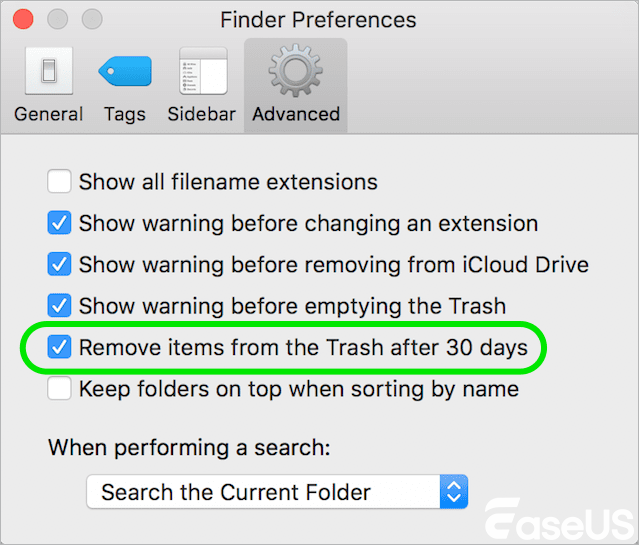
- Upravili jste nastavení koše na Macu a povolili automatické mazání položek po 30 dnech.
- Chcete-li tyto soubory z Macu odstranit, aniž byste je přesunuli do koše, buď jste použili funkci Okamžitě smazat z nabídky Soubor ve Finderu, nebo stiskli Option + Command + Delete. To vás vede k domněnce, že se tyto soubory z koše automaticky odstraní.

Jak obnovit trvale smazané soubory na Macu
Tento článek vám ukáže kompletní postupy pro obnovení trvale smazaných souborů na Macu. K obnovení souborů na všech zařízeních Mac můžete použít EaseUS Data Recovery Wizard Mac. Číst dále >>
Jak vypnout automatické vysypávání koše na Macu
Funkci mazání koše můžete snadno ovládat v nastavení Finderu. Toto je nejjednodušší a nejbezpečnější způsob, jak na Macu zakázat automatické vyprazdňování koše. Zde je návod:
- Otevřete „Finder“ z Docku nebo kliknutím na plochu.
- V liště nabídek v horní části obrazovky klikněte na „Finder“.
- V rozbalovací nabídce vyberte „Nastavení“ (nebo „Předvolby“ ve starších verzích macOS).
- V okně Nastavení přejděte na kartu „Upřesnit“.
- Zrušte zaškrtnutí políčka vedle možnosti „Odstranit položky z koše po 30 dnech“.
- Zavřete okno pro uložení změn.
Na Macu je nouzový režim diagnostický režim, který izoluje programy třetích stran a načítá pouze spouštěcí soubory potřebné ke spuštění Macu. Obnovení souborů mezipaměti systému je další funkcí nouzového spuštění macOS .
Zda je za automatické vyprázdnění koše zodpovědná konkrétní aplikace třetí strany nebo nefunkční systémová mezipaměť, můžete zjistit pomocí nouzového režimu.
- Restartujte Mac a během restartu podržte stisknuté tlačítko napájení, dokud se nezobrazí zpráva „Načítání možností spuštění“.
- Vyberte spouštěcí disk.
- Stiskněte klávesu Shift a poté klikněte na tlačítko Pokračovat pro vstup do nouzového režimu.
- V liště nabídek uvidíte Bezpečné spuštění

Jak obnovit vyprázdněný koš na Macu
Nebojte se, pokud nemůžete rychle obnovit smazaná data z koše na Macu, protože soubory byly smazány okamžitě, aniž by se do koše dostaly. Software pro obnovu dat EaseUS Mac usnadňuje obnovení vyprázdněného koše na Macu .
Průvodce obnovou dat EaseUS pro Mac je užitečný nástroj pro obnovu dat, který vám pomůže rychle skenovat a najít ztracené soubory, ať už jste použili klávesovou zkratku „Option + Command + Delete“ nebo možnost „Okamžitě smazat“ v nabídce Soubor ve Finderu.
Zde jsou kroky:
Krok 1. Vyberte umístění a naskenujte
Spusťte Průvodce obnovou dat EaseUS pro Mac a vyberte disk, na kterém jste ztratili data. Poté klikněte na „Hledat ztracené soubory“ pro spuštění skenování.
Krok 2. Filtrování a zobrazení náhledu ztracených souborů
Po skenování použijte filtr formátu souborů v levém nebo pravém horním rohu k nalezení potřebných smazaných souborů.

Krok 3. Obnovte ztracená data nebo soubory
Dvojitým kliknutím na soubor zobrazíte jeho obsah nebo můžete vybrat více souborů a obnovit je najednou. Kliknutím na tlačítko „Obnovit“ obnovíte ztracená data na místní nebo cloudový disk.

Závěr
Koš na Macu se ve výchozím nastavení automaticky nemaže. Chcete-li položky po 30 dnech odstranit, musíte tuto funkci povolit v nastavení Finderu. Jedinou výjimkou jsou soubory na iCloud Drive, které se po 30 dnech automaticky smažou bez ohledu na vaše nastavení.
Povolení automatického mazání koše je pohodlný způsob, jak spravovat úložný prostor a zabránit hromadění nepotřebných souborů. Nezapomeňte, že automaticky smazané položky jsou trvale odstraněny, proto se před automatickým smazáním ujistěte, že v koši žádné soubory nepotřebujete.
Pokud často pracujete s důležitými soubory, zvažte vytváření pravidelných záloh, abyste zabránili trvalé ztrátě dat v důsledku náhodného nebo automatického smazání.
Často kladené otázky o automatickém mazání koše na Macu
Pokud stále máte nějaké otázky ohledně obnovy koše na Macu, podívejte se na níže uvedené rychlé odpovědi, které vám pomohou:
1. Je automatické mazání koše ve výchozím nastavení na Macu povoleno?
Ne, automatické mazání koše je ve výchozím nastavení zakázáno. Musíte ho ručně povolit v nastavení Finderu.
2. Mohu změnit 30denní lhůtu automatického mazání?
Ne, Apple nenabízí možnost upravit 30denní lhůtu. V systému macOS se jedná o pevné nastavení.
3. Co se stane se soubory v koši, když vypnu automatické mazání?
Pokud automatické mazání zakážete, soubory zůstanou v koši, dokud jej ručně nevyprázdníte nebo je nepřesunete zpět do původního umístění.
Powiązane artykuły