


Spis treści
Můžete obnovit smazané soubory v systému macOS Golden Gate?
Ano, v mnoha případech můžete v systému macOS Golden Gate obnovit smazané soubory. Metoda skutečně závisí na tom, jak byly tyto soubory smazány.
Normálně, když smažete soubor ve Finderu, putuje přímo do složky Koš na Macu ; ve skutečnosti jste o něj ještě nepřišli. Stačí otevřít Koš, kliknout pravým tlačítkem myši a stisknout „Vrátit zpět“, abyste soubor vrátili tam, odkud pochází. Pokud máte zálohy, je tu pro vás Time Machine. A pokud byly soubory na iCloud Drive, podívejte se na sekci Nedávno smazané v iCloudu.
Pokud jste ale již vyprázdnili koš, je situace složitější. Finder už vám nepomůže a váš úspěch nyní závisí na vašem úložišti: byl to SSD nebo rotující pevný disk? Byla od smazání již zapsána nová data? Počítá se každý detail.
A mějte na paměti, že existuje rozdíl mezi „smazaným“ a „ztraceným“. Někdy se po aktualizaci systému zdá, že soubory zmizely, ale ve skutečnosti smazány nejsou. Mohly být přesunuty někam jinam, synchronizovány s iCloudem nebo dokonce skončily na jiném úložném svazku.
Zde je nejlepší pořadí pro vaše pokusy o zotavení:
- Krok 1. Zkontrolujte koš.
- Krok 2. Podívejte se na zálohy v aplikaci Time Machine nebo jiné.
- Krok 3. Zkontrolujte iCloud Drive.
- Krok 4. Pokud se vám to nepodaří, vyzkoušejte ihned software pro obnovu dat.
Pokud jsou soubory kritické a nemáte zálohy, nezačínejte s formátováním, rozdělováním na oddíly ani „opravováním“ Macu. Méně experimentování, více záchrany.
Jak obnovit smazané soubory v macOS 27
V závislosti na tom, kde se ztracený soubor nachází, máte několik solidních možností. Před obnovou smazaných souborů na Macu nezanedbávejte tato opatření:
- Přestaňte přidávat nové soubory na disk, ze kterého jste ztratili data.
- Vyhněte se stahování nebo přesouvání velkých souborů.
- Pokud je to možné, neinstalujte software pro obnovení na stejný disk, vyberte jiný svazek.
- Vyhněte se formátování.
- Nikdy neukládejte obnovené soubory zpět na stejné místo, ze kterého je obnovujete.
- Pokud jsou tyto soubory kriticky důležité, zvažte před rozsáhlou obnovou vytvoření zálohy nebo obrazu disku.
Metoda 1. Použijte Průvodce obnovou dat EaseUS pro Mac
Ztratili jste soubory nadobro vyprázdněním koše, žádné zálohy, všechno funguje? EaseUS Data Recovery Wizard pro Mac by v tomto případě mohl být vaším nejlepším řešením. Dokáže prohledat váš Mac nebo jakýkoli připojený disk a najít soubory, které mají stále šanci na obnovení.
Funguje na všech typech úložných systémů, včetně interních disků, USB disků, SD karet a čte soubory APFS, HFS+, exFAT, NTFS a FAT.
Zde je také videonávod, který vám pomůže dozvědět se více o obnově dat na Macu pomocí Průvodce obnovou dat EaseUS:

Podívejte se na následující písemný návod a zjistěte kroky pro obnovu dat v systému macOS Golden Gate:
Krok 1. Vyhledejte ztracené soubory
Vyberte umístění disku, na kterém chcete vyhledat ztracené soubory (může se jednat o interní pevný disk/SSD nebo vyměnitelné úložné zařízení) v systémech macOS Sierra, High Sierra, Mojave, Catalina, Big Sur, Monterey, Ventura a nejnovější Sonoma. Klikněte na tlačítko „Hledat ztracené soubory“.

Krok 2. Projděte si výsledky skenování
Průvodce obnovou dat EaseUS pro Mac okamžitě prohledá vybraný diskový svazek a zobrazí výsledky skenování.

Krok 3. Vyberte soubor(y) a obnovte je
Ve výsledcích skenování vyberte soubor(y), který chcete zobrazit v náhledu, a kliknutím na tlačítko „Obnovit“ je obnovte.

Pokud máte další přátele, kteří se setkali se ztrátou dat v novém macOS, doporučte jim tento návod na sociálních sítích a nabídněte jim pomoc!

Metoda 2. Obnovení smazaných souborů z koše
Právě jste smazali soubor? Zkontrolujte Koš. macOS tam posílá většinu souborů, než je smaže. Otevřete Koš, klikněte pravým tlačítkem myši na soubor, který chcete smazat, a vyberte možnost „Vrátit zpět“. Je to tak jednoduché.
Krok 1. Klikněte na ikonu koše v Docku. Pro rychlejší nalezení souboru procházejte seznam nebo použijte vyhledávání ve Finderu.
Krok 2. Jakmile soubor najdete, vyberte ho (podržte klávesu Command po dobu delší než jednoho pokusu), klikněte pravým tlačítkem myši a vyberte možnost „Vrátit zpět“. Soubor se vrátí do původní složky.

Pokud tam není, možná ho macOS již automaticky smazal (někdy to udělá i po 30 dnech) nebo někdo vyprázdnil koš. V takovém případě zkuste zálohy nebo přejděte k nástroji pro obnovení, abyste vyprázdněný koš obnovili .
Metoda 3. Obnovení smazaných souborů z Time Machine
Pokud jste nechali Time Machine běžet, je to jedna z nejbezpečnějších metod obnovy.
Krok 1. Připojte disk Time Machine nebo se ujistěte, že jste ve správné síti, pokud se jedná o síťovou zálohu.
Krok 2. Ve Finderu přejděte do složky, kde se soubor dříve nacházel – Dokumenty nebo Plocha.
Krok 3. Klikněte na ikonu Time Machine (pokud ji nevidíte, přidejte ji v Nastavení systému). Vyberte možnost „Procházet zálohy Time Machine“.
Krok 4. Pomocí časové osy nebo šipek se můžete pohybovat mezi předchozími zálohami. V době, kdy byl váš soubor ještě k dispozici, budete možná muset zkontrolovat několik bodů, pokud si nejste jisti.
Krok 5. Klikněte na soubor a stiskněte tlačítko „Obnovit“. Vrátí se na své správné místo.
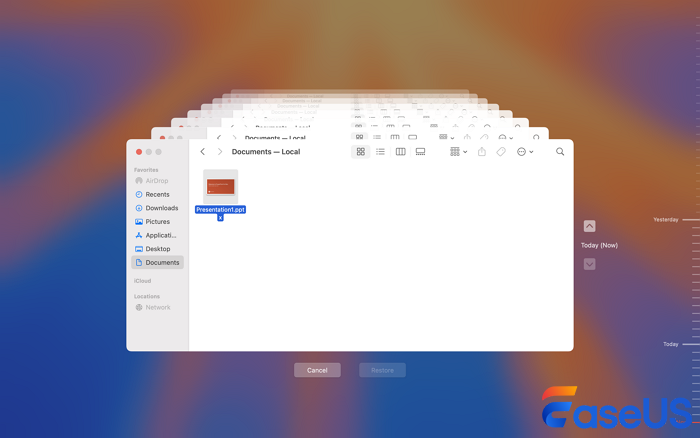
Pokud soubor v žádné záloze nevidíte, je čas hledat jinde, například na iCloud Drive nebo v softwaru pro obnovení.
Metoda 4. Obnovení smazaných souborů z iCloud Drive
Používáte iCloud Drive? Máte 30denní lhůtu na obnovení nedávno smazaných souborů.
Krok 1. Navštivte webové stránky iCloud v prohlížeči a přihlaste se pomocí svého Apple ID.
Krok 2. Otevřete iCloud Drive a zkontrolujte, zda se daný ztracený soubor stále nachází ve složce. Pokud ne, podívejte se do sekce „Nedávno smazané“.
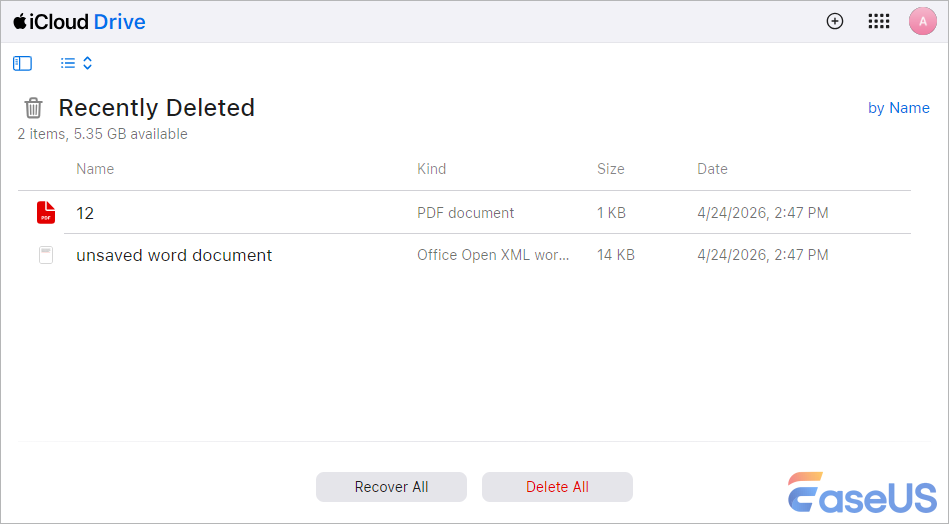
Krok 3. Najděte soubor, vyberte ho a klikněte na „Obnovit“. To je vše. Počkejte, až se Mac synchronizuje, a zkontrolujte, zda se soubor nachází ve složce iCloud Drive ve Finderu.
Pokud tam není, buď jste překročili 30denní limit, nebo byl trvale smazán.
Závěr
Obnova smazaných souborů v systému macOS Golden Gate obvykle závisí na tom, jak jste soubor ztratili. Pokud soubor právě zmizel, zkuste Koš nebo použijte funkci „Vrátit zpět“. Máte zálohu Time Machine? Procházejte zálohy a obnovte chybějící soubor z nich. Uživatelé iCloudu se mohou podívat do sekce Nedávno smazané na webu iCloud.com.
Pokud jste vyprázdnili koš a nemáte žádnou zálohu, zastavte vše a spusťte EaseUS Data Recovery Wizard pro Mac (pokud možno na jiném disku) a nechte ho prohledat, zda v něm nezbylo.
Nejčastější dotazy k obnově dat v systému macOS Golden Gate
1. Kam se po aktualizaci macOS Golden Gate ukládají smazané soubory?
Nejdříve se dostanou do koše. Zůstanou tam, dokud koš nevysypete nebo dokud je macOS po 30 dnech neodstraní. Soubory z iCloud Drivu se zacházejí podobně.
2. Jak obnovím trvale smazané soubory v systému macOS 27?
Možná. Profesionální programy pro obnovu dat, jako je EaseUS Data Recovery Wizard pro Mac, mohou některé soubory obnovit, pokud nebyly přepsány. Neexistuje však žádná záruka, zejména u SSD disků.
3. Mohu obnovit smazané soubory v macOS Golden Gate bez Time Machine?
Pokud nemáte aktivovanou aplikaci Time Machine, můžete si stáhnout profesionální software pro obnovu dat na Macu a obnovit smazané soubory. Nebo můžete zkontrolovat zálohu na iCloudu či jiné lokální zálohy a obnovit chybějící soubory.
Powiązane artykuły