


Spis treści
Chcete-li obnovit naformátovaný disk WD My Passport for Mac , okamžitě jej přestaňte používat . Nekopírujte na něj soubory, znovu jej neformátujte ani neprovádějte opakované pokusy o opravu. Nové zápisy mohou přepsat data souborů, což snižuje šance na obnovení.
Než se pokusíte obnovit naformátovaná data z WD Passport na Macu, chraňte zbývající data souborů. Nejprve projděte tento krátký kontrolní seznam.
- Po ověření dokončení formátování odpojte zařízení WD Passport.
- Na tento disk nekopírujte soubory, nevytvářejte složky ani neinstalujte aplikace.
- Neformátujte jej znovu, nemažte jej ani neměňte rozložení jeho oddílů.
- Vyhněte se provádění první pomoci nebo jiným opravným akcím, které zapisují změny na disk.
Formátování může odstranit záznamy souborového systému, aniž by okamžitě nahradil všechny bloky souborů. Nová data mohou tyto bloky přepsat, což snižuje výsledky obnovy. Pro co nejbezpečnější proces spusťte obnovu před opětovným použitím disku.
Obnovte formátovaná data WD Passport pomocí softwaru
Nainstalujte si na Mac nebo jiný bezpečný svazek aplikaci EaseUS Data Recovery Wizard pro Mac . Díky tomu se aplikace pro obnovení nedostane na formátovaný disk. Aktuální verze ke stažení pro Mac podporuje macOS 26 až macOS 10.9. Očekávaný výsledek: aplikace se spustí beze změny souboru WD Passport.
Připojte WD Passport přímo k Macu. Použijte stabilní kabel a vyhněte se nenapájenému rozbočovači. Očekávaný výsledek: disk se zobrazí v aplikaci a zůstane připojený.
Krok 1. Vyhledejte ztracené soubory
Vyberte umístění disku, na kterém chcete vyhledat ztracené soubory (může se jednat o interní pevný disk/SSD nebo vyměnitelné úložné zařízení) v systémech macOS Sierra, High Sierra, Mojave, Catalina, Big Sur, Monterey, Ventura a nejnovější Sonoma. Klikněte na tlačítko „Hledat ztracené soubory“.

Krok 2. Projděte si výsledky skenování
Průvodce obnovou dat EaseUS pro Mac okamžitě prohledá vybraný diskový svazek a zobrazí výsledky skenování.

Krok 3. Vyberte soubor(y) a obnovte je
Ve výsledcích skenování vyberte soubor(y), který chcete zobrazit v náhledu, a kliknutím na tlačítko „Obnovit“ je obnovte.

Před vyhodnocením výsledku počkejte na další výsledky. V případě potřeby můžete skenování pozastavit, ale nezastavujte ho trvale. Pokračujte, jakmile se začnou zobrazovat soubory. Okamžitě jej zastavte, pokud se WD Passport opakovaně odpojuje, vydává neobvyklé zvuky nebo mizí z macOS.
Pokud shledáte tyto informace užitečnými, sdílejte je s ostatními na sociálních sítích, abyste jim pomohli překonat tento běžný problém.
Obnovte formátovaná data WD Passport pomocí terminálu na Macu
Terminál vám může pomoci ověřit, zda systém macOS stále detekuje zařízení WD Passport. Automaticky neobnovuje chybějící záznamy souborů ani bezpečně neobnovuje formátovaná data . Používejte jej pouze k prohlídce.
- Otevřete Terminál z "Aplikace" > "Nástroje".
- Zobrazí se seznam připojených disků pomocí: diskutil list
- Vyhledejte disk WD Passport podle názvu a úložné kapacity. Poznamenejte si jeho identifikátor, například /dev/disk6. Nespoléhejte se pouze na číslo. Před pokračováním zkontrolujte velikost.
- Zkontrolujte disk bez jeho výměny: diskutil repairVolume /dev/disk6
- Nahraďte disk2 správným identifikátorem. Zkontrolujte typ připojení, připojené svazky a podrobnosti o souborovém systému.
- Nespouštějte příkazy pro zápis. Vyhněte se příkazům eraseDisk, partitionDisk, repairDisk a podobným. Tyto akce mohou nahradit metadata a snížit pravděpodobnost obnovení formátovaných souborů WD Passport.
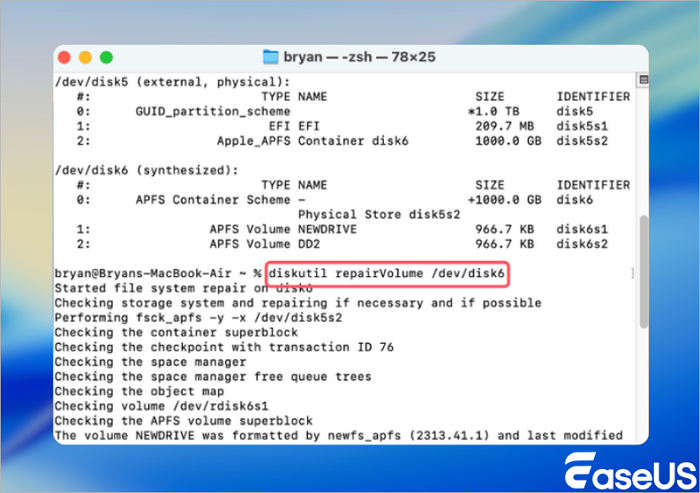
Pokud se disk připojí a stále zobrazuje čitelné soubory, zkopírujte je do Macu nebo na jiný disk pomocí Finderu. Neukládejte nic zpět na WD Passport. Pokud se svazek jeví jako prázdný, zobrazuje se jako RAW nebo vrací chyby, přestaňte používat Terminál. Pro nalezení formátovaných souborů je bezpečnější skenování pouze pro čtení pomocí softwaru pro obnovu dat. Pokud se disk odpojuje nebo vydává cvakavé zvuky, odpojte jej a vyhledejte odbornou pomoc s obnovou.
Oprava problémů, které mohou přerušit obnovu
Použijte příznak k výběru bezpečného dalšího kroku. Pokud jsou soubory důležité, před obnovením disku WD My Passport nemažte ani nespouštějte nástroje pro opravu.
- Disk se na vašem Macu nezobrazuje
| Příznak problému | Možná příčina | Jak potvrdit | Řešení |
| WD Passport chybí ve Finderu a Diskové utilitě. | Kabel, port USB, adaptér, napájení nebo hardware disku mohl selhat. | Otevřete Diskovou utilitu a vyberte Zobrazit > Zobrazit všechna zařízení. Pokud fyzický disk stále chybí, otestujte jeden funkční kabel a další port Macu. | Pokud problém zůstane nezjištěn, zastavte vlastní obnovu. Před dalším skenováním by měl disk zkontrolovat profesionální laboratoř. |
Chybějící svazek Finder se může stále zobrazovat v Diskové utilitě. Pokud ano, nemažte jej. Zaznamenejte si jeho název a kapacitu a poté vyzkoušejte software pro obnovení, který je pouze pro čtení.
- Disk je detekován, ale soubory nelze číst
| Příznak problému | Možná příčina | Jak potvrdit | Řešení |
| Disková utilita vidí disk, ale Finder zobrazuje upozornění na nečitelný svazek nebo žádné soubory. | Formátování mohlo poškodit záznamy souborového systému nebo se svazek nemusí připojit. | Zkontrolujte položky disku a svazku v Diskové utilitě. Všimněte si, zda je svazek připojený, pouze pro čtení nebo zda se zobrazuje v neznámém formátu. | Naskenujte správný fyzický disk pomocí softwaru pro obnovení. Výsledky uložte na Mac nebo jiný disk. Svazek nemažte ani neinicializujte. |
Vyhněte se první pomoci, dokud nebudou obnoveny důležité soubory. Opravné akce mohou změnit metadata souborového systému a zkomplikovat obnovu.
- Klikání, odpojení nebo jiné fyzické varovné signály
| Příznak problému | Možná příčina | Jak potvrdit | Řešení |
| Disk cvaká, otáčí se, opakovaně se odpojuje nebo se objevuje a mizí. | Disk může mít mechanickou, napájecí nebo hardwarovou závadu. | Během krátkého testu připojení poslouchejte opakované kliknutí a sledujte nestabilní detekci. | Odpojte jej ze zásuvky a zastavte skenování. Další používání může zhoršit fyzické poškození. Kontaktujte profesionální laboratoř pro obnovu dat. |
Nepřipojujte opakovaně klikající disk WD Passport. Softwarová obnova je vhodná pouze tehdy, když je připojení stabilní a disk reaguje normálně.
Závěr
Data z naformátovaného disku WD Passport na Macu můžete obnovit, pokud disk zůstane stabilní a nová data nepřepsala staré soubory. Nejbezpečnějším přístupem je přestat disk používat, naskenovat správný disk, zobrazit náhled důležitých výsledků a uložit obnovené soubory do jiného umístění.
Před ukončením procesu obnovy otevřete ukázkové fotografie, dokumenty, videa a soubory projektů z cílového disku. Zkontrolujte názvy souborů, velikosti souborů a strukturu složek. Soubor, který se zobrazí ve skenovaném souboru, nebude plně obnoven, dokud se správně neotevře.
Obnova dat z formátovaného WD Passportu na Macu – nejčastější dotazy
Následující odpovědi se zabývají nejčastějšími dotazy uživatelů hledajících řešení pro obnovu souborů.
1. Vymaže formátování disku WD My Passport trvale data?
Ne. Standardní formát odstraňuje nebo nahrazuje informace o souborovém systému, takže soubory se stanou nepřístupnými. Podkladová data mohou zůstat, dokud je nové soubory nepřepíší. Bezpečné smazání nebo opakovaný zápis se liší tím, že je navrženo tak, aby obnovení předchozích dat bylo mnohem obtížnější nebo nemožné. Obnova je pravděpodobnější, když disk WD Passport okamžitě přestanete používat. Neformátujte jej znovu ani na něj neukládejte obnovené soubory.
2. Mohu obnovit soubory, pokud můj Mac nerozpozná WD Passport?
Obnovení softwaru může fungovat, pokud se disk neustále zobrazuje v Diskové utilitě. Otevřete Diskovou utilitu a vyberte Zobrazit > Zobrazit všechna zařízení. Nejprve zkontrolujte kabel, port USB, napájení a adaptér. Pokud fyzický disk stále chybí, cvaká, otáčí se nebo se odpojuje, zastavte opakované testy. Nástroj pro obnovení nemůže skenovat disk, který systém macOS nedetekuje. Pro zcela nezjištěný nebo nestabilní disk je bezpečnější profesionální servis.
3. Může EaseUS Data Recovery Wizard pro Mac obnovit naformátovaný WD Passport?
Ano. Průvodce obnovou dat EaseUS pro Mac je navržen tak, aby po formátování skenoval podporované externí disky. Podporuje běžné souborové systémy, včetně APFS, HFS+, exFAT, NTFS a FAT. Výsledky závisí na přepsaných datech, poškození souborového systému, stabilitě disku a rekonstrukci souborů. Před uložením na jiný disk si prohlédněte důležité soubory.
4. Mám to zkoušet dál, když mi WD Passport cvaká?
Ne. Pokud disk WD Passport cvaká, opakovaně se odpojuje nebo se normálně neotáčí, zastavte obnovu disků vlastními silami. Tyto příznaky mohou naznačovat problém s hardwarem. Software nedokáže opravit mechanické poškození. Odpojte disk, vyhněte se opakovanému připojení a kontaktujte profesionální laboratoř pro obnovu disků.
Powiązane artykuły