


Treść
Strona Spis treści
Aktualizováno uživatelem
Aktualizováno dne Sep 19, 2026
Instalace systému Windows 11 26H2 se nemusí podařit, pokud na disku C není dostatek volného místa. Pokud se na počítači během instalace systému Windows 11 26H2 zobrazí varování o nedostatku místa na disku, nemusíte upgradovat na větší SSD disk. Můžete uvolnit místo na disku C, přesunout nevyužitou kapacitu do systémového oddílu, použít externí úložiště nebo nainstalovat systém Windows 11 26H2 pomocí instalačního média. Tato příručka ukazuje několik metod, které vám pomohou s instalací systému Windows 11 26H2 i s nedostatkem úložiště.
| Metoda | Nejlepší pro | Výhody |
| Jednotka C: obsahuje nepotřebné soubory | Jednoduché a nemění oddíly | |
| Jiný oddíl má dostatek volného místa | Přidává využitelný prostor do systémového oddílu | |
| Windows Update potřebuje trochu více místa | Snižuje množství potřebného vnitřního volného prostoru | |
| Instalaci služby Windows Update nelze dokončit nebo potřebujete jinou cestu k instalaci. | Nabízí alternativní metodu instalace systému Windows |
Kolik úložného prostoru potřebuje Windows 11 26H2?
Windows 11 26H2 vyžaduje více volného místa, než je minimální požadavek na úložiště 64 GB. Windows 11 vyžaduje úložné zařízení s kapacitou alespoň 64 GB, ale k instalaci aktualizace funkcí 64 GB volného místa nepotřebujete.
Společnost Microsoft uvádí, že aktualizace funkcí systému Windows obvykle vyžadují 6 GB až 11 GB nebo více volného místa. Skutečné požadavky se mohou lišit v závislosti na vašem počítači, nainstalovaných funkcích, jazykových prostředcích, ovladačích a dalších komponentách aktualizace.
| Skladovací situace | Co byste měli udělat |
| Váš počítač má méně než 64 GB celkového úložiště | Zkontrolujte, zda zařízení splňuje požadavky na úložiště systému Windows 11. |
| Na disku C: je velmi málo volného místa. | Před instalací Windows 11 26H2 vyčistěte nepotřebné soubory. |
| Váš disk C: je malý, ale na jiném oddílu je volné místo. | Rozšiřte disk C: alokací dostupného místa z jiného oddílu. |
| Aktualizace systému Windows hlásí, že je potřeba více místa | Použijte možnosti úložiště služby Windows Update nebo připojte externí disk. |
| Celý SSD je téměř plný | Zvažte přesun osobních dat nebo upgrade na větší SSD disk. |
Metoda 1. Uvolněte místo na disku C
Uvolnění místa je nejjednodušší možností, když je disk C plný . Systém Windows poskytuje vestavěné nástroje pro ukládání dat, které dokáží odstranit dočasné soubory a další nepotřebná data.
1. Zkontrolujte, co využívá prostor
Otevřete Nastavení > Systém > Úložiště a podívejte se , jak se využívá místo na disku C.
Zkontrolujte kategorie jako například:
- Dočasné soubory
- Nainstalované aplikace
- Dokumenty
- Obrázky
- Videa
- Stažení
- Další soubory
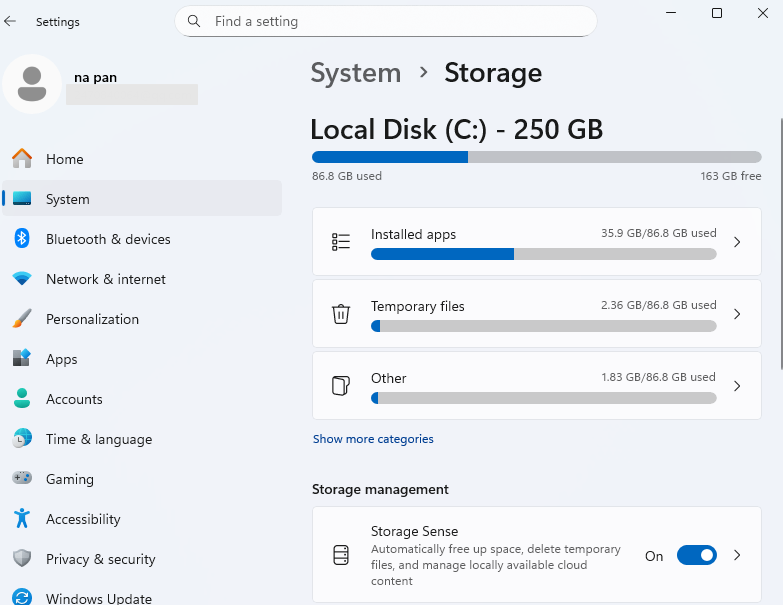
Tato kontrola vám pomůže vyhnout se náhodnému mazání souborů. Pokud dočasné soubory zabírají většinu místa, začněte s nástroji pro čištění systému Windows. Pokud většinu místa zabírají velké aplikace nebo osobní soubory, jejich odstranění nebo přesunutí může uvolnit více úložného prostoru.
2. Použijte doporučení pro čištění systému Windows
Systém Windows 11 obsahuje „Doporučení k vyčištění“, která vám pomohou identifikovat soubory, které lze odstranit. Přejděte na:
Nastavení > Systém > Úložiště > Doporučení k vyčištění
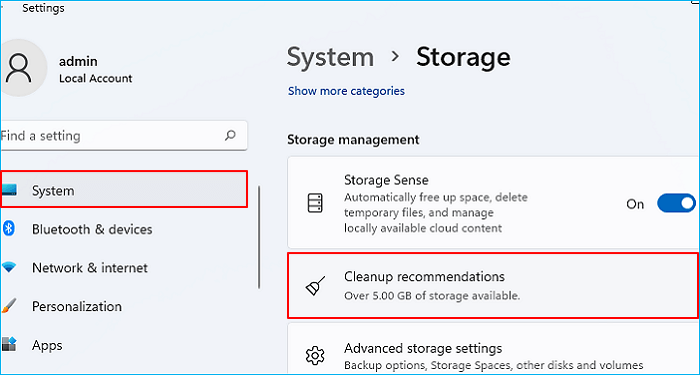
Projděte si navrhované položky a odstraňte soubory, které již nepotřebujete. Systém Windows také nabízí funkci „Senzor úložiště“, která dokáže automaticky vyčistit určité dočasné soubory.
3. Odstranění nebo přesun velkých souborů
Velká videa, soubory ke stažení, fotografie a další osobní soubory mohou rychle zaplnit disk C. Můžete:
- Smažte soubory, které již nepotřebujete.
- Přesuňte velké soubory na jiný interní disk.
- Přesuňte osobní soubory na externí disk.
- Po smazání souborů vyprázdněte koš.
- Odinstalujte aplikace , které již nepoužíváte.
Společnost Microsoft výslovně doporučuje kontrolovat běžné složky, jako jsou Stažení, Videa, Hudba a Obrázky, pokud na disku dochází místo. Po vyčištění znovu zkontrolujte dostupné místo na disku C. Pokud systém Windows 11 26H2 stále hlásí, že je potřeba více místa, přejděte k další metodě.
Metoda 2. Rozšíření disku C pomocí nástroje EaseUS Partition Master
Čištění souborů nemusí problém vyřešit, pokud je samotný disk C příliš malý.
| Například váš počítač může mít 120GB disk C s pouze 5 GB volného místa, zatímco na disku D je k dispozici 100 GB místa. Smazání souborů z disku C může pomoci, ale později vám může dojít místo. V takovém případě můžete disku C přidělit nějaké nevyužité místo. |
EaseUS Partition Master dokáže změnit velikost oddílů a realokovat dostupné místo na disku na systémový oddíl. Může také použít nesousední nepřidělené místo v situacích, kdy Správa disků systému Windows nemůže přímo rozšířit disk C.
Pokud se váš volný prostor aktuálně nachází v jiném oddílu, například D, EaseUS Partition Master vám také může pomoci s realokací prostoru z tohoto oddílu na C. Tento přístup je užitečný, když je na disku C nedostatek místa, ale stejný fyzický disk má stále nevyužitou kapacitu.
Zde je návod, jak rozšířit disk C pomocí EaseUS Partition Master:
Rozšíření disku C o nepřidělené místo
- 1. Klikněte pravým tlačítkem myši na systémovou jednotku C: a vyberte možnost „Změnit velikost/Přesunout“.
- 2. Přetáhněte konec systémového oddílu do nepřiděleného prostoru, abyste jej přidali na disk C:. A klikněte na tlačítko „OK“.
- 3. Klikněte na „Spustit úlohu“ a „Použít“ pro provedení operací a rozšíření disku C.
Metoda 3. Použití externího úložiště
Systém Windows 11 také podporuje použití externího úložného zařízení, pokud interní disk nemá dostatek místa pro aktualizaci funkcí. Společnost Microsoft uvádí, že pro tuto možnost aktualizace potřebujete externí úložné zařízení s alespoň 10 GB volného místa a připojením k internetu.
Jak použít externí úložiště pro aktualizaci
Krok 1. Připojte externí úložné zařízení s alespoň 10 GB volného místa.
Krok 2. Otevřete Nastavení > Windows Update.
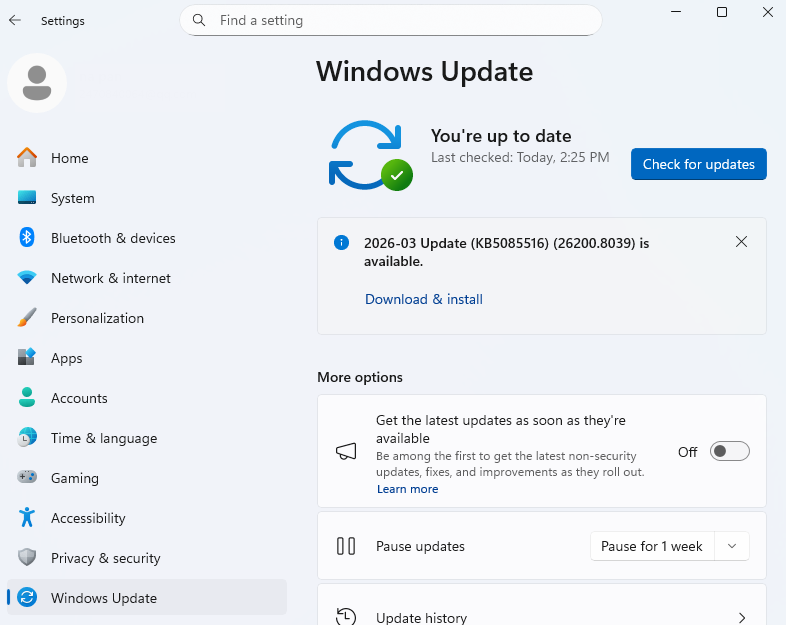
Krok 3. Pokud systém Windows zjistí nedostatek místa, vyberte možnost „Opravit problémy“.
Krok 4. Vyberte možnost použití externího úložiště.
- Upozornění:
- Možnost „Použít externí úložiště“ v aktualizaci Windows se vždy zobrazí, když systém zjistí nedostatek místa. Pokud ji nevidíte, daná cesta aktualizace nepodporuje externí úložiště. V tomto případě můžete k instalaci systému Windows 11 26H2 použít jiné metody.
Krok 5. Vyberte připojené úložné zařízení.
Krok 6. Dokončete instalaci podle pokynů služby Windows Update.
Systém Windows vás může i tak požádat o uvolnění dalšího místa na interním disku. Externí úložiště snižuje množství volného místa potřebného na systémovém disku, ale nemusí nutně zcela odstraňovat požadavek na interní úložiště.
Před použitím externího úložného zařízení pro aktualizaci byste si také měli zálohovat důležité soubory. Tato metoda funguje dobře, když máte na disku C jen mírně nedostatek místa a nechcete měnit velikost oddílů ani mazat velké množství dat.
Metoda 4. Instalace systému Windows 11 26H2 pomocí instalačního média
Instalační médium systému Windows 11 můžete použít, pokud služba Windows Update nedokáže dokončit instalaci 26H2. Společnost Microsoft poskytuje instalační médium, které si můžete vytvořit na USB flash disku. USB disk by měl mít alespoň 8 GB volného místa.
Vytvoření instalačního média Windows 11
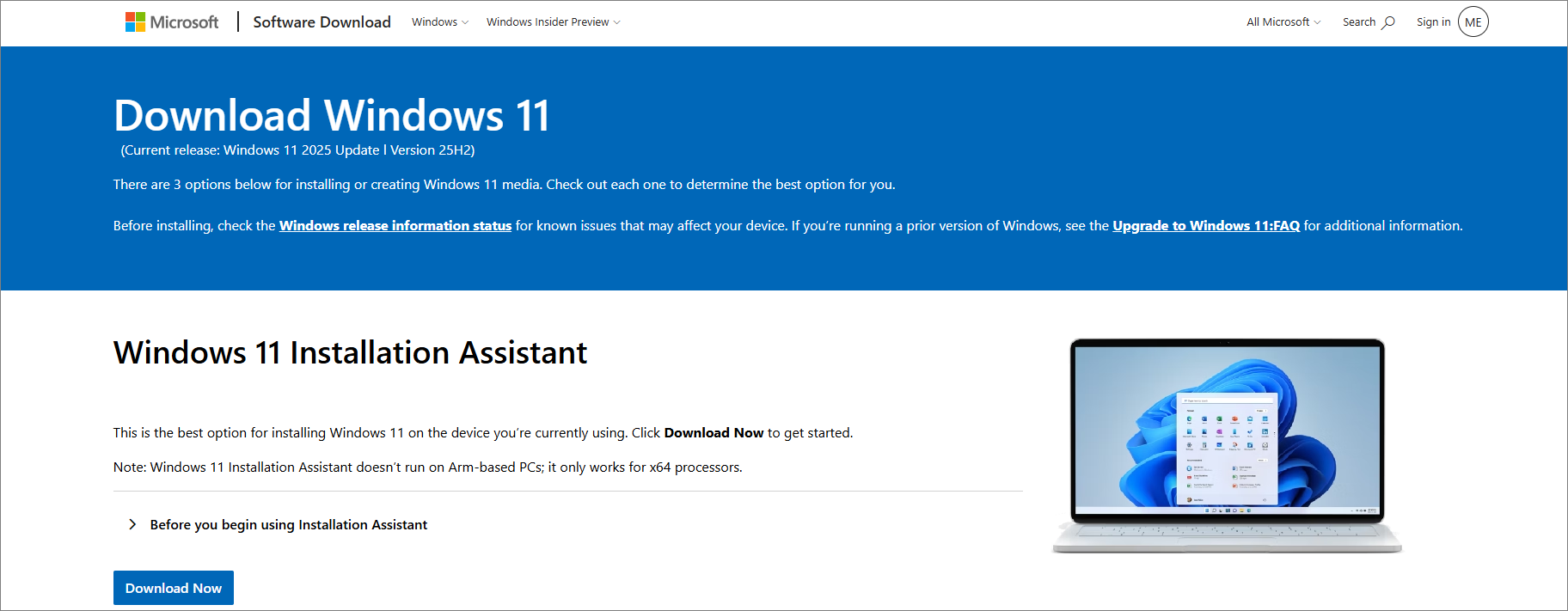
Krok 1. Stáhněte si instalační médium Windows 11 z oficiálních webových stránek společnosti Microsoft.
Krok 2. Připojte prázdný USB flash disk s alespoň 8 GB volného místa.
Krok 3. Spusťte Nástroj pro tvorbu médií a postupujte podle pokynů na obrazovce.
Krok 4. Spusťte počítač z USB disku nebo spusťte instalační program systému Windows z média.
Krok 5. Postupujte podle pokynů k instalaci nebo upgradu systému Windows.
Čistá instalace je další možností, ale může odstranit stávající soubory, aplikace a nastavení. Před výběrem této možnosti si zálohujte důležitá data.
- Upozornění:
- Instalační médium zcela neobejde požadavky na nízký úložný prostor na systémovém disku. Aktualizace na místě může stále vyžadovat volné místo na disku C pro uložení dočasných instalačních souborů. Pokud je disk C téměř plný, uvolněte místo nebo jej před zahájením aktualizace rozšiřte.
Závěr
Nedostatek volného úložiště může zabránit instalaci systému Windows 11 26H2, ale existuje několik způsobů, jak si pro aktualizaci uvolnit místo. Tato příručka popisuje čtyři způsoby, jak se vypořádat s nedostatkem úložiště: uvolnění místa na disku C, rozšíření disku C pomocí EaseUS Partition Master, použití externího úložiště a instalace systému Windows 11 26H2 pomocí instalačního média. Tyto metody vám pomohou vytvořit dostatek místa a dokončit instalaci systému Windows 11 26H2 na základě vašich úložných podmínek.
Často kladené otázky
1. Mohu nainstalovat Windows 11 26H2, pokud mám na disku C méně než 10 GB volného místa?
Záleží na počítači a způsobu instalace. Aktualizace funkcí systému Windows mohou vyžadovat 6 GB až 11 GB nebo více volného místa a přesný požadavek se liší v závislosti na zařízení. Pokud služba Windows Update hlásí, že váš počítač potřebuje více místa, měli byste se řídit požadavky na místo zobrazenými systémem Windows, a nespoléhat se na pevně stanovené číslo.
2. Maže Windows 11 26H2 soubory po instalaci?
Běžná aktualizace funkcí systému Windows je navržena tak, aby zachovala vaše osobní soubory, aplikace a nastavení. Před zahájením aktualizace byste si však měli zálohovat důležité soubory. Čistá instalace z instalačního média se liší tím, že může odstranit existující soubory, aplikace a nastavení v závislosti na zvolených možnostech instalace.
3. Mohu přesunout instalační soubory Windows 11 26H2 na jiný disk?
Systém Windows neumožňuje jednoduše přesunout všechny soubory aktualizací systému z disku C na jiný interní oddíl. Pokud je na disku C málo místa, můžete odstranit nepotřebné soubory, rozšířit disk C, pokud má jiný oddíl k dispozici dostatek místa, nebo použít externí úložné zařízení, pokud služba Windows Update tuto možnost nabízí.
4. Ovlivní rozšíření disku C systém Windows 11 nebo mé osobní soubory?
Změna velikosti oddílu obvykle nevyžaduje přeinstalaci systému Windows, ale operace s oddíly vždy s sebou nesou určité riziko, pokud jsou přerušeny nebo provedeny nesprávně. Před změnou velikosti oddílů si zálohujte důležité soubory. Správce oddílů, jako je EaseUS Partition Master, vám může pomoci změnit velikost a rozšířit disk C a zároveň zachovat stávající instalaci systému Windows.
Jak vám můžeme pomoci?
Related Articles