


Treść
Strona Spis treści
Aktualizováno uživatelem
Aktualizováno dne Sep 08, 2026
Chcete vědět, jak dobře si váš SSD nebo HDD skutečně vede? Běží rychle, pomalu nebo průměrně? Možná znáte rychlosti čtení a zápisu uváděné výrobcem, ale tato čísla se ne vždy shodují s tím, co vidíte na svém počítači. Rychlý benchmark disku vám může ukázat, jak rychle váš disk čte a zapisuje data a zda se jeho aktuální výkon blíží tomu, co očekáváte.
Se správným softwarem pro benchmark disků můžete otestovat SSD nebo HDD v systémech Windows 11/10/8/7. Tato příručka se zabývá bezplatným softwarem pro benchmark disků, postupem pro benchmark SSD nebo HDD a porozuměním výsledkům testů.
Co je to benchmark disku?
Benchmarking disků je způsob, jak měřit výkon úložného zařízení v rámci sady testů čtení a zápisu. Výsledky ukazují, jak rychle disk zvládne různé typy datových operací.
S benchmarkem disku si můžete pomoci:
- Zkontrolujte rychlost čtení a zápisu na SSD nebo HDD.
- Otestujte NVMe, SATA nebo externí disk.
- Porovnejte skutečný výkon se specifikacemi výrobce.
- Zkontrolujte, zda nový SSD disk funguje podle očekávání.
- Porovnejte dvě úložná zařízení.
- Najděte možná úzká hrdla výkonu.
- Sledujte změny výkonu disku v čase.
Kdy spustit benchmark SSD/HDD:
- Po instalaci nového SSD nebo HDD disku: Zkontrolujte jeho skutečný výkon při čtení a zápisu.
- Po upgradu úložného disku: Porovnejte nový disk s předchozím.
- Pokud je váš počítač pomalý : Zjistěte, zda k problému přispívá výkon úložiště.
- Pokud se přenos souborů zdá pomalý: Zkontrolujte rychlost čtení a zápisu disku.
- Před a po optimalizaci systému: Změřte, zda změny zlepšily výkon.
- Při porovnávání dvou úložných jednotek: Určete, která jednotka má lepší výkon za stejných testovacích podmínek.
Software pro benchmark SSD/HDD ke stažení zdarma
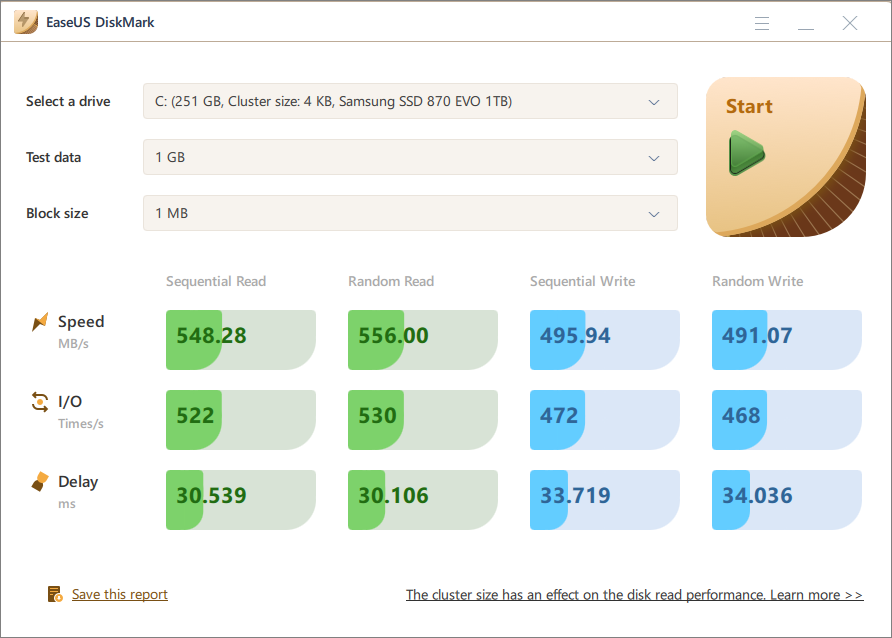
Pokud potřebujete bezplatný software pro testování výkonu disku ve Windows, EaseUS Partition Master je praktickou volbou. Jeho funkce DiskMark je navržena pro testování výkonu čtení a zápisu SSD a HDD disků a poskytuje podrobné výsledky benchmarků.
Tento bezplatný software pro benchmark disků podporuje rychlostní testy SSD, HDD a externích pevných disků. Můžete kontrolovat sekvenční a náhodný výkon, výkon I/O operací a zpoždění. Výsledky vám poskytují rychlý způsob, jak porovnat disky nebo zjistit, zda vaše úložiště funguje podle očekávání.
Software pro benchmark SSD/HDD ke stažení zdarma:
S čím vám může pomoci EaseUS Partition Master:
| Funkce | Co vám to pomůže dělat |
| Srovnávací test disku | Otestujte sekvenční čtení/zápis, náhodné čtení/zápis, výkon I/O, celkový výkon úložiště a rychlost čtení/zápisu na SSD/HDD |
| Kontrola stavu disku | Zkontrolujte stav funkce SMART, teplotu, stav disku a další indikátory disku |
| Správa oddílů | Vytváření, změna velikosti, přesouvání, slučování, rozdělování, formátování a mazání oddílů |
| Kontrola souborového systému | Vyhledání a oprava běžných chyb souborového systému a problémů s oddíly |
| Kontrola vadných sektorů | Prohledejte disk, zda neobsahuje vadné sektory, a identifikujte potenciálně nečitelné oblasti |
| Správa prostoru | Zkontrolujte nedostatek místa na disku, vyhledejte velké soubory a uvolněte úložný prostor |
| Zarovnání 4K | Optimalizace zarovnání oddílů SSD pro udržení správného výkonu SSD |
Recenze EaseUS Partition Master od odborníků a uživatelů:
📖 Recenze TheSweetBits : Prohlédli jsme si také celou sadu nástrojů z balíčku EaseUS Partition Master. Tyto nástroje můžete použít k lepší správě disků a zařízení. Všechny tyto možnosti jsou skvělé z hlediska produktivity.
📖 Recenze TheWindowsClub : Je to dobrý nástroj pro prohlížení a správu oddílů na všech vašich pevných discích a s podporou větších disků se nástroj stává ještě lepším.
📖 Recenze G2 : Líbí se mi, jak se EaseUS Partition Master velmi snadno používá a je extrémně spolehlivý a vždy nabízí řešení. Software funguje opravdu dobře a je velmi praktický.
Jak provést benchmark disku ve Windows [SSD/HDD]
Stejný základní postup můžete použít k porovnání SSD nebo HDD. Před zahájením ukončete velké stahování, hry, editory videa a další programy, které disk silně využívají. To pomůže snížit aktivitu disku na pozadí během testu.
Tipy pro konzistentnější výsledky testů diskových disků:
Hodnoty benchmarků se mohou u jednotlivých testů lišit. Pro užitečnější srovnání zde je několik tipů před spuštěním benchmarku:
- Zachovejte stejná nastavení testu.
- Zavřete programy, které silně využívají disk.
- Během testu se vyhněte přenosu velkých souborů.
- Ujistěte se, že je na disku dostatek volného místa.
- Pokud byl SSD disk vystaven velké zátěži, nechte jej vychladnout.
- Pokud se výsledek jeví neobvykle, spusťte test vícekrát.
- Porovnejte výsledek se specifikacemi pro váš přesný model pohonu.
1. Porovnejte SSD nebo HDD
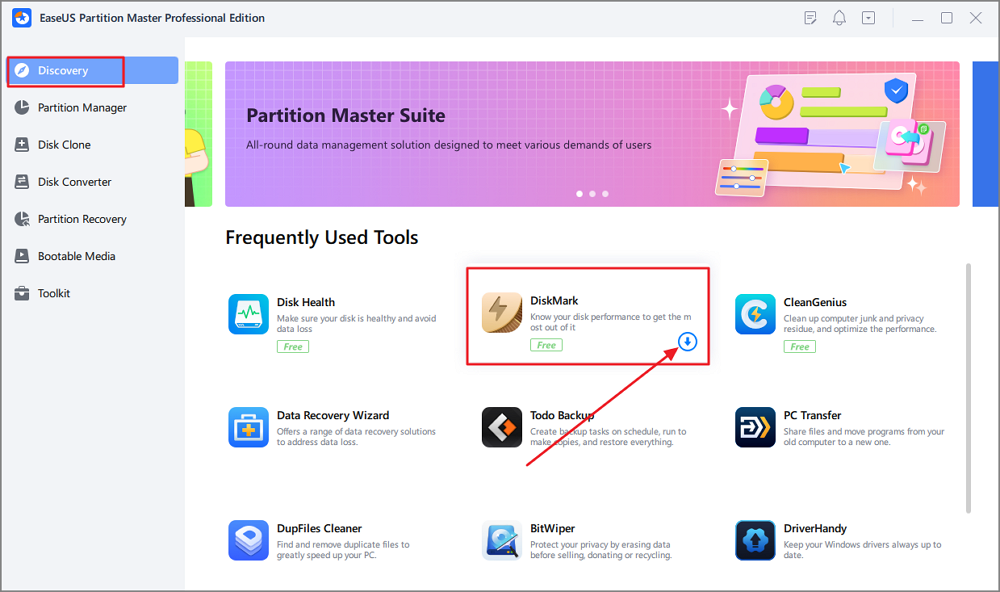
Krok 1. Spusťte EaseUS Partition Master. Kliknutím na tlačítko stahování aktivujte funkci „DiskMark“ v části „Discovery“.
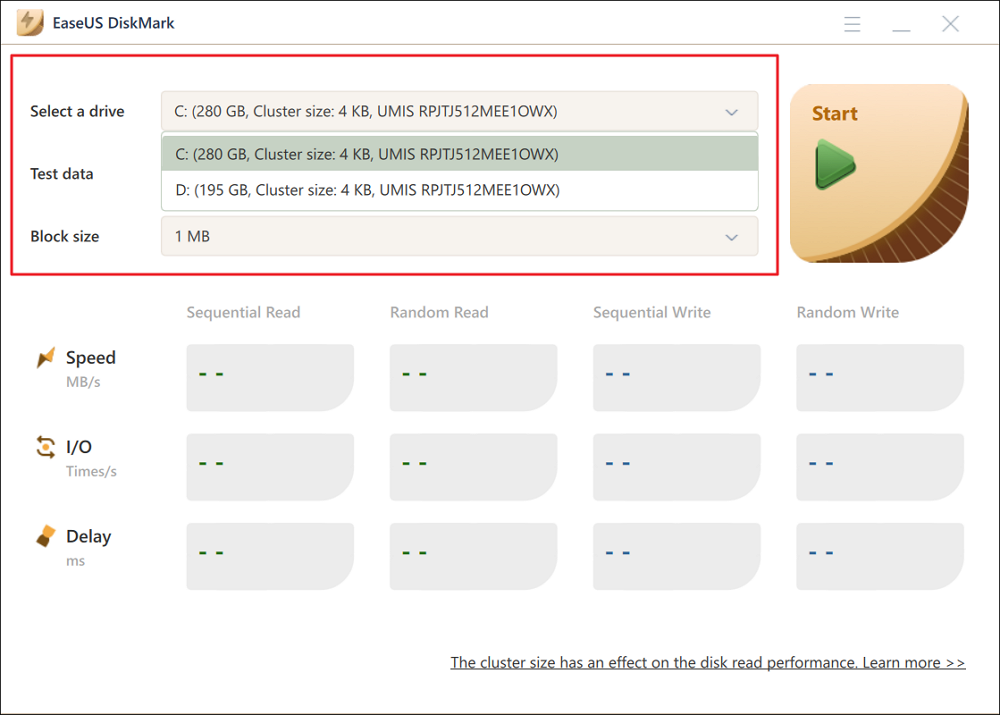
Krok 2. Klikněte na rozbalovací nabídku a vyberte cílovou jednotku, testovací data a velikost bloku.
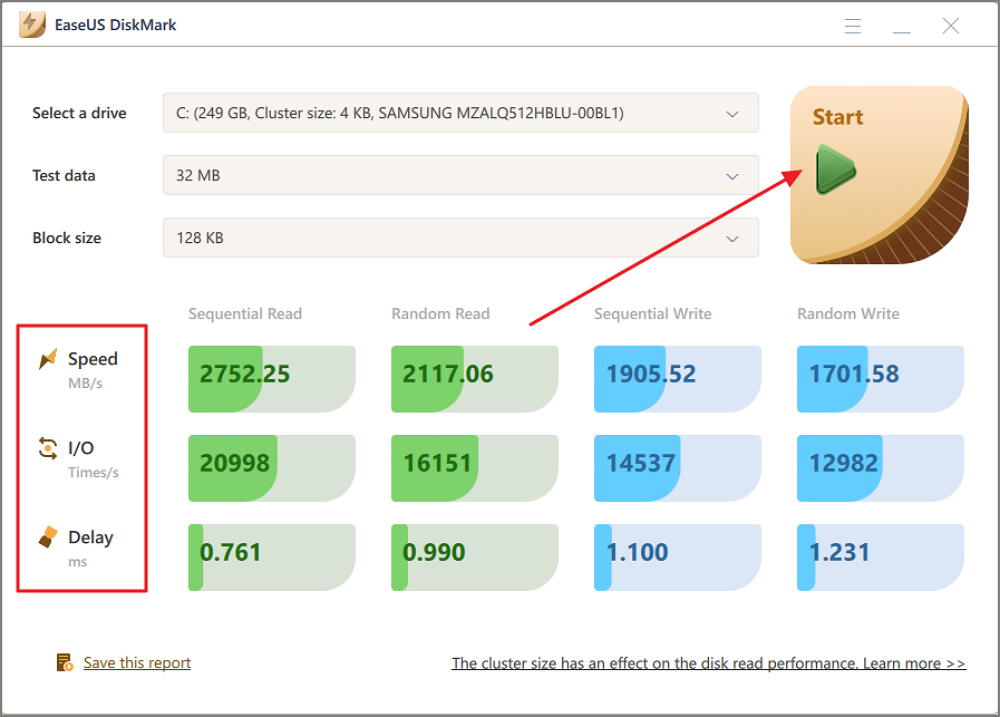
Krok 3. Jakmile je vše nakonfigurováno, klikněte na tlačítko „Start“ pro spuštění testu disku. Poté uvidíte údaje o rychlosti sekvenčního nebo náhodného čtení/zápisu, I/O a zpoždění.
2. Zkontrolujte stav disku
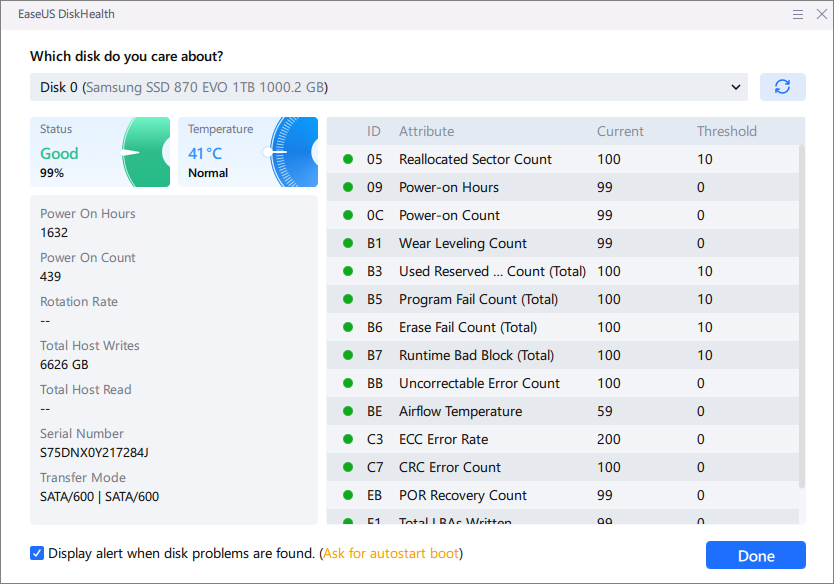
Po spuštění benchmarku disku můžete zkontrolovat stav disku , pokud jsou výsledky neočekávaně nízké nebo nekonzistentní. Benchmark ukazuje výkon, zatímco kontrola stavu může odhalit známky potenciálních problémů s diskem.
S EaseUS Partition Master můžete pokračovat v kontrole stejného SSD nebo HDD pomocí nástrojů, jako je SMART Health Check, File System Check a Surface Test.
Krok 1. Stáhněte a otevřete EaseUS Partition Master na vašem počítači se systémem Windows.
Krok 2. Vyhledejte disk, který chcete zkontrolovat, a klikněte na ikonu disku vpravo nahoře.
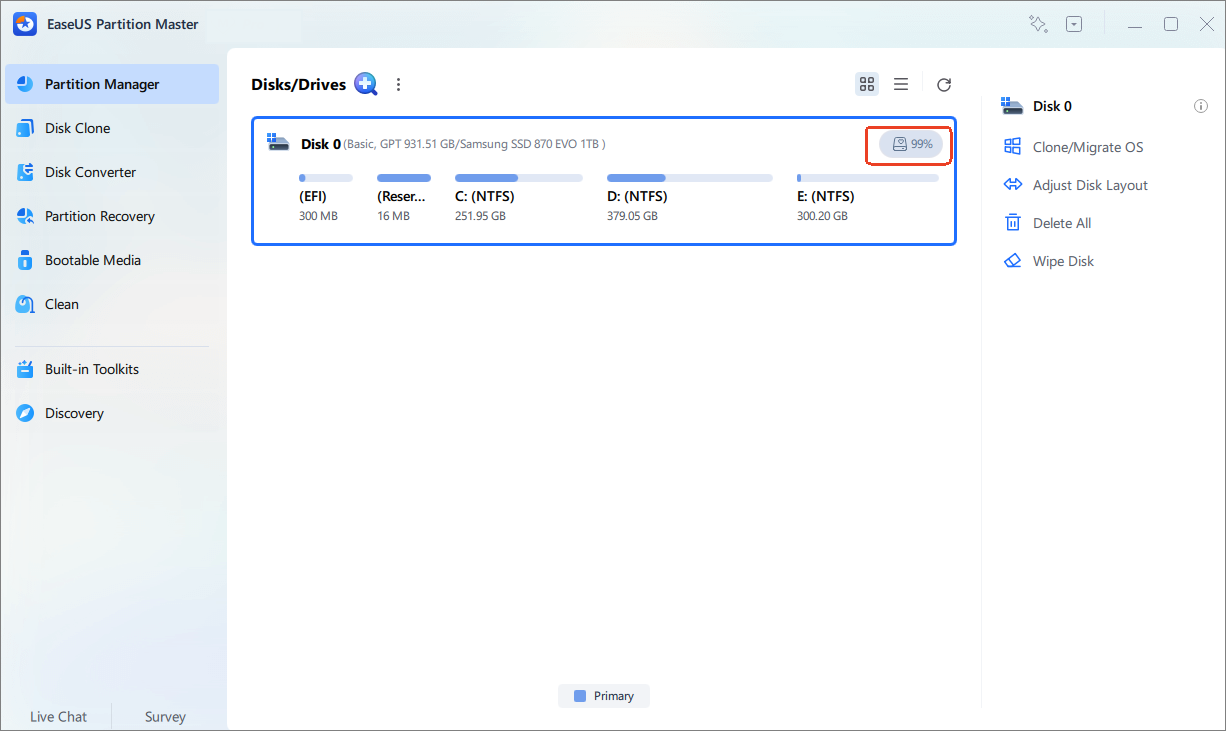
Krok 3. Zde si můžete zkontrolovat stav pevného disku.
Jak číst výsledky benchmarku disku
Váš benchmark disku po testu zobrazí několik čísel. Některá z nich jsou snadno srozumitelná, zatímco jiná mohou být zpočátku matoucí. Níže uvedená tabulka shrnuje hlavní výsledky benchmarku disku a jejich význam.
| Výsledek | Co měří | Proč na tom záleží |
| Sekvenční čtení | Rychlost čtení velkých bloků souvislých dat | Užitečné pro přenosy velkých souborů a některé mediální úlohy |
| Sekvenční zápis | Rychlost zápisu velkých bloků spojitých dat | Důležité pro kopie velkých souborů a trvalé zápisy |
| Náhodné čtení | Rychlost zpracování rozptýlených požadavků na čtení | Relevantnější pro mnoho každodenních pracovních zátěží |
| Náhodný zápis | Rychlost zpracování rozptýlených požadavků na zápis | Může ovlivnit odezvu aplikací a systému |
| I/O / IOPS | Počet vstupně/výstupních operací zpracovaných za dané období | Užitečné pro porovnání úloh s malými soubory a náhodnými úlohami |
| Zpoždění / Latence | Doba potřebná k odpovědi na operaci | Nižší zpoždění obecně znamená rychlejší odezvu |
Zde je několik příkladů pro čtení výsledků testů diskových jednotek.
1. Sekvenční čtení a zápis
Sekvenční rychlost se obvykle uvádí v MB/s nebo GB/s. Pokud například NVMe SSD vykazuje sekvenční rychlost čtení 6 500 MB/s, může teoreticky za testovacích podmínek přesouvat velké bloky dat velmi vysokou rychlostí.
Nepoužívejte pouze sekvenční rychlost k posouzení rychlosti počítače. Každodenní pracovní zátěž často zahrnuje mnoho menších a náhodných operací. Profesionální benchmarkové testování SSD také využívá náhodné I/O operace k lepšímu znázornění odezvy systému.
2. Náhodné čtení a zápis
Náhodný výkon měří menší datové požadavky, které nejsou uloženy v jedné souvislé sekvenci. Náhodné výsledky se často uvádějí jako IOPS neboli vstupně/výstupní operace za sekundu.
Disk s velmi vysokými sekvenčními rychlostmi se nemusí automaticky zdát dramaticky rychlejší při každém každodenním úkolu. Roli hraje také náhodný výkon a latence.
Závěr
Software pro benchmark disků vám může pomoci určit, zda váš SSD nebo HDD poskytuje očekávaný výkon.
Pro uživatele Windows je EaseUS Partition Master pohodlnou volbou, pokud chcete více než jen základní test rychlosti disku. Jeho funkce DiskMark testuje výkon čtení/zápisu SSD a HDD a zobrazuje sekvenční, náhodné, I/O operace a výsledky zpoždění. Stejný software můžete také použít pro kontroly stavu disků, správu oddílů, klonování a další úložné úlohy.
Často kladené otázky
1. Je benchmark disku s EaseUS Partition Master zdarma?
Ano, porovnání disku s EaseUS Partition Master je zcela zdarma. Funkci DiskMark v EaseUS Partition Master Free můžete použít k porovnání vašeho SSD nebo HDD.
2. Jaká úložná zařízení EaseUS Partition Master podporuje?
- Pevné disky: IDE (Paralelní ATA), SATA, eSATA, SCSI a IEEE 1394 (FireWire)
- SSD disky: SATA SSD, M.2 SSD, NVMe SSD a velkokapacitní MBR nebo GPT disky
- Vyměnitelná zařízení: USB 1.0/2.0/3.0 disky, flash disky, paměťové karty a paměťové klíčenky
3. Jaký je nejlepší software pro porovnávání výkonu disku ve Windows?
EaseUS Partition Master je jedním z nejlepších nástrojů pro benchmark disků, pokud chcete testovat výkon SSD nebo HDD a spravovat disky ze stejné aplikace. Jeho funkce DiskMark poskytuje sekvenční a náhodné výsledky čtení/zápisu spolu s informacemi o I/O a zpoždění.
4. Mohu provést benchmark NVMe SSD?
Ano. K otestování NVMe SSD disku můžete použít kompatibilní nástroj pro porovnávání disků. Při porovnávání výsledků s rychlostí uváděnou výrobcem mějte na paměti generaci a rozhraní PCIe.
5. Jaká je dobrá benchmarková rychlost SSD disku?
Neexistuje jednotná rychlost, která by byla považována za vhodnou pro každý SSD disk. SATA SSD, disky PCIe 3.0 NVMe, PCIe 4.0 SSD a PCIe 5.0 SSD mají velmi odlišné výkonnostní rozsahy. Nejlepším přístupem je porovnat výsledky se specifikacemi vašeho SSD disku a při porovnávání výsledků použít stejná nastavení benchmarků.
Jak vám můžeme pomoci?
Related Articles
-
Opravy pro (externí) pevný disk ukazuje nesprávnou kapacitu
/2026/06/17
-
Jak rozšířit jednotku C ve Windows 10 bez formátování
![author icon]() Alexandr/2026/06/17
Alexandr/2026/06/17 -
Kompletní průvodce: Inicializujte pevný disk v systému Windows 10/11
/2026/06/17
-
Bezpečné stažení softwaru pro rozšíření disku C zdarma | Návod
/2026/06/17
 Alexandr/2026/06/17