


Treść
Strona Spis treści
Aktualizováno uživatelem
Aktualizováno dne Jun 17, 2026
exFAT je moderní souborový systém, který podporuje velké soubory (nad 4 GB) a velké oddíly. Mnoho uživatelů se při práci s velkými soubory na USB discích nebo externích discích s FAT32 potýká s problémy. Souborový systém FAT32 má omezení velikosti souboru na 4 GB. To může být problém při přenosu HD videí, systémových obrazů nebo herních souborů.
Pokud chcete naformátovat disk FAT32 na exFAT bez ztráty dat, jste na správném místě. Tento průvodce ukazuje čtyři způsoby, jak převést FAT32 na exFAT bez ztráty dat.
Mám externí pevný disk o velikosti 2 TB. Je naformátován na FAT 32, ale chci, aby byl na exFAT. Zajímalo by mě, jestli existuje způsob, jak změnit pevný disk na exFAT bez formátování a ztráty všech dat. – Z Redditu.
Proč převádět FAT32 na exFAT?
FAT32 a exFAT jsou oba populární souborové systémy. Z těchto důvodů možná budete muset převést FAT32 na exFAT. FAT32 nezvládá soubory větší než 4 GB. Při použití nástrojů Windows omezuje velikost oddílů na 32 GB. ExFAT však podporuje disky až do velikosti 128 PB. Funguje perfektně na Windows, macOS, Android, PS5, Xbox a televizorech. ExFAT také nabízí vyšší rychlost čtení a zápisu. Stručně řečeno, exFAT je moderní volbou pro velké soubory a kompatibilitu mezi zařízeními.
Který souborový systém je pro vás vhodnější? Níže je uvedena srovnávací tabulka běžných souborových systémů.
| Funkce | FAT32 | exFAT | NTFS |
| Typické použití | Starší USB disky, paměťové karty | Moderní USB disky, SD karty, externí úložiště | Interní pevné disky a SSD pro Windows |
| Maximální velikost jednoho souboru | 4 GB | Až 16 EB | Velmi velká |
| Maximální velikost oddílu | Až několik TB | Až přibližně 128 PB | Až přibližně 256 TB na MBR, mnohem větší na GPT |
| Kompatibilita | Windows; čtení/zápis na macOS; čtení/zápis na Linuxu s ovladači | Windows; čtení/zápis na moderním macOS; čtení/zápis na Linuxu s ovladači | Nejlepší na Windows; ve výchozím nastavení pouze pro čtení na macOS (pro zápis je potřeba další software); pro čtení i zápis na Linuxu |
| Ideální média | Malá/starší zařízení, vysoká kompatibilita | Flash disky a velká vyměnitelná úložiště | Systémové disky, interní disky, pokročilá úložiště |
| Výkon | Dobrý u malých objemů, slabý u velkých souborů | Dobrý pro velké soubory na flash paměti | Silný, zejména u mnoha malých souborů |
All-in-one řešení pro převod FAT32 na exFAT bez ztráty dat
Při převodu souborových systémů by měla být na prvním místě bezpečnost dat. Mnoho nástrojů Windows vyžaduje formátování, což znamená, že během procesu můžete přijít o své soubory. EaseUS Partition Master je nejdůvěryhodnějším nástrojem pro tuto práci. Nejnovější verze EaseUS Partition Master nyní plně podporuje převod a správu exFAT. Převádí FAT32 na exFAT jedním kliknutím a chrání vaše data.
Tento profesionální správce oddílů dokáže převést FAT32 na exFAT přímo bez formátování. Poskytuje jasné pokyny, vestavěné bezpečnostní kontroly a jednoduché rozhraní. Můžete také zálohovat nebo měnit velikost oddílů, klonovat disky a opravovat chyby disku pouhými několika kliknutími.
Zde je návod, jak převést FAT32 na exFAT bez ztráty dat pomocí EaseUS Partition Master.
Krok 1. Nainstalujte a spusťte EaseUS Partition Master na svém počítači.
Krok 2. V okně „Disk Converter“ vyberte „FAT => exFAT“ a klikněte na „Next“.

Krok 3.V novém okně vyberte oddíl, který chcete naformátovat na exFAT, a klikněte na „Convert“ (Převést).

Krok 4.Počkejte, až bude operace dokončena.

Krok 5.Po dokončení procesu klikněte na „Hotovo“.

- Převod FAT32 na exFAT bez formátování nebo ztráty dat
- Převod NTFS na exFAT; převod exFAT na NTFS/FAT32
- Změna velikosti/přesun, sloučení, rozdělení, vytvoření, odstranění, formátování oddílů
- Migrace operačního systému na SSD/HDD bez přeinstalování Windows
Ruční převod FAT32 na exFAT bez ztráty dat
Pokud chcete proces provést sami, Windows obsahuje několik integrovaných nástrojů pro přeformátování disku na exFAT. Než však začnete, vytvořte zálohu svých souborů, abyste předešli ztrátě dat.
emoji_2️Fáze 1. Vytvořte zálohu svého zařízení
Vždy nejprve zálohujte své soubory. Můžete je ručně zkopírovat na jiný disk nebo použít nástroj jako EaseUS Partition Master pro rychlejší a úplnou zálohu. Jakmile jsou vaše data v bezpečí, přejděte k převodu.
emoji_3️Fáze 2. Převod FAT32 na exFAT
Nyní, když jsou vaše data v bezpečí, je čas převést disk FAT32 na exFAT. Windows nabízí tři vestavěné možnosti – Průzkumník souborů, Správa disků a DiskPart.
Způsob 1. Převod FAT32 na exFAT pomocí Průzkumníka souborů
V Průzkumníku souborů můžete rychle převést FAT32 na exFAT. Jedná se o nejrychlejší metodu. Odstraní však všechna data, pokud jste je předem nezazálohovali. Zde je postup, jak převést FAT32 na exFAT.
Krok 1. Otevřete Průzkumník souborů a klikněte pravým tlačítkem myši na disk. Poté vyberte Formátovat.
Krok 2. Jako souborový systémvyberte exFAT.
Krok 3. Klikněte na tlačítko Spustit.

Způsob 2. Převod FAT32 na exFAT pomocí nástroje Správa disků
Správa disků poskytuje větší kontrolu nad velikostí svazků a popisky disků. Správu disků můžete také použít k převodu FAT32 na exFAT. Tato metoda vyžaduje formátování. Postup:
Krok 1. Stiskněte Win + X a otevřete nástroj Správa disků.
Krok 2. Klikněte pravým tlačítkem myši na oddíl FAT32 a vyberte možnost Formátovat.
Krok 3. Jako souborový systémvyberte exFAT a klikněte na OK.
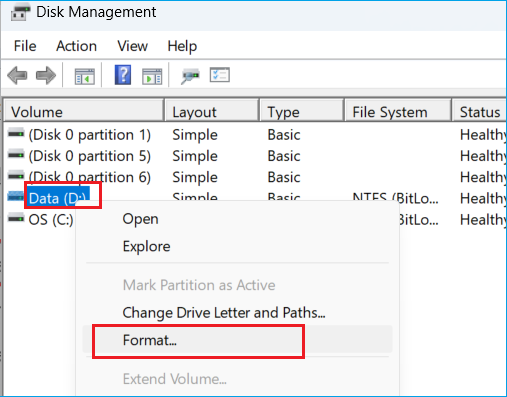
Způsob 3. Převod FAT32 na exFAT v nástroji DiskPart
DiskPart je výkonný a přímý nástroj, ale je třeba jej používat opatrně. Jediný chybný příkaz může trvale smazat data.
Krok 1. Do vyhledávacího pole Windowszadejte „cmd“ a poté klikněte pravým tlačítkem myši na příkazový řádek. Vyberte Spustit jako správce.
Krok 2. Zadejte následující příkazy:
- diskpart
- list disk
- select disk X (nahraďte X číslem vašeho disku)
- list volume
- select volume Y (nahraďte Y číslem svazku)
- formátovat fs=exfat rychlý
- exit

- Tip
- Po konverzi formátu můžete data obnovit do zařízení pomocí zálohy. Tímto způsobem nedojde ke ztrátě dat během konverze exFat.
Závěr
FAT32 je spolehlivý, ale pro dnešní potřeby úložišť již zastaralý. Převod na exFAT vám umožní ukládat větší soubory, zlepšit výkon a zachovat kompatibilitu napříč operačními systémy. Tento průvodce nabízí čtyři způsoby, jak převést FAT32 na exFAT bez ztráty dat. Abyste se vyhnuli ztrátě dat, je nejbezpečnější a nejúčinnější metodou použití nástroje EaseUS Partition Master. Ten dokáže převést váš disk z FAT32 na exFAT bez formátování. Pokud dáváte přednost ručním možnostem, dobře fungují nástroje Windows, jako je Průzkumník souborů, Správa disků nebo DiskPart. Před převodem souborového systému vždy zálohujte důležitá data.
Často kladené otázky o převodu FAT32 na exFAT
1. Lze přeformátovat USB disk bez ztráty dat?
Obvykle se při normálním přeformátování vždy smaže vše. Můžete zálohovat data, naformátovat disk a poté data obnovit, abyste zabránili jejich skutečné ztrátě. Chcete-li přejít na exFAT a zachovat si soubory, použijte software třetích stran, jako je EaseUS Partition Master. Převádí FAT32 na exFAT přímo, bez formátování nebo ztráty dat.
2. Mohu změnit velikost oddílu exFAT?
Ano, velikost oddílu exFAT lze změnit. EaseUS Partition Master plně podporuje změnu velikosti, přesun, sloučení a rozdělení oddílů exFAT. Správa disků Windows nemůže změnit velikost exFAT, takže potřebujete speciální nástroj.
3. Jak změnit USB na exFAT bez formátování?
Pokud chcete změnit USB na exFAT bez formátování, můžete použít nástroj exFAT, jako je EaseUS Partition Master. Pomůže vám změnit USB na exFAT bez formátování.
Sdílejte tyto metody převodu FAT32 na exFAT na:

Jak vám můžeme pomoci?
Related Articles
-
Správa oddílů Linux EXT2/EXT3/EXT4 | Linux Partition Master pro Windows
/2026/06/17
-
Formát EXT4 na Windows 10,8,7 s Best EXT4 Format Freeware
![author icon]() Alexandr/2026/06/17
Alexandr/2026/06/17 -
Vyřešeno: SSD Pomalá rychlost čtení a zápisu na Macu | Příčiny a opravy
/2026/06/17
-
Jak přesunout prostor z jednoho oddílu do druhého
/2026/06/17
 Alexandr/2026/06/17