


Treść
Strona Spis treści
Aktualizováno uživatelem
Aktualizováno dne Aug 19, 2026
Používáte pevný disk už roky? Můžete si všimnout pomalejšího přenosu souborů, častých chyb, chybějících oddílů nebo disku, který náhle zmizí z Windows. Klíčem je najít příčinu, než začnete měnit disk. Některé problémy lze snadno opravit, zatímco jiné jsou známkou opotřebení disku.
Toto je kompletní průvodce správou pevného disku. Zahrnuje informace o tom, jak zkontrolovat starý pevný disk, diagnostikovat běžné problémy, řešit problémy s diskem, vybrat správné nástroje pro správu a rozhodnout se, kdy je čas disk vyměnit.
Jak zjistit, zda má starý pevný disk problémy
Dobrým způsobem, jak posoudit stárnoucí disk, je podívat se na to, jak se chová při každodenním používání.
Například pevný disk, kterému trvá otevírání složek déle než obvykle, může mít jednoduše nedostatek volného místa. Na druhou stranu, pomalý přístup v kombinaci s chybami čtení, vadnými sektory nebo podivnými zvuky může poukazovat na vážnější problém.
Zde jsou některé z nejčastějších příznaků, že starý pevný disk vyžaduje pozornost:
| Příznak | Co by to mohlo znamenat |
| Pevný disk se zpomaluje | Nedostatek volného místa, vadné sektory, problémy se souborovým systémem nebo opotřebení hardwaru |
| Otevírání souborů trvá dlouho | Chyby čtení, přetížení disku nebo degradace disku |
| Disk zmizí z Windows | Problémy s připojením, problémy s ovladači nebo selhání hardwaru |
| Soubory nebo složky nelze otevřít | Chyby souborového systému, problémy s oprávněními nebo vadné sektory |
| Disk se zobrazuje jako RAW | Poškození souborového systému |
| Windows hlásí chyby disku | Problémy se souborovým systémem nebo diskem |
| Disk se neustále odpojuje | Problémy s kabelem, USB portem, napájením, přehříváním nebo hardwarem |
| HDD vydává cvakavé nebo skřípavé zvuky | Možné fyzické selhání |
| Pohon je téměř plný | Nedostatek volného místa pro běžné použití |
| Špatných sektorů stále přibývá | Disk by se mohl zhoršovat |
Jak zkontrolovat starý pevný disk před opravou
Jakmile se starý pevný disk začne chovat podivně, můžete si myslet, že potřebuje opravu. Lepším přístupem je zkontrolovat disk z několika úhlů. Začněte jednoduchými kontrolami a poté přejděte ke stavu disku, souborovému systému, chybným sektorům a rozložení oddílů.
1. Zkontrolujte, zda systém Windows detekuje disk
Krok 1. Spusťte Průzkumník souborů. Zkontrolujte, zda se disk zobrazuje v části Tento počítač.
Krok 2. Pokud se tak nestane, otevřete Správu disků.
Krok 3. Stiskněte klávesy „Windows + X“ a vyberte Správa disků.
Krok 4. Vyhledejte starý disk v seznamu disků. Může se zobrazit takto:
- Online
- Offline
- Nepřidělené
- SYROVÝ
- Neznámý
- Není inicializováno
- Zdravý oddíl bez písmene jednotky
Stav vám říká, co máte dále zkontrolovat. Například často můžete opravit zdravý oddíl bez písmene jednotky přiřazením nového písmene jednotky. Neinicializovaný disk vyžaduje větší opatrnost, zejména pokud obsahuje důležitá data.
2. Zkontrolujte fyzické připojení
V případě interního pevného disku zkontrolujte datový kabel SATA a napájecí připojení.
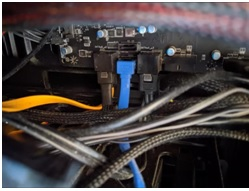
V případě externího pevného disku zkontrolujte:
- USB kabel
- USB port
- USB rozbočovač
- Napájecí adaptér
- Další počítač
3. Zkontrolujte stav disku
Kontrola stavu disku vám může poskytnout lepší představu o jeho stavu. Hledejte například tyto příznaky:
- SMART varování
- Vysoká provozní teplota
- Zvyšování počtu vadných sektorů
- Chyby čtení nebo zápisu
- Časté vypršení časového limitu disku
Pokud je stav disku špatný a disk obsahuje důležité soubory, zaměřte se nejprve na zálohování nebo klonování.
4. Zkontrolujte chybné sektory
Dalším častým problémem se stárnoucími úložnými zařízeními jsou vadné sektory. Pokud má systém Windows potíže se čtením určitých částí disku, může dojít k pomalému přístupu k souborům, poškození souborů, zamrznutí systému nebo chybám během kopírování.
Povrchový test dokáže prohledat disk a identifikovat sektory, které nelze správně přečíst. To je užitečné, pokud máte podezření, že pomalý nebo nestabilní disk má fyzické problémy.
5. Zkontrolujte souborový systém
Systém Windows používá k organizaci souborů na disku souborový systém, jako je NTFS, exFAT nebo FAT32. Pokud je souborový systém poškozen, disk se může stát nepřístupným nebo se může zobrazit jako RAW.
Nástroje systému Windows můžete použít ke kontrole chyb souborového systému , ale buďte opatrní, pokud disk obsahuje důležitá data. Pokud vás systém Windows požádá o formátování disku RAW, výzvu automaticky nepřijímejte. Formátování může ztížit obnovu dat.
6. Zkontrolujte rozložení oddílů
Starý disk může mít také rozložení úložiště, které již neodpovídá vašim potřebám. Otevřete Správu disků a prohlédněte si celý disk. Zkontrolujte:
- Nepřidělené místo
- Velmi malé příčky
- Celý systémový oddíl
- Chybějící oddíly
- Nesprávné velikosti oddílů
- Nepoužité oddíly
Jak opravit běžné problémy se starým pevným diskem
Jakmile zjistíte, co problém způsobuje, můžete zvolit správné řešení. Některé problémy lze snadno vyřešit, zatímco jiné mohou být známkou selhání hardwaru. Než provedete větší změny na starém pevném disku, zálohujte si, kdykoli je to možné, důležité soubory.
Tip: Podrobnější informace o problémech s disky a jejich řešeních naleznete v příručce: Problémy s pevným diskem a jejich opravy .
Oprava 1: Zrychlení pomalého starého pevného disku
Starý pevný disk se může zpomalit, protože je téměř plný, fragmentovaný nebo je ovlivněn chybami souborového systému či vadnými sektory.
Krok 1. Zkontrolujte dostupné místo a odstraňte nebo přesuňte nepotřebné soubory.
Krok 2. Zkontrolujte souborový systém a spusťte povrchový test, pokud je zpomalení neobvyklé.
Krok 3. Defragmentujte pevný disk pomocí nástroje Optimalizace disků systému Windows.
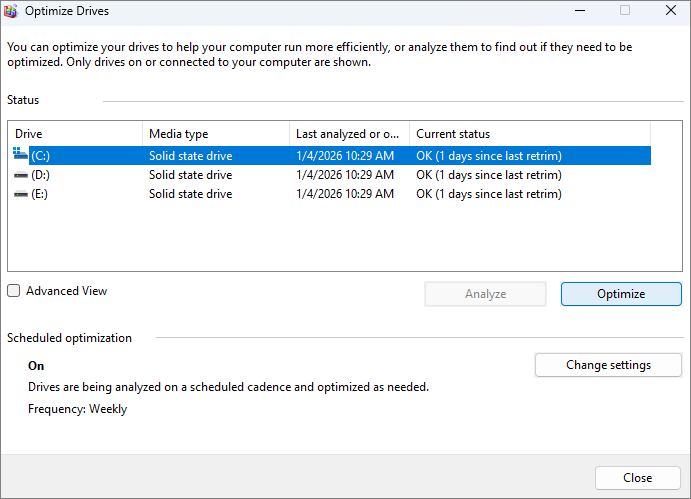
Krok 4. Pokud disk zůstává pomalý a zobrazuje varování o stavu nebo vadné sektory, zvažte jeho výměnu za nový pevný disk nebo disk SSD.
Oprava 2: Oprava pevného disku, který není detekován
Chybějící pevný disk může být způsoben chybným připojením, chybějícím písmenem jednotky, problémem s oddílem nebo selháním hardwaru.
Krok 1. Zkontrolujte kabel, připojení napájení a port USB nebo SATA.
Krok 2. Otevřete Správu disků a zkontrolujte, zda se tam disk zobrazuje.
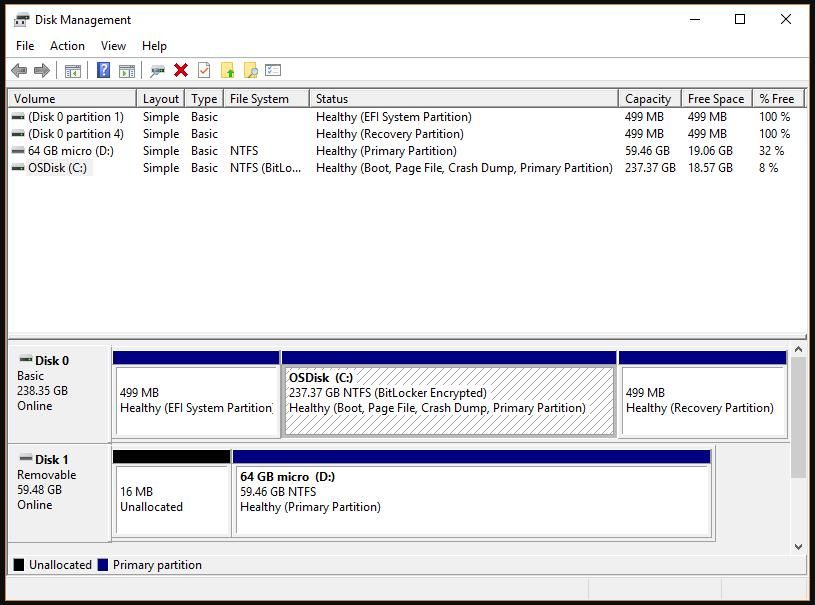
Krok 3. Pokud je oddíl v pořádku, ale žádné písmeno nemá, přiřaďte mu písmeno jednotky.
Krok 4. Otestujte disk na jiném počítači. Pokud není nikde detekován, zkontrolujte jeho stav a zvažte selhání hardwaru.
Oprava 3: Oprava nepřístupného pevného disku
Jednotka, která se zobrazuje ve Windows, ale nelze ji otevřít, může mít chyby souborového systému, vadné sektory nebo jiné problémy s diskem.
Krok 1. Zkontrolujte chybovou zprávu a souborový systém ve Správě disků.
Krok 2. Zkontrolujte stav disku a prohledejte jej, zda neobsahuje vadné sektory.
Krok 3. Pokud se problém jeví jako chyba logického souborového systému, spusťte nástroj CHKDSK .
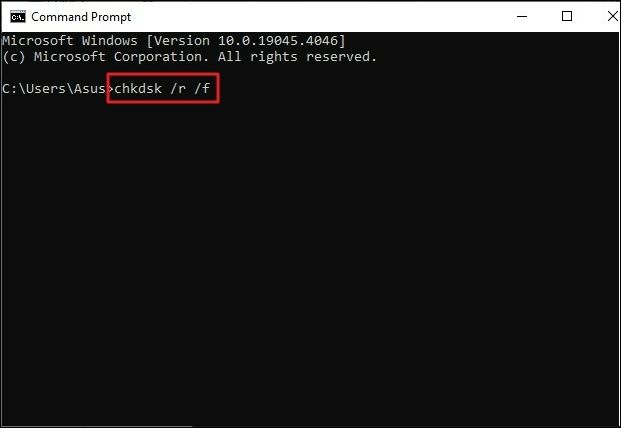
Krok 4. Pokud disk zůstává nepřístupný, před dalšími opravami zálohujte nebo obnovte data.
Oprava 4: Kontrola a odstranění chybných sektorů
Vadné sektory mohou způsobit pomalý výkon, chyby při čtení, poškození souborů a zamrznutí systému.
Krok 1. Spusťte povrchový test a prohledejte disk, zda neobsahuje vadné sektory.
Krok 2. Pokud jsou nalezeny vadné sektory, zálohujte nebo naklonujte disk.
Krok 3. Sledujte disk, zda se na něm nevyskytují další chyby.
Krok 4. Vyměňte disk, pokud se počet vadných sektorů stále zvyšuje nebo pokud disk vykazuje jiné známky selhání.
Oprava 5: Oprava pevného disku RAW
RAW disk znamená, že systém Windows nedokáže správně rozpoznat jeho souborový systém. Jeho okamžité formátování může ohrozit důležitá data.
Krok 1. Zkontrolujte stav a připojení disku.
Krok 2. Pokud je to možné, obnovte nebo zálohujte důležité soubory.
Krok 3. Vyzkoušejte vhodný souborový systém nebo metodu opravy oddílu.
Krok 4. Disk naformátujte až poté, co jsou data v bezpečí a hardware je v pořádku.
Oprava 6: Uvolněte místo na plném pevném disku
Plný disk může zpomalit Windows a ponechat příliš málo místa pro aktualizace, dočasné soubory a nová data.
Krok 1. Odstraňte dočasné soubory, nepoužívané programy a nepotřebné stahování.
Krok 2. Přesuňte velké fotografie, videa a další soubory na jiný disk.
Krok 3. Zkontrolujte rozložení oddílů, zda v nich není nevyužité nebo nepřidělené místo.
Krok 4. Pokud je k dispozici vhodné nepřidělené místo, rozšířte celý oddíl.
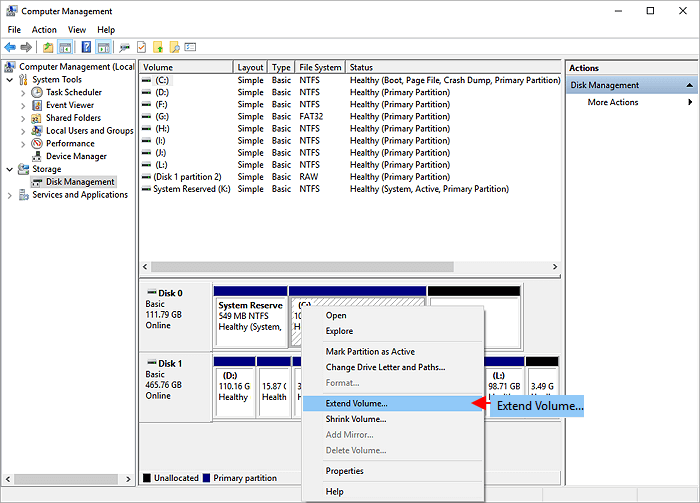
Oprava 7: Oprava problémů s oddíly na starém pevném disku
Starý disk může obsahovat oddíly, které již neodpovídají vašim potřebám úložiště. Správce oddílů může změnit velikost, přesunout, rozšířit nebo sloučit oddíly bez nutnosti znovu sestavit celý disk.
Krok 1. Před změnou rozložení oddílů si zálohujte důležitá data.
Krok 2. Zkontrolujte aktuální strukturu oddílů a dostupný nepřidělený prostor.
Krok 3. Podle potřeby změňte velikost, přesuňte, rozšířte nebo sloučte oddíly.
Krok 4. Ověřte rozložení oddílů a ujistěte se, že jsou vaše soubory přístupné.
Oprava 8: Oprava pevného disku, který se neustále odpojuje
Časté odpojování je u externích pevných disků běžné a může být způsobeno problémy s připojením, napájením, teplotou nebo hardwarem.
Krok 1. Zkuste jiný kabel a port USB nebo SATA.
Krok 2. Připojte disk přímo k počítači namísto použití rozbočovače USB.
Krok 3. Zkontrolujte teplotu a stav disku pomocí programu EaseUS Partition Master .

Krok 4. Vyzkoušejte to na jiném počítači. Pokud problém přetrvává, zálohujte data a zvažte výměnu disku.
Oprava 9: Oprava chyb souborového systému
Chyby souborového systému mohou znemožnit přístup k souborům nebo způsobit, že systém Windows hlásí problémy s diskem.
Krok 1. Zkontrolujte souborový systém ve Správě disků.
Krok 2. Spusťte nástroj CHKDSK pro kontrolu a opravu podporovaných logických chyb.
Krok 3. Pokud chyby přetrvávají, spusťte povrchový test.
Krok 4. Zálohujte si soubory a pokud se chyby stále opakují, zvažte přeformátování nebo výměnu disku.
Oprava 10: Naklonujte stárnoucí pevný disk dříve, než selže
Pokud je starý disk stále dostupný, ale stává se nespolehlivým, jeho klonování na nový disk vám může pomoci migrovat data dříve, než se situace zhorší.
Krok 1. Připojte funkční pevný disk nebo SSD s dostatečnou úložnou kapacitou.
Krok 2. Zkontrolujte zdrojový disk, zda nevykazuje vážné problémy.
Krok 3. Naklonujte starý disk na nový.
Krok 4. Spusťte systém z nového disku nebo jej otevřete a ověřte soubory.
Pokud zdrojový disk již vážně selhává, může selhat běžný proces klonování. V takovém případě upřednostněte obnovu důležitých souborů před opakovaným skenováním nebo zápisem na poškozený disk.
Nejlepší nástroje pro správu starého pevného disku
Systém Windows obsahuje několik nástrojů pro základní správu disků. Software třetích stran se hodí, když potřebujete více funkcí na jednom místě. Zde je to, co dělají nástroje pro správu disků.
| Nástroj | Nejlepší pro |
| Správa disků | Zobrazení a správa základních oddílů |
| DiskPart | Pokročilé příkazy pro disky a oddíly |
| CHKDSK | Kontrola a oprava chyb podporovaného souborového systému |
| Správce zařízení | Kontrola ovladačů úložiště |
| CHYTRÉ nástroje | Monitorování stavu disku |
| Software pro obnovu dat | Obnova souborů z poškozených nebo nepřístupných disků |
| Software pro správu oddílů | Změna velikosti, klonování, převod a správa disků |
EaseUS Partition Master
Pokud potřebujete jeden nástroj pro několik úloh správy disků, EaseUS Partition Master je praktickou volbou pro správu stárnoucího disku. Kombinuje správu oddílů, kontrolu disků, klonování a další funkce úložiště v jednom rozhraní.
Užitečné funkce EaseUS Partition Master pro starý pevný disk:
- Kontrola stavu disku: Zkontroluje celkový stav disku.
- Test povrchu: Prohledá disk a vyhledá vadné sektory.
- Kontrola souborového systému: Vyhledání a řešení problémů se souborovým systémem.
- Změna velikosti/Přesun oddílu: Upravte velikost oddílů bez nutnosti přestavby celého disku.
- Rozšíření oddílu: Přidání dostupného místa do oddílu.
- Sloučit nepřidělené místo: Uvolnit nevyužité místo na disku pro oddíly.
- Zarovnání 4K: Optimalizace zarovnání oddílů SSD.
- Klonování disku: Přesun dat ze stárnoucího disku na nový pevný disk (HDD) nebo disk SSD.
- Vytvoření spouštěcího média: Správa disků, když se systém Windows nemůže normálně spustit.
- Konverze MBR na GPT: Změňte styl oddílu, když to vyžaduje nastavení disku a systému.
Zde je návod, jak zkontrolovat stav disku pomocí nástroje EaseUS Partition Master.
Krok 1. Spusťte EaseUS Partition Master a kliknutím na modrou šipku aktivujte funkci „Stav disku“ v části „Objevování“.
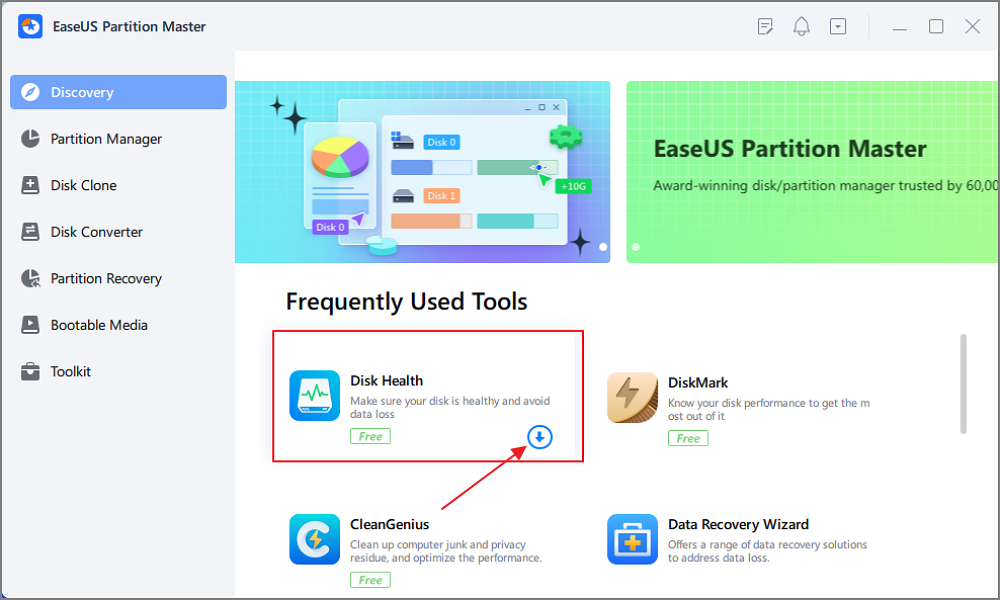
Krok 2. Vyberte cílový disk a klikněte na tlačítko „Obnovit“. Poté si můžete prohlédnout stav disku.

Kdy byste měli vyměnit starý pevný disk?
Pokud pevný disk zůstává v pořádku, funguje spolehlivě a má dostatečnou kapacitu pro vaše potřeby, můžete jej nadále používat. Výměna se stává lepší volbou, když disk začne opakovaně vykazovat známky fyzického opotřebení.
Zvažte výměnu disku, pokud si všimnete:
- SMART varování nebo špatný zdravotní stav
- Rostoucí počet vadných sektorů
- Opakované chyby čtení nebo zápisu
- Časté výpadky
- Soubory se poškozují
- Disk pravidelně mizí z Windows
- Závažné problémy s výkonem, které se stále vracejí
- Cvakání, skřípání nebo jiné neobvyklé mechanické zvuky
Pokud disk stále funguje, přesuňte důležitá data na zdravý disk. Klonování může být užitečné, pokud chcete migrovat celý systém nebo rozložení disku, zatímco běžná záloha souborů postačí, když potřebujete uložit pouze vybrané soubory. Nečekejte, až se starý disk stane zcela nepřístupným. Obnova dat je mnohem obtížnější, pokud již došlo k selhání hardwaru.
Jak spravovat a udržovat starý pevný disk
Starý pevný disk potřebuje pravidelné kontroly a správné úložné návyky, aby zůstal spolehlivý. Několik jednoduchých postupů vám může pomoci včas odhalit problémy a snížit riziko ztráty dat.
- Udržujte dostatek volného místa: Nenechávejte disk téměř plný. Odstraňte nepotřebné soubory nebo přesuňte velká data na jiný disk.
- Pravidelně kontrolujte stav disku: Sledujte stav SMART, teplotu, vadné sektory a další varovné signály.
- Zálohujte důležitá data: Uchovávejte alespoň jednu další kopii důležitých souborů na jiném disku nebo v cloudovém úložišti.
- Naklonujte disk před výměnou: Pokud se starý disk stává nespolehlivým, naklonujte jej na nový pevný disk nebo disk SSD, dokud je ještě přístupný.
- Udržujte disk v chladu: Zajistěte dobré proudění vzduchu kolem interních i externích disků, zejména při dlouhodobém používání.
- V případě potřeby vyměňte disk: Pokud se chyby, vadné sektory nebo jiné známky selhání stále zvyšují, přesuňte data na zdravý disk, místo abyste se nadále spoléhali na ten starý.
Závěr
Správa starého pevného disku začíná identifikací skutečného problému. Před výběrem opravy zkontrolujte, zda systém Windows disk detekuje, zkontrolujte jeho oddíly a souborový systém a zkontrolujte jeho stav.
Nástroje systému Windows zvládnou základní úlohy s diskem, zatímco EaseUS Partition Master nabízí pokročilejší možnosti pro kontrolu disku, správu oddílů a klonování. Pokud disk vykazuje známky fyzického selhání, co nejdříve zálohujte nebo naklonujte data a vyměňte disk, než selže úplně.
Jak vám můžeme pomoci?
Related Articles
-
Jak najít klíč pro obnovení Bitlocker v systému Windows 11?
/2026/06/30
-
Jak změnit režim BIOS z Legacy na UEFI Windows 10/11
/2026/06/17
-
Jak zakázat Bitlocker ve Windows 11: v BIOSu
/2026/06/17
-
![author icon]() Alexandr/2026/06/17
Alexandr/2026/06/17
 Alexandr/2026/06/17