


Treść
Strona Spis treści
Aktualizováno uživatelem
Aktualizováno dne Jun 17, 2026
- Obsah
-
— Proč je potřeba defragmentovat pevný disk?
— Jak defragmentovat pevný disk ve Windows 11/10
— Jak defragmentovat pevný disk ve Windows 7/8
— Chcete důkladně vyčistit pevný disk? Vyzkoušejte bezplatný software pro defragmentaci
— Tipy pro defragmentaci pevného disku
1# Jak často byste měli defragmentovat pevný disk?
2# Co dělat před defragmentací pevného disku?
Pokud se váš počítač zdá být pomalejší než obvykle nebo programy zpožďují, možná budete muset defragmentovat pevný disk. Soubory na pevném disku se časem rozptýlí. Systém pak musí více pracovat na čtení a ukládání dat. Tento proces může vše zpomalit. Naštěstí defragmentace pevného disku může tento problém vyřešit a zlepšit výkon.
V této příručce se naučíte, jak fragmentovat pevný disk ve Windows 11/10/8/7. Existuje několik nejjednodušších způsobů, jak zajistit bezproblémový chod pevného disku a počítače.
Je defragmentace pevných disků důležitá? Moje disky jsou pravděpodobně staré téměř 5 let. Jen jsem předpokládal, že se Windows postará o údržbu pevného disku automaticky. - Z Redditu
Co znamená defragmentace?
Defragmentace je proces reorganizace souborů na pevném disku. Při ukládání, úpravě nebo mazání souborů se jejich části mohou rozptýlit po disku. Tyto rozptýlené části se nazývají fragmenty. Na tradičním pevném disku má disk mechanické rameno, které se pohybuje pro čtení dat. Pokud je soubor na jednom místě, rameno ho čte rychleji. Pokud jsou však fragmenty rozptýleny, rameno více poskakuje. To zpomaluje počítač.
Defragmentace shromažďuje tyto fragmenty a spojuje je dohromady. Soubory se uspořádá do souvislých bloků. Díky tomu se čtení a zápis zrychlují. Představte si to jako úklid nepořádného stolu. Všechno se snáze najde, když je to organizované. Moderní Windows s některými z těchto problémů pracuje automaticky. Ruční defragmentace však stále může pomoci, zejména na starších nebo silně používaných pevných discích.
- Upozornění:
- Je důležité si uvědomit, že tradiční defragmentace platí pouze pro pevné disky (HDD). Pokud používáte SSD disk, neměli byste jej defragmentovat. SSD disky používají flash paměť bez pohyblivých částí.
Proč potřebujete defragmentovat pevný disk?
Pravidelná defragmentace nabízí několik výhod.
- 📁Rychlejší přístup k souborům. Váš systém načítá soubory rychleji, když jsou data uložena na jednom místě.
- ⏰Kratší doba spouštění. Defragmentace pomáhá systému Windows spustit se rychleji reorganizací systémových souborů.
- 💾Delší životnost pevného disku. Méně fragmentovaný disk vyžaduje méně akcí čtení/zápisu, což snižuje mechanické opotřebení v průběhu času.
- 💻Lepší celkový výkon. Programy běží plynuleji a multitasking se stává snazším.
Defragmentace pevného disku může zvýšit výkon počítače . Všechno budete rychleji najít a bude se vám zdát lépe organizované.
Jak defragmentovat pevný disk ve Windows 11/10
Systém Windows 11 obsahuje vestavěný nástroj s názvem „Optimalizace disků“, který usnadňuje defragmentaci. Chcete-li defragmentovat pevný disk, postupujte takto:
Krok 1. V počítači vyhledejte „Defragmentace a optimalizace disků“ a otevřete ji.
Krok 2. V seznamu disků vyberte pevný disk a klikněte na tlačítko „Analyzovat“.
Krok 3. Systém Windows zkontroluje, jak fragmentovaný je váš disk.
Krok 4. Pokud je fragmentace vyšší než 10 %, spusťte proces kliknutím na tlačítko „Optimalizovat“.
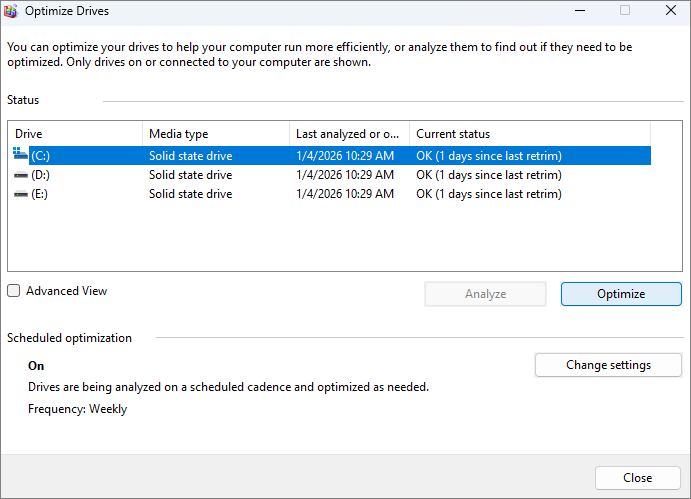
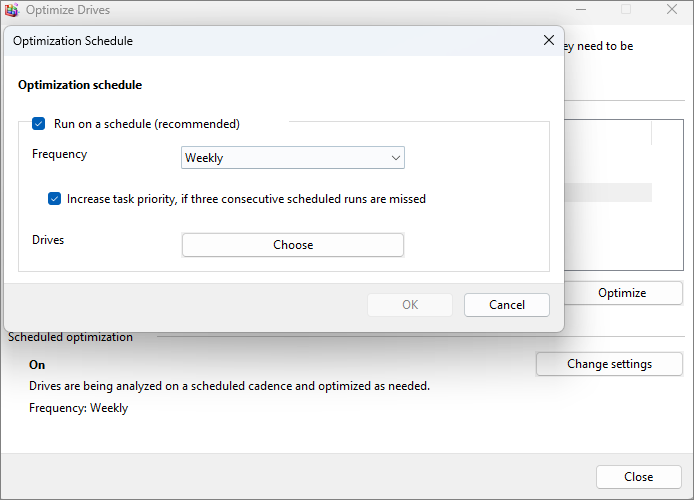
Systém Windows může také automaticky naplánovat pravidelnou defragmentaci. Můžete nastavit, kdy se tato defragmentace spustí.
Krok 1. Stačí kliknout na „Změnit nastavení“ v části „Plánovaná optimalizace“.
Krok 2. Vyberte, jak často se má spouštět.
Od společnosti Microsoft: V této příručce se dozvíte více o defragmentaci disku.
Jak defragmentovat pevný disk ve Windows 7/8
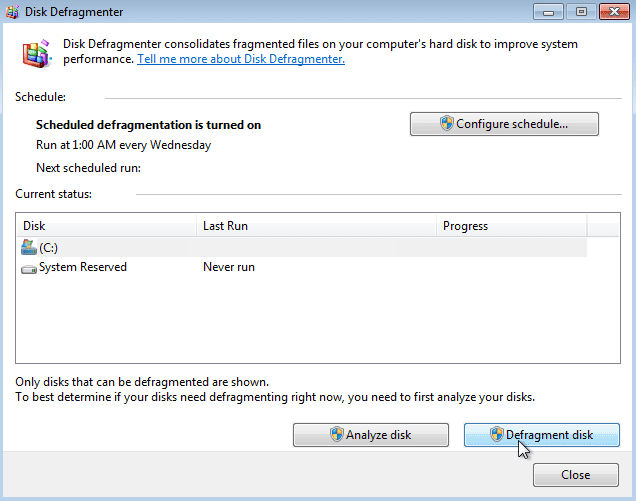
Pokud používáte Windows 10, Windows 8 nebo Windows 7, nejjednodušším způsobem defragmentace pevného disku je použití programu Defragmentace disku systému Windows.
Krok 1. Klikněte na tlačítko Start a zadejte „Defragmentace disku“.
Krok 2. Vyberte disk, který chcete defragmentovat.
Krok 3. Klikněte na „Analyzovat disk“ a zkontrolujte stav fragmentace.
Krok 4. Klikněte na „Defragmentovat disk“ pro spuštění.
Chcete důkladně vyčistit pevný disk? Vyzkoušejte bezplatný software pro defragmentaci
I když systém Windows nabízí základní nástroj pro defragmentaci, někdy můžete chtít pokročilejší funkce. Pokud potřebujete hlubší čištění nebo rychlejší analýzu, existuje bezplatný defragmentační software, který vám s tím hodně pomůže.
EaseUS Partition Master je jeden z nejoblíbenějších bezplatných nástrojů pro defragmentaci a správu pevných disků. Je to víc než jen defragmentátor. Zvládá oddíly, klonuje disky a optimalizuje výkon. Pomocí tohoto bezplatného defragmentačního softwaru můžete provést důkladné čištění, které uvolní místo a zlepší výkon počítače.
S EaseUS Partition Master zdarma:
- Pevný disk můžete defragmentovat pomocí jeho zarovnání 4K a úpravy vrstev disku.
- Přesouvá rozptýlené datové bloky pro lepší zvýšení rychlosti.
- Kontroluje stav disku a čistí velké nebo nepotřebné soubory.
- Čistěte, analyzujte a defragmentujte s minimálním úsilím.
- Kromě defragmentace pomáhá efektivně spravovat místo na disku.
Jak analyzovat místo na pevném disku:
Krok 1. Spusťte EaseUS Partition Master a přejděte do sekce Discovery . V sekci Často používané nástroje vyhledejte a stáhněte si nástroj Space Analyzer .

Krok 2. V rozbalovacím okně Analyzátor prostoru vyberte cílový disk, který chcete analyzovat, a v pravém horním rohu klikněte na Analyzovat .

Krok 3. Chvíli počkejte a uvidíte podrobná data. Kliknutím na Složku/Soubor zobrazíte různé typy dat a kliknutím na malou ikonu složky zobrazíte další informace uvnitř souboru.


Jak bezpečně prodloužit životnost starého HDD nebo SSD disku
Vzhledem k neustálému růstu cen úložišť se obáváte o životnost svého pevného disku a bezpečnost svých dat? Ne každý pomalý disk je na pokraji selhání, ale vědět, jak prodloužit životnost disku bez dalšího rizika, je nyní důležitější než kdy jindy.
Tipy pro defragmentaci pevného disku
Defragmentace pevného disku je jednoduchá, ale několik chytrých návyků může proces urychlit a zabezpečit. Tyto tipy vám pomohou dosáhnout plynulejších výsledků a prodloužit životnost disku.
1. Jak často byste měli defragmentovat pevný disk?
Možná vás zajímá správný plán defragmentace. Záleží na typu disku a na tom, jak počítač používáte. Systém Windows může naplánovat automatickou defragmentaci. Toto nastavení můžete ponechat zapnuté, abyste zajistili, že váš disk bude vždy optimalizovaný.
| Typ použití | Frekvence defragmentace | Důvod |
| Intenzivní používání (přenos velkých souborů, hraní her) | Každý týden | Velké soubory způsobují větší fragmentaci |
| Mírné používání (kancelářská práce, běžné hraní) | Každé 2 týdny | Udržuje disk organizovaný pro stabilní výkon. |
| Lehké používání (prohlížení webu, e-maily) | Každých 1–2 měsíce | Data se mění pomalu, takže fragmentace se hromadí pomalu. |
| Vzácné použití (zálohovací nebo úložný disk) | Každé 3–6 měsíců | Soubory se mění jen zřídka. |
| Automatická defragmentace ve Windows | Týdně ve výchozím nastavení | Systém Windows automaticky zpracovává plánovanou optimalizaci. |
2. Co dělat před defragmentací pevného disku?
Než začnete, měli byste provést několik přípravných kroků. Dobrá příprava zajistí plynulejší a rychlejší proces defragmentace.
- Zálohujte důležitá data: Defragmentace je obecně bezpečná, ale je nejlepší mít zálohu.
- Zavřete všechny spuštěné programy: To umožní nástroji pracovat rychleji bez přerušení.
- Zkontrolujte volné místo: Pro dosažení nejlepších výsledků nechte alespoň 15 % volného místa na disku.
- Spusťte čištění disku: Před defragmentací odstraňte dočasné soubory a nepotřebné soubory, abyste ušetřili čas.
3. Jak dlouho trvá defragmentace?
Doba závisí na velikosti vašeho pevného disku a jeho fragmentaci. U malého disku může načítání trvat 10 až 20 minut. U většího nebo silně fragmentovaného disku může načítání trvat hodinu nebo i déle. Během této doby se vyhněte používání počítače. Pro dosažení nejlepšího efektu nechte proces zcela dokončit.
4. Další tipy pro zvýšení výkonu pevného disku
Defragmentace je jen jednou součástí dobré údržby disku. Můžete například také uvolnit místo na disku a zvýšit tak jeho výkon. Chcete-li, aby byl váš systém rychlý, vyzkoušejte tyto další tipy:
1️⃣Ponechávejte dostatek volného místa. Snažte se mít na disku alespoň 15–20 % volného místa. Plné disky se zpomalují, protože systém má potíže s nalezením místa pro nové soubory nebo dočasná data.
2️⃣Pravidelně spusťte Vyčištění disku. Systém Windows má vestavěný nástroj pro odstranění nepotřebných souborů, jako jsou dočasné položky. K důkladnému vyčištění disku můžete také použít nástroj EaseUS Partition Master .
3️⃣Odinstalujte nepoužívané programy a zakažte položky po spuštění. Přebytečný software zabírá místo a běží na pozadí.
5️⃣Prohledávejte pevný disk, zda neobsahuje chyby a malware. Vadné sektory nebo viry mohou zpomalit proces. Vždy zkontrolujte, zda se na pevném disku nenacházejí chyby a malware.
Pokud shledáte tyto tipy užitečnými, sdílejte je, abyste pomohli více uživatelům defragmentovat pevný disk a zvýšit výkon počítače.

Závěr
Fragmentovaný pevný disk může zpomalit váš počítač. Pravidelná defragmentace pevného disku vám pomůže udržet systém rychlý a spolehlivý. Pokud používáte počítač se systémem Windows, vestavěný nástroj Optimalizace disků se dobře hodí pro základní údržbu.
Pokud však chcete hlubší čištění a lepší přehled o výkonu, nástroje jako EaseUS Partition Master jsou vynikající volbou. Tento defragmentační program EaseUS nabízí výkonné funkce defragmentace a snadnou automatizaci, která udrží váš počítač optimalizovaný s minimálním úsilím.
Nejčastější dotazy k defragmentaci pevného disku
1. Poškodí defragmentace můj počítač?
Ne, defragmentace váš počítač nepoškodí. Je to bezpečný proces údržby zabudovaný do systému Windows. Jednoduše přeskupí data na pevném disku pro rychlejší přístup. Defragmentovat byste však měli pouze tradiční pevné disky (HDD), nikoli SSD disky, protože SSD disky ji nepotřebují a používají jinou metodu ukládání.
2. Maže defragmentace soubory?
Defragmentace neodstraňuje žádné soubory. Pouze reorganizuje data a vytváří souvislé bloky souborů, díky čemuž počítač soubory načítá rychleji. Všechny vaše dokumenty, fotografie a programy zůstanou nedotčené. Zálohování důležitých souborů před zahájením defragmentace je však vždy dobrým zvykem.
3. Mohu zastavit probíhající defragmentaci?
Ano, defragmentaci můžete zastavit i během jejího běhu. Nepoškodí to váš systém, ale soubory mohou zůstat částečně fragmentované. Nejlepších výsledků dosáhnete, když necháte proces před dalším použitím počítače úplně dokončit.
4. Jak ve Windows zkontroluji, zda je můj disk SSD nebo HDD?
Otevřete Průzkumník souborů, klikněte pravým tlačítkem myši na disk a vyberte Vlastnosti > Hardware. Zobrazí se tam typ disku.
5. Je defragmentace riskantní?
Defragmentace není při správném provedení riskantní. Vestavěný nástroj systému Windows je navržen tak, aby bezpečně běžel na pozadí. Problémy jsou vzácné, ale výpadek napájení během defragmentace může způsobit neúplné přeskupení. Pro zajištění bezpečnosti spusťte defragmentaci s notebookem připojeným ke zdroji napájení a stabilním systémem.
6. Mohu během defragmentace používat počítač?
Můžete, ale nedoporučuje se to. Používání počítače proces zpomaluje a může snížit jeho účinnost. Je lepší nechat defragmentaci běžet, když nepracujete. Váš pevný disk tak může bez problémů reorganizovat soubory.
Jak vám můžeme pomoci?
Related Articles
-
Jak sloučit oddíly ve Windows 10 [Bezpečné a rychlé příručky]
![author icon]() Alexandr/2026/06/17
Alexandr/2026/06/17 -
Jak klonovat externí pevný disk na jiný na Mac
/2026/06/17
-
Obnovení hesla k USB pro Windows 7 ke stažení zdarma | Bezpečné
/2026/06/17
-
Převést FAT32 na NTFS bez ztráty dat [Výukový program 2024]
![author icon]() Alexandr/2026/06/17
Alexandr/2026/06/17
 Alexandr/2026/06/17