


Treść
Strona Spis treści
Aktualizováno uživatelem
Aktualizováno dne Jun 17, 2026
Pokud potřebujete v systému BIOS systému Windows 11 deaktivovat nástroj BitLocker, například před aktualizací firmwaru nebo změnou nastavení TPM/Secure Boot, je důležité systém správně připravit. BitLocker šifruje vaše disky, aby chránil data, ale aktivní šifrování může během změn systému BIOS spustit výzvy k zadání klíče pro obnovení nebo problémy se spouštěním. Tato příručka od společnosti EaseUS Software poskytuje bezpečné a podrobné metody, jak v systému BIOS systému Windows 11 deaktivovat nástroj BitLocker a zabránit tak zbytečným přerušením.
Proč zakázat BitLocker před změnami v systému BIOS
BitLocker je funkce šifrování celého disku, která zabezpečuje vaše data. Pokud upravíte nastavení systému BIOS, jako je TPM nebo Secure Boot, s povoleným BitLockerem může systém Windows detekovat změnu zabezpečení a při dalším spuštění si vyžádat klíč pro obnovení. Dočasné zakázání nebo pozastavení BitLockeru zajišťuje bezproblémový přístup k systému BIOS a zabraňuje náhodnému uzamčení.
Jak zakázat BitLocker před vstupem do BIOSu | 3 způsoby
Při zkoumání řešení tato část představuje tři účinné metody k vyřešení problému, počínaje spolehlivým správcem oddílů třetí strany pro jednodušší a efektivnější přístup.
Způsob 1. Použijte EaseUS Partition Master🔥
Nejjednodušší způsob správy BitLockeru před změnami systému BIOS je pomocí nástroje EaseUS Partition Master . Tento nástroj umožňuje rychle deaktivovat nebo pozastavit BitLocker bez nutnosti procházení více nabídek nebo používání nástrojů příkazového řádku. Pomáhá také bezpečně kontrolovat stav disku a spravovat oddíly.
Klíčové vlastnosti EaseUS Partition Master:
- Snadné pozastavení nebo zakázání šifrování BitLocker
- Připravte si systém na aktualizace BIOSu bez rizika
- Uživatelsky přívětivé rozhraní pro začátečníky i pokročilé uživatele
Krok 1. Otevřete EaseUS Partition Master a klikněte pravým tlačítkem myši na disk šifrovaný pomocí BitLockeru.
Krok 2. Vyberte „Správce BitLockeru“ a zobrazí se nové okno, které vám umožní provádět operace související s BitLockerem.

Krok 3. Klikněte na tlačítko „Vypnout“ u cílového disku, kliknutím na tlačítko „Ano“ potvrďte, že chcete na oddílu vypnout BitLocker, a trpělivě počkejte, až bude hotovo.

Způsob 2. Zakažte BitLocker v nastavení systému Windows
Nastavení systému Windows je vestavěný a nejspolehlivější způsob, jak v systému Windows 11 zakázat nástroj BitLocker. Umožňuje uživatelům buď zcela vypnout šifrování, nebo jej dočasně pozastavit před úkoly, jako jsou aktualizace systému BIOS nebo změny hardwaru. Pomocí nastavení systému Windows můžete bezpečně spravovat šifrované disky, zabránit výzvám k zadání klíče pro obnovení po restartu a zajistit kompatibilitu systému bez rizika ztráty dat, což z něj činí nejjednodušší a nejbezpečnější způsob ovládání nástroje BitLocker.
Postupujte prosím podle následujících kroků.
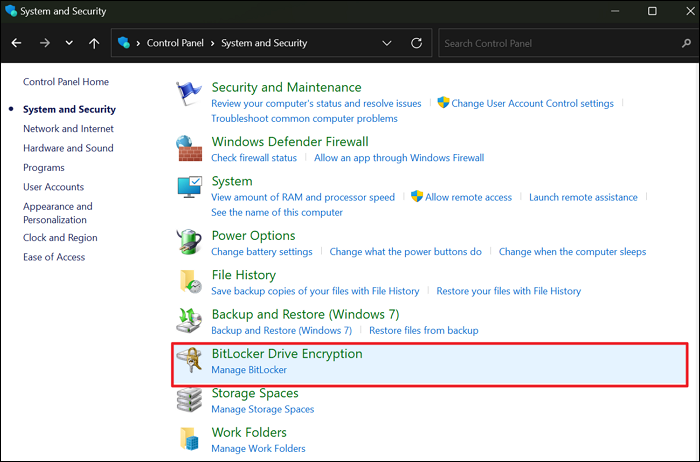
Krok 1. Stiskněte ovládací panel ve vyhledávacím řádku > kliknutím na něj otevřete > přejděte do Systém a zabezpečení > klikněte na Šifrování jednotky BitLocker.
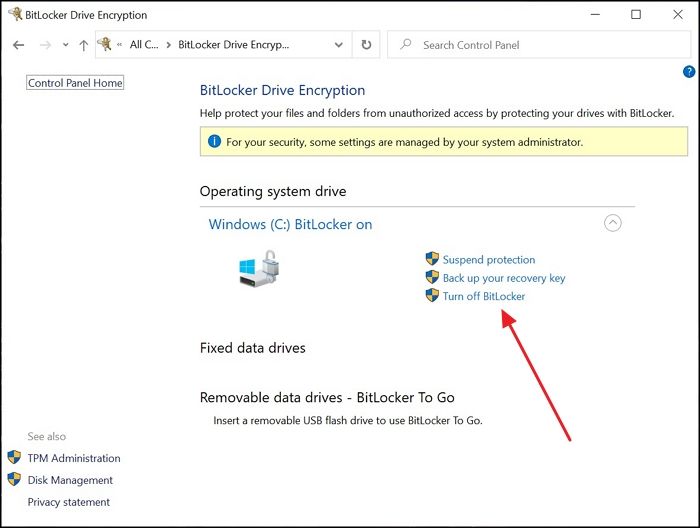
Krok 2. V novém vyskakovacím okně vyberte šifrovaný disk > klikněte na Vypnout BitLocker > trpělivě čekejte.
![]()
Způsob 3. Vstupte do BIOSu a proveďte změny
Vstup do systému BIOS ve Windows 11 přímo nezakáže nástroj BitLocker. Slouží k provedení změn hardwaru nebo firmwaru, jako je úprava nastavení TPM nebo Secure Boot, které mohou ovlivnit šifrování nástrojem BitLocker. Aby se po těchto změnách předešlo výzvám k zadání klíče pro obnovení nebo problémům se spouštěním, je nutné BitLocker v systému Windows předem zakázat nebo pozastavit. Přístup do systému BIOS je tak spíše podpůrným krokem než skutečnou metodou pro vypnutí nástroje BitLocker.
Krok 1. Restartujte počítač > stiskněte klávesu F2, F10, Esc nebo DEL, jakmile se zobrazí úvodní obrazovka.
Krok 2. Zjistěte výrobce vašeho počítače > opakovaným stisknutím odpovídající klávesové zkratky přejděte do systému BIOS .
- HP: F10 nebo Esc
- Dell: F2 nebo F12
- Acer: F2 nebo Del
- Lenovo: F2 nebo Fn + F2
- Asus: F2 nebo Esc
- Samsung: F2
- Sony: F1, F2 nebo F3
Krok 3. V nabídce BIOS upravte nastavení, jako je TPM, Secure Boot nebo firmware.
Krok 4. Nezapomeňte tyto změny uložit a ukončit BIOS.
Pokud je BitLocker zakázán nebo pozastaven, měl by se systém spustit normálně bez vyžadování obnovovacího klíče.
Závěr
Stručně řečeno, pochopení toho, jak v systému Windows 11 zakázat BitLocker: v systému BIOS je zásadní před provedením aktualizací systému BIOS nebo změn firmwaru. Dočasným zakázáním nebo pozastavením BitLockeru, ať už v nastavení systému Windows nebo pomocí důvěryhodného nástroje, jako je EaseUS Partition Master, se můžete vyhnout výzvám k zadání klíče pro obnovení, zajistit hladké spuštění systému a chránit svá data. Dodržení těchto kroků zaručuje bezproblémovou aktualizaci systému BIOS a zároveň zachovává zabezpečení a výkon systému Windows 11.
Často kladené otázky
Tato část dále obsahuje několik souvisejících tipů o nástroji BitLocker. Pokud máte zájem, podívejte se na ně.
1. Musím pro aktualizaci systému BIOS zakázat BitLocker?
Před provedením aktualizace systému BIOS je nezbytné dočasně deaktivovat nástroj BitLocker v systému Windows. Pokud BitLocker zůstane aktivní, systém po restartu nemusí rozpoznat šifrovací klíč a pro pokračování bude muset zadat obnovovací klíč BitLockeru.
2. Jak deaktivovat BitLocker v CMD systému Windows 11?
- Pro příkazový řádek: Příkazový řádek systému Windows. Zkopírujte. manage-bde.exe -off C: Nahraďte C: příslušným písmenem jednotky.
- Pro PowerShell: PowerShell.Copy.Disable-BitLocker -MountPoint "C:" Znovu nahraďte C: správným písmenem jednotky.
3. Zpomalí vypnutí nástroje BitLocker můj počítač?
Zakázání BitLockeru nezpomalí váš počítač. Ve skutečnosti může zlepšit jeho výkon. Protože šifrování BitLocker zvyšuje výpočetní zátěž, jeho vypnutí může zlepšit výkon SSD disku, snížit využití CPU a na některých zařízeních zvýšit rychlost čtení/zápisu až o 45 %.
Jak vám můžeme pomoci?
Related Articles
-
Jak odebrat oddíl USB v systému Windows 10/11
![author icon]() Alexandr/2026/06/17
Alexandr/2026/06/17 -
Jak naformátovat 64 GB USB na FAT32
/2026/06/17
-
Jak klonovat SSD z BIOSu | Nový průvodce pro rok 2026
/2026/06/17
-
Heslo výchozího uživatele0? Opravte to hned! [5 efektivních způsobů🔥]
![author icon]() Alexandr/2026/06/17
Alexandr/2026/06/17
 Alexandr/2026/06/17