


Treść
Strona Spis treści
Aktualizováno uživatelem
Aktualizováno dne Aug 15, 2026
Máte potíže se starým pevným diskem? Začíná disk běžet pomaleji, trvá mu déle otevírat soubory, odpojuje se bez varování nebo při pokusu o přístup k datům vyhazuje chyby? Některé problémy jsou způsobeny nedostatkem úložného prostoru nebo problémy se souborovým systémem, zatímco jiné poukazují na fyzické opotřebení a blížící se selhání disku.
Pokud používáte stejný pevný disk již několik let, vyplatí se těmto změnám věnovat pozornost. Tato stránka shrnuje 10 běžných problémů se starými pevnými disky spolu s praktickými řešeními a tipy, které vám pomohou předejít ztrátě dat.
🔭Pojďme se podívat na tyto běžné problémy s disky.
| Problém | Časté příčiny | Co zkontrolovat |
| Nedostatek místa, fragmentace, vadné sektory, stárnoucí hardware | Volné místo, stav disku, povrchový test | |
| Selhání kabelu, portu, napájení, ovladače, hardwaru | Připojení, Správa disků, BIOS/UEFI | |
| Poškození souborového systému, chyby oddílů, vadné sektory | Souborový systém, stav oddílů, stav disku | |
| Kabel, napájení, USB port, pouzdro, vadný disk | Kabel, port, napájení, stav SMART | |
| Velké soubory, aplikace, zálohy | Využití disku a volné místo | |
| Fyzické opotřebení nebo chyby logického disku | Test povrchu a stav disku | |
| Korupce, nebezpečné vypnutí, vadné sektory | Kontrola souborového systému a stavu disku | |
| Poškození souborového systému nebo oddílu | Stav oddílů, stav disku, obnova dat | |
| Stáří, teplo, vadné sektory, opotřebení hardwaru | SMART data, teplota, povrchový test | |
| Závažné selhání hardwaru | Zálohování, obnova, výměna disku |
Hledáte snadnější způsob, jak diagnostikovat a opravit problémy se starými pevnými disky? EaseUS Partition Master spojuje diagnostiku disků, správu oddílů, kontrolu chyb, klonování disků a nástroje pro obnovu na jednom místě. Místo přepínání mezi nástroji můžete diagnostikovat problém, spravovat disk a chránit svá data z jediného rozhraní.
1. Pevný disk je pomalý
Pomalý pevný disk je jedním z prvních problémů, kterých si mnoho lidí všimne s tím, jak disk stárne. Když k tomuto problému dojde, můžete si všimnout
- Spuštění systému Windows trvá déle.
- Otevření složek trvá několik sekund.
- Kopírování velkých souborů je pomalejší než dříve.
Pomalý pevný disk neznamená vždy, že disk selhává. Nedostatek volného místa, chyby souborového systému, úlohy na pozadí a vadné sektory – to vše může ovlivnit výkon.
Jak to opravit
Oprava 1: Začněte kontrolou, kolik volného místa je k dispozici. Pokud je disk téměř plný, odstraňte nepotřebné soubory nebo přesuňte velké soubory na jiný disk. U pevného disku může defragmentace pomoci i v případě, že jsou soubory silně fragmentované.
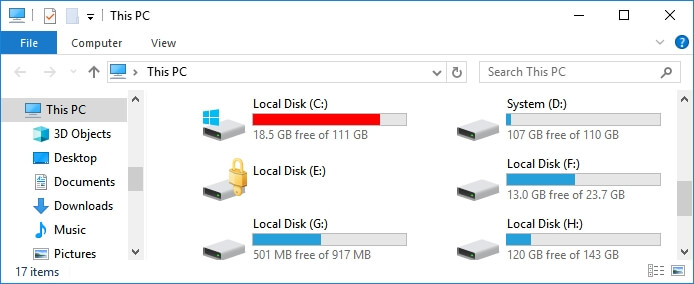
Oprava 2: Zkontrolujte disk, zda neobsahuje chyby souborového systému a vadné sektory. Můžete také zkontrolovat informace SMART , abyste zjistili, zda disk hlásí známky opotřebení.
Oprava 3: Pokud si také všimnete chyb při čtení, zamrznutí nebo mizení souborů, zálohujte si důležitá data, než cokoli uděláte. Problém s výkonem, který se neustále zhoršuje, si zaslouží větší pozornost než disk, kterému jednoduše dochází místo.
Tip pro profesionály: Nepoužívejte pomalý disk pro důležité soubory jen proto, že se stále normálně otevírá. Před zahájením náročných oprav nebo testování si zálohujte data.
2. Pevný disk není detekován nebo rozpoznán
Jednoho dne připojíte externí pevný disk nebo zapnete počítač a disk prostě zmizí. Nezobrazí se v Průzkumníku souborů nebo ho systém Windows nezobrazí ve Správě disků. V závažnějších případech se disk nezobrazí v systému BIOS nebo UEFI.
Příčinou může být něco jednoduchého, například poškozený kabel USB nebo uvolněné připojení SATA. Stejné příznaky mohou způsobovat problémy s napájením a USB boxy. Pokud jsou připojení v pořádku, další možností je stárnoucí disk s hardwarovými problémy.
Jak to opravit
Oprava 1: Zkontrolujte fyzické připojení. V případě externího pevného disku zkuste jiný port USB a pokud je to možné, vyměňte kabel USB. Pokud disk používá samostatný napájecí adaptér, zkontrolujte i toto připojení. V případě interního pevného disku zkontrolujte datové a napájecí kabely SATA.
Oprava 2: Otevřete Správu disků a zkontrolujte, zda se tam disk zobrazuje. Pokud je uveden bez písmene jednotky, přiřaďte nové písmeno a znovu zkontrolujte Průzkumníka souborů. Pokud se disk zobrazuje jako offline, zkuste jej poté, co se ujistíte, že je samotný disk stabilní, přepnout do režimu online.
Krok 1. Stiskněte klávesy Win + X a vyberte Správa disků.
Krok 2. Vyhledejte pevný disk v seznamu.
Krok 3. Zkontrolujte, zda má jednotka písmeno jednotky nebo zda se zobrazuje jako Offline/Nepřiřazeno.
Krok 4. Vyberte příslušnou akci na základě jejího stavu.
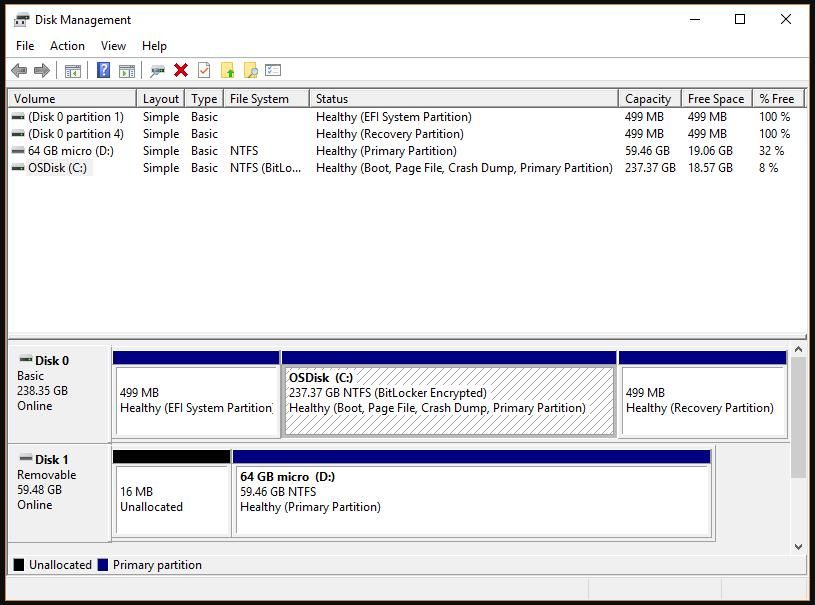
Oprava 3: Zkontrolujte, zda se disk zobrazuje v systému BIOS nebo UEFI. Pokud systém BIOS disk detekuje, ale systém Windows ne, problém může souviset s oddílem, ovladačem nebo souborovým systémem. Pokud jej ani systém BIOS nerozpozná, zaměřte se na kabel, napájení nebo hardware.
Oprava 4: Pokud je to možné, připojte disk k jinému počítači. To může pomoci oddělit problém se starým pevným diskem od problému se současným počítačem nebo portem USB.
Oprava 5: Pokud disk stále není detekován a obsahuje důležitá data, vyhněte se jeho formátování, inicializaci ani opětovnému rozdělení na oddíly. Pokud disk fyzicky selhává, opakované pokusy o přístup k němu mohou obnovu dat ztížit.
Tip pro profesionály: Pokud starý disk náhle zmizí, zastavte zbytečné zápisy na něj. Pokud jsou data důležitá, zaměřte se na obnovu dat nebo zálohování, než se pokusíte o destruktivní operace.
3. Pevný disk není přístupný nebo jej nelze otevřít
Někdy systém Windows ví, že je připojen pevný disk, ale stále jej nelze otevřít. Můžete kliknout na disk v Průzkumníku souborů a zobrazit zprávu „ Přístup odepřen “, chybu poškození nebo požadavek na formátování disku.
K tomu může dojít, když je souborový systém poškozen. Vadné sektory mohou také poškodit části souborového systému a způsobit, že určité soubory nebo složky budou nečitelné. Pokud se disk v poslední době také zpomalil nebo stal nestabilním, může se jednat o hlubší problém s diskem.
Jak to opravit
Oprava 1: Zkontrolujte disk ve Správě disků. Podívejte se na stav oddílu, souborový systém, kapacitu a písmeno jednotky. Pokud oddíl vypadá normálně, zkuste přiřadit jiné písmeno jednotky a zjistěte, zda je problém vyřešen.
Oprava 2: Zkontrolujte souborový systém, zda neobsahuje chyby. Nástroj CHKDSK dokáže opravit určité logické problémy souborového systému, zatímco povrchový test může pomoci identifikovat vadné sektory, které ztěžují čtení částí disku.
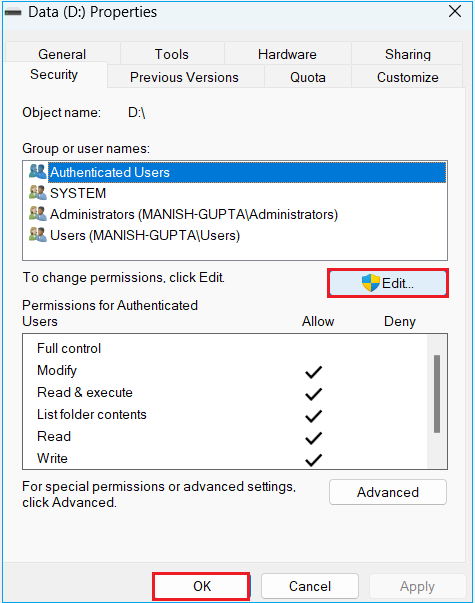
Oprava 3: Pokud problém souvisí s oprávněními, zkontrolujte nastavení zabezpečení disku nebo složky a ujistěte se, že váš účet Windows má přístup k souborům. To je pravděpodobnější, pokud disk funguje normálně na jiném počítači.
Krok 1. Klikněte pravým tlačítkem myši na jednotku nebo složku a vyberte možnost Vlastnosti.
Krok 2. Otevřete kartu Zabezpečení.
Krok 3. Vyberte svůj účet Windows a klikněte na Upravit.
Krok 4. Ujistěte se, že váš účet má požadovaná oprávnění.
Oprava 4: Pokud systém Windows hlásí, že je třeba disk naformátovat, zastavte formátování, pokud disk obsahuje důležité soubory. Nejprve obnovte nebo zálohujte data a poté disk naformátujte, pokud se jej rozhodnete znovu použít.
Tip pro profesionály: Nepřístupný disk není totéž co prázdný disk. Pokud jsou soubory důležité, zkontrolujte stav disku před formátováním, smazáním oddílů nebo vytvořením nového souborového systému.
4. Pevný disk se neustále odpojuje
Pevný disk, který se neustále odpojuje, může být obtížné diagnostikovat, protože může chvíli fungovat normálně. Pak během přenosu souborů nebo otevírání velké složky disk náhle zmizí a později se znovu připojí.
U externího pevného disku je často vhodné nejprve zkontrolovat kabel USB, port, napájecí zdroj nebo pouzdro. Interní disk může mít podobné problémy kvůli uvolněnému připojení SATA . Pokud nic z toho není příčinou, opakované odpojování může ukazovat na stárnoucí nebo selhávající disk.
Jak to opravit
Řešení 1: Zkuste jiný port USB a vyměňte kabel USB, pokud používáte externí pevný disk. Připojte disk přímo k počítači, nikoli pomocí rozbočovače USB. Pokud má disk vlastní napájecí adaptér, zkontrolujte i ten.
Oprava 2: Otestujte disk na jiném počítači, zda se vyskytuje stejný problém. V případě interního pevného disku zkontrolujte datové a napájecí připojení SATA a vyměňte kabel SATA, pokud máte náhradní.
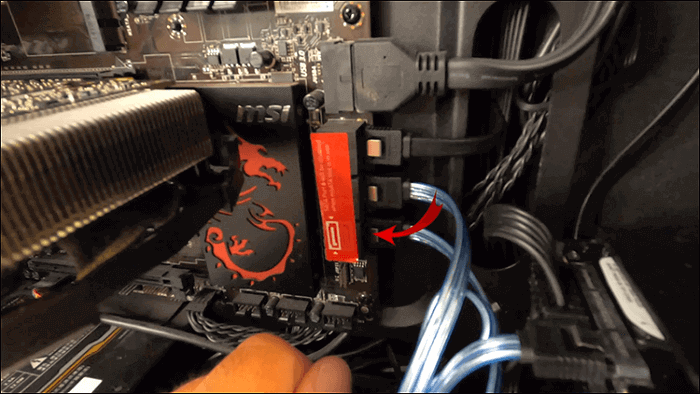
Oprava 3: Pokud se disk stále odpojuje, zkontrolujte jeho stav a prohledejte jej, zda neobsahuje vadné sektory a chyby souborového systému. Věnujte zvláštní pozornost, pokud k odpojování dochází společně s pomalým čtením, zamrzáním nebo neobvyklými zvuky.
Tip pro profesionály: Časté odpojování je závažnější, pokud se vyskytuje společně s cvakáním, pomalým čtením, vadnými sektory nebo varováními SMART. Zálohujte si důležité soubory co nejdříve.
5. Pevný disk je plný nebo na něm dochází místo
Po letech používání se starý pevný disk může pomalu zaplňovat soubory, které již nepotřebujete. Stažené soubory, videa, fotografie, data aplikací, soubory Windows a staré zálohy mohou zabírat stovky gigabajtů, aniž byste si toho všimli.
Mezi běžné příznaky patří:
- Disk C je plný nebo téměř plný.
- Na pevném disku dochází místo.
- Systém Windows zobrazuje varování o nedostatku místa na disku.
- Není dostatek místa pro aktualizace systému Windows.
- Pevný disk je plný, i když je na jiném oddílu volné místo.
Téměř plný systémový disk může také způsobit, že systém Windows bude méně reagovat a ponechá příliš málo místa pro aktualizace a dočasné soubory. To nemusí nutně znamenat, že pevný disk selhává, ale i tak to může způsobit znatelné problémy s výkonem.
Jak to opravit
Oprava 1: Zkontrolujte, které soubory a složky zabírají nejvíce místa. Odstraňte nepotřebné stahování, dočasné soubory, staré zálohy a nepoužívané aplikace. Pokud stále potřebujete velká videa, fotografie a další osobní soubory, přesuňte je na jiný disk.
Oprava 2: Pokud je problém způsoben malým systémovým oddílem, zkontrolujte, zda na stejném disku není nepřidělené místo. Oddíl můžete rozšířit, abyste lépe využili dostupnou kapacitu.
Pokud je na pevném disku dostatek volného místa, ale disk C nebo jiný oddíl je příliš malý, EaseUS Partition Master vám může pomoci změnit velikost nebo rozšířit oddíl bez nutnosti opětovného sestavení disku. Oddíly můžete také přesouvat, pokud se nepřidělené místo nenachází přímo vedle oddílu, který chcete rozšířit.
Zde je návod, jak zvětšit disk C pomocí EaseUS Partition Master.
Krok 1: Uvolněte nepřidělené místo na disku C.
Pokud na systémovém disku není žádné volné místo, přejděte do Správce oddílů, klikněte pravým tlačítkem myši na oddíl vedle jednotky C: a vyberte možnost „Změnit velikost/Přesunout“.
Přetáhněte levý panel oddílu, abyste ho zmenšili a ponechali nepřidělené místo za systémovou jednotkou C:, a klikněte na „OK“.
Krok 2: Zvětšete místo na disku C.
1. Klikněte pravým tlačítkem myši na disk C: a vyberte možnost „Změnit velikost/Přesunout“.

2. Přetáhněte konec systémového oddílu do nepřiděleného prostoru, abyste přidali místo na jednotku C:, nebo klikněte na „vyplnit vše nepřidělené“ a klikněte na „OK“.

Krok 3: Zachovejte všechny změny pro rozšíření disku C:.
Klikněte na „Spustit úlohu“ a poté na „Použít“, chcete-li uložit všechny změny a rozšířit tak systémový disk C:.

Oprava 3: Pokud se nepřidělené místo nenachází vedle oddílu, který chcete rozšířit, použijte správce oddílů, který dokáže přesouvat nebo měnit velikost oddílů, aniž byste museli znovu sestavovat celý disk.
Řešení 4: Pokud pevný disk jednoduše již nemá dostatečnou kapacitu, přesuňte data na větší pevný disk nebo SSD. Toto je lepší dlouhodobé řešení než neustálé mazání souborů, abyste uvolnili místo.
Tip pro profesionály: Nečekejte, až disk dosáhne 100 % kapacity. Ponechte dostatek volného místa pro Windows, aplikace, dočasné soubory a běžné operace se soubory.
6. Pevný disk má vadné sektory
Vadné sektory jsou běžným problémem na stárnoucích pevných discích. Jsou to oblasti disku, které nemohou spolehlivě ukládat ani číst data. Dotčené soubory se mohou poškodit, přenos souborů se může zaseknout a systém Windows může hlásit chyby při čtení nebo zápisu.
Malý počet vadných sektorů neznamená vždy, že je disk okamžitě nepoužitelný. Větším problémem je, zda se jejich počet zvyšuje. Fyzické vadné sektory jsou obvykle způsobeny opotřebením nebo poškozením povrchu disku a software nedokáže tyto oblasti obnovit do původního stavu.
Jak to opravit
Oprava 1: Spusťte povrchový test a zkontrolujte disk, zda neobsahuje vadné sektory. To vám poskytne jasnější představu o tom, zda je problém omezen na několik oblastí, nebo se rozprostírá po celém disku.
Krok 1. Otevřete EaseUS Partition Master. Přejděte do sady nástrojů a vyberte možnost „Skenování vadných sektorů“.
Krok 2. Zaškrtněte políčko „Skenovat disk“ a z rozbalovací nabídky vyberte cílový disk.
Krok 3. Klikněte na tlačítko „Skenovat“ pro spuštění procesu skenování vadných sektorů.
Oprava 2: Zkontrolujte souborový systém, zda neobsahuje logické chyby, a v případě potřeby je opravte. To může vyřešit některé problémy spojené s poškozením souborového systému, ale neopraví fyzické poškození disku.
Oprava 3: Zkontrolujte informace SMART disku, zda hlásí realokované sektory, čekající sektory nebo jiné známky zhoršení stavu. Pokud disk pravidelně sledujete, porovnejte výsledky v průběhu času.
Oprava 4: Pokud se vadné sektory stále objevují nebo zvětšují, zálohujte důležité soubory a vyměňte disk. Nepoužívejte disk s rostoucími vadnými sektory jako jediné místo pro důležitá data.
Tip pro profesionály: Nepředpokládejte, že úspěšná oprava vadných sektorů znamená, že disk je opět v pořádku. Rostoucí počet vadných sektorů je pádným důvodem k přesunutí důležitých dat na jiný disk.
7. Pevný disk má chyby souborového systému
Chyby souborového systému mohou způsobit zmizení souborů, znepřístupnění složek nebo obtížné použití celého oddílu. Systém Windows může také hlásit, že je soubor nebo adresář poškozen, nebo vás vyzvat k naformátování disku.
Neočekávané vypnutí nebo přerušení přenosu souborů může způsobit jednorázový problém se souborovým systémem. Pokud se však chyby stále opakují, příčinou mohou být vadné sektory nebo selhávající disk.
Jak to opravit
Oprava 1: Zálohujte všechny soubory, které jsou stále přístupné. Pokud je disk nestabilní, zabezpečte důležitá data před spuštěním opravy.
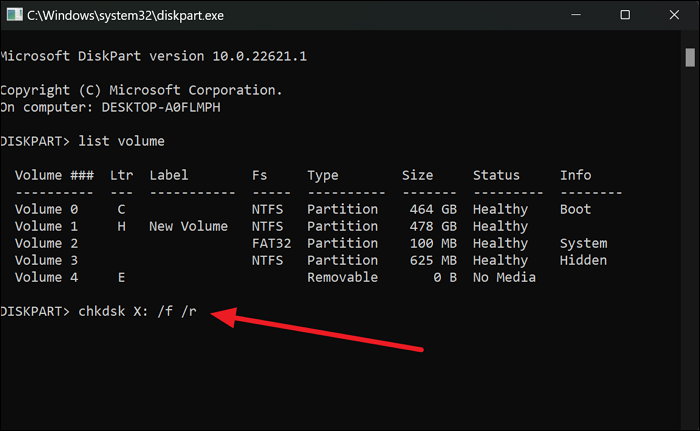
Oprava 2: Spusťte nástroj CHKDSK nebo jiný nástroj pro kontrolu souborového systému a vyhledejte logické chyby. Nástroj dokáže opravit určité problémy se souborovým systémem a obnovit přístup k některým souborům nebo složkám.
Krok 1. Stiskněte klávesy „Win + X“ a vyberte Terminál (Admin).
Krok 2. Zadejte příkaz „chkdsk X: /f/r“ a stiskněte klávesu Enter. (Nahraďte X písmenem jednotky, kterou chcete zkontrolovat.)
Krok 3. Počkejte na dokončení skenování a postupujte podle pokynů zobrazených na obrazovce.
Oprava 3: Pokud se chyby souborového systému objeví spolu s pomalým výkonem, zamrznutím nebo chybami čtení, zkontrolujte disk, zda neobsahuje vadné sektory. To pomáhá určit, zda je problém se souborovým systémem skutečně způsoben zhoršujícím se stavem disku.
Oprava 4: Pokud se po opravě vrátí stejné chyby, zkontrolujte informace SMART disku a jeho celkový stav. Opakované poškození je dobrým důvodem k přesunutí dat na jiný disk.
Tip pro profesionály: Pokud se po opravě objeví stejné chyby souborového systému, neopravujte disk donekonečna. Zkontrolujte stav disku a zvažte jeho výměnu.
8. Pevný disk se zobrazuje jako RAW
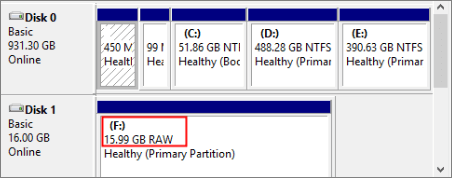
Pevný disk ve formátu RAW je častým problémem, protože systém Windows dokáže disk detekovat, ale nedokáže rozpoznat jeho souborový systém. Oddíl se může ve Správě disků zobrazit jako RAW a Průzkumník souborů vás může před použitím disku požádat o jeho naformátování.
Stav RAW souborů může být způsoben poškozením souborového systému, problémy s oddíly, chybnými sektory nebo selháním hardwaru. Neznamená to automaticky, že všechny soubory jsou pryč.
Jak to opravit
Oprava 1: Zkontrolujte kapacitu disku a stav jeho oddílů ve Správě disků. Pokud je to možné, zkontrolujte také jeho stav. Pokud má disk další varovné signály, jako jsou vadné sektory nebo časté odpojování, před pokusem o opravu je vyřešte.
Oprava 2: Pokud jsou soubory důležité, neformátujte oddíl RAW ihned. Pomocí softwaru pro obnovu dat naskenujte disk a obnovte soubory na jiný disk.
Oprava 3: Pokud je struktura oddílů poškozená, vyzkoušejte nástroj pro obnovu nebo opravu oddílů, který dokáže identifikovat ztracené oddíly. Během pokusu o obnovu stávajících souborů se vyhněte zápisu nových dat na postižený disk.
Oprava 4: Po obnovení důležitých dat naformátujte oddíl RAW s příslušným souborovým systémem. Pokud má disk fyzické problémy, vyměňte jej, než jej nadále používáte pro důležitá data.
Krok 1. Otevřete Správu disků.
Krok 2. Klikněte pravým tlačítkem myši na oddíl RAW.
Krok 3. Vyberte Formát.
Krok 4. Vyberte „NTFS/exFAT“ a potvrďte.
9. Stav pevného disku se zhoršuje
Starý pevný disk může před úplným selháním vykazovat několik varovných signálů. Můžete si všimnout:
- Vyšší provozní teploty.
- Klepavé nebo skřípavé zvuky.
- Častější chyby při čtení nebo zápisu.
- Zvyšující se počet vadných sektorů.
- SMART varování.
- Delší doby odezvy.
- Časté odpojování.
- Soubory se poškozují.
Tyto příznaky nemají všechny stejnou příčinu. Například vysoké teploty mohou souviset se špatným prouděním vzduchu, zatímco cvakání nebo skřípání mohou ukazovat na mechanické problémy. Pokud se objeví několik varovných signálů současně, riziko je mnohem vyšší.
Jak to opravit
Oprava 1: Zkontrolujte informace SMART a teplotu disku. Hledejte varování týkající se vadných sektorů, chyb čtení nebo jiných indikátorů stavu a sledujte změny, místo abyste se spoléhali na jednu kontrolu stavu.
Oprava 2: Pokud se disk zpomalil nebo stal nestabilním, spusťte povrchový test. To může pomoci identifikovat oblasti, které se obtížně čtou, a poskytnout vám více informací o stavu disku.
Oprava 3: Zlepšete provozní podmínky disku, pokud se příliš zahřívá. Ujistěte se, že počítač má dostatečné proudění vzduchu a že disk není obklopen prachem nebo blokován ventilací.
Oprava 4: Pokud disk vydává nové cvakavé nebo skřípavé zvuky, vyhněte se jeho zbytečnému namáhání. Co nejdříve si zálohujte důležitá data a zvažte výměnu pevného disku.
Oprava 5: Pokud se varování SMART, vadné sektory, chyby čtení a další problémy stále častěji objevují, přestaňte se spoléhat na disk pro důležité úložiště. Přesuňte data na zdravý disk a vyměňte starý.
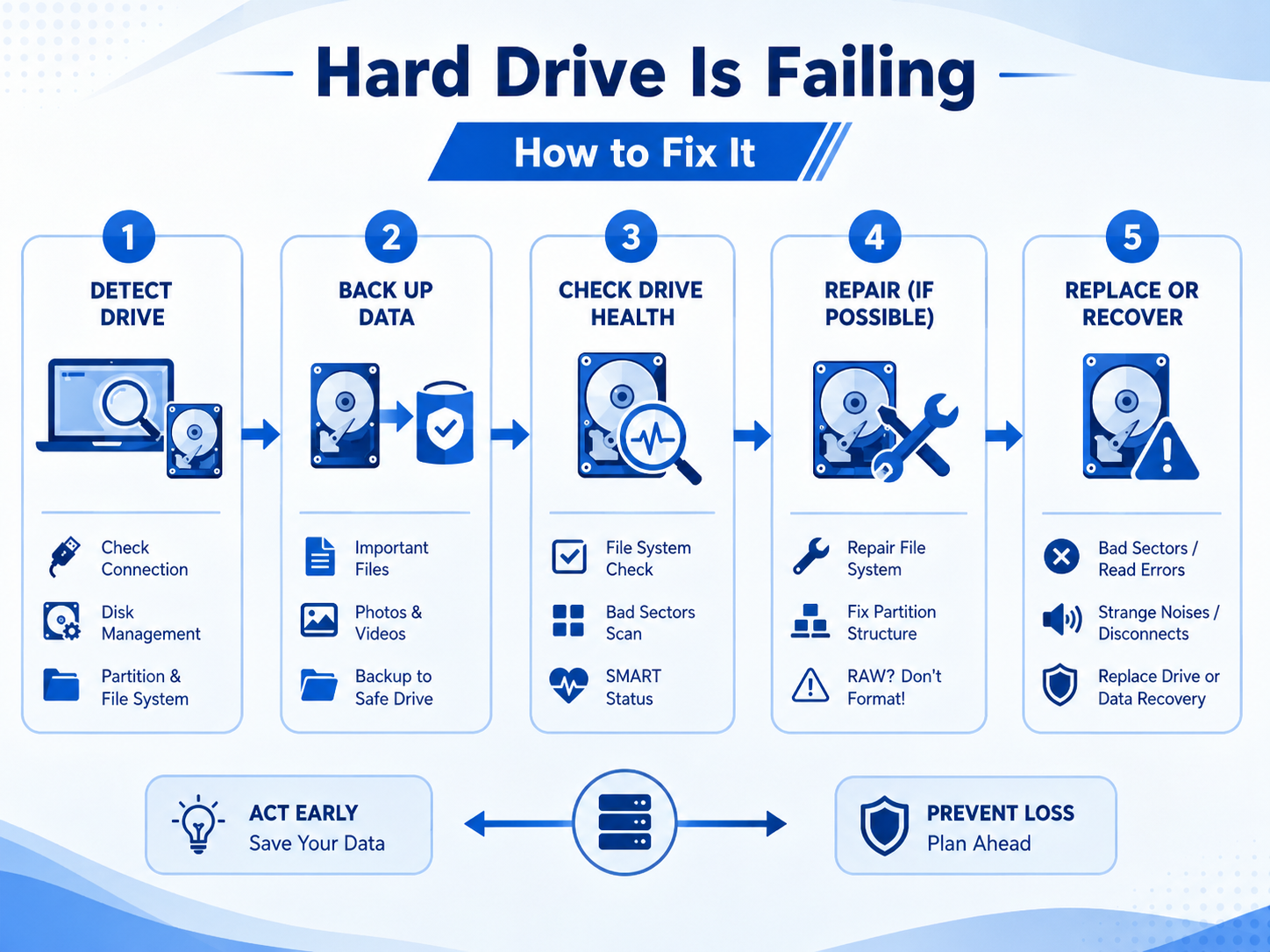
Před výměnou starého pevného disku je vhodné zkontrolovat jeho stav a zabezpečit svá data. EaseUS Partition Master nabízí na jednom místě kontroly stavu disku , povrchové testy, správu oddílů a nástroje pro klonování disků, což usnadňuje posouzení stárnoucího disku a v případě potřeby přesun dat na zdravý disk.

Tip pro profesionály: Sledujte stav disku dříve, než dojde k selhání. Pravidelné kontroly vám mohou dát čas na přesun souborů, místo abyste čekali, až disk přestane fungovat.
10. Pevný disk selhává nebo je poškozený
Pevný disk se může po letech používání poškodit nebo začít selhávat. Můžete si všimnout, že systému Windows trvá dlouhá doba čtení disku, soubory se náhle poškozují, složky mizí nebo disk neustále zobrazuje chyby. V závažnějších případech může pevný disk zamrznout počítač, odpojit se během přenosu souborů nebo úplně přestat být detekován.
Poškození a selhání hardwaru se mohou vyskytnout společně. Například vadné sektory mohou poškodit souborový systém a způsobit, že disk vypadá poškozeně. Pokud disk také vydává neobvyklé zvuky, zobrazuje varování SMART nebo se časem zpomaluje, problém pravděpodobně souvisí s fyzickým opotřebením.
Jak to opravit
Oprava 1: Začněte kontrolou, zda systém Windows stále dokáže disk detekovat a přistupovat k němu. Pokud se disk nezobrazuje, zkuste jiné připojení USB nebo SATA. Můžete také zkontrolovat Správu disků, zda jsou oddíl a souborový systém stále rozpoznávány.
Oprava 2: Pokud máte stále přístup k souborům, před pokusem o opravu si zálohujte důležitá data. Nejprve zkopírujte nenapravitelné dokumenty, fotografie, videa a další důležité soubory na jiný, zdravý disk.
Oprava 3: Zkontrolujte disk, zda neobsahuje chyby souborového systému a vadné sektory. Kontrola souborového systému může opravit určité logické chyby, zatímco povrchový test může pomoci identifikovat oblasti disku, které se obtížně čtou. Kontrola informací SMART může také ukázat, zda disk hlásí známky fyzického opotřebení.
Oprava 4: Pokud je disk poškozený, ale hardware se zdá být stabilní, zkuste opravit souborový systém nebo strukturu oddílů. Pokud systém Windows zobrazuje disk jako RAW nebo vás vyzve k jeho formátování, neformátujte jej před obnovením důležitých souborů.
Oprava 5: Pokud má disk stále více vadných sektorů, opakované chyby čtení, časté odpojování nebo neobvyklé cvakání a skřípání, přestaňte to považovat za běžný problém s opravou. Přesuňte data na jiný disk a vyměňte starý pevný disk. Pro kritické soubory na vážně poškozeném disku může být bezpečnější volbou profesionální obnova dat.
Software pro diagnostiku jedním kliknutím pro rychlou a bezpečnou správu disků
Starý pevný disk může časem vyvolat mnoho problémů, včetně pomalého výkonu, chyb souborového systému, nedostatku místa na disku a problémů s oddíly. Nalezení příčiny je často první výzvou, zejména pokud se objeví několik problémů současně.
EaseUS Partition Master spojuje nástroje pro diagnostiku, opravu a správu disků na jednom místě. Můžete kontrolovat stav disku, vyhledávat chybné sektory a chyby souborového systému, měnit velikost nebo rozšiřovat oddíly, spravovat disky MBR/GPT a FAT32/exFAT a klonovat data na nový disk, když starý disk začne selhávat.
🏷️ S čím EaseUS Partition Master pomáhá:
- Kontrola stavu a výkonu disku: Sledujte stav disku , prohledávejte vadné sektory a zkontrolujte zarovnání SSD 4K.
- Správa místa na disku: Vyhledání nedostatku místa na disku C:, použití nepřiděleného místa a změna velikosti nebo rozšíření oddílů.
- Správa formátů disků a oddílů: V případě potřeby převeďte MBR na GPT nebo FAT32 na exFAT.
- Příprava systému: Zkontrolujte konfiguraci systémového disku, položky po spuštění a připravenost na upgrade na Windows 11.
- Chraňte svá data: Najděte obnovovací klíče BitLockeru , naklonujte stárnoucí disk a vytvořte bootovací záchranný USB disk.
🏷️Seznamte se s inteligentní diagnostikou: Chytřejší způsob, jak najít problémy s diskem:
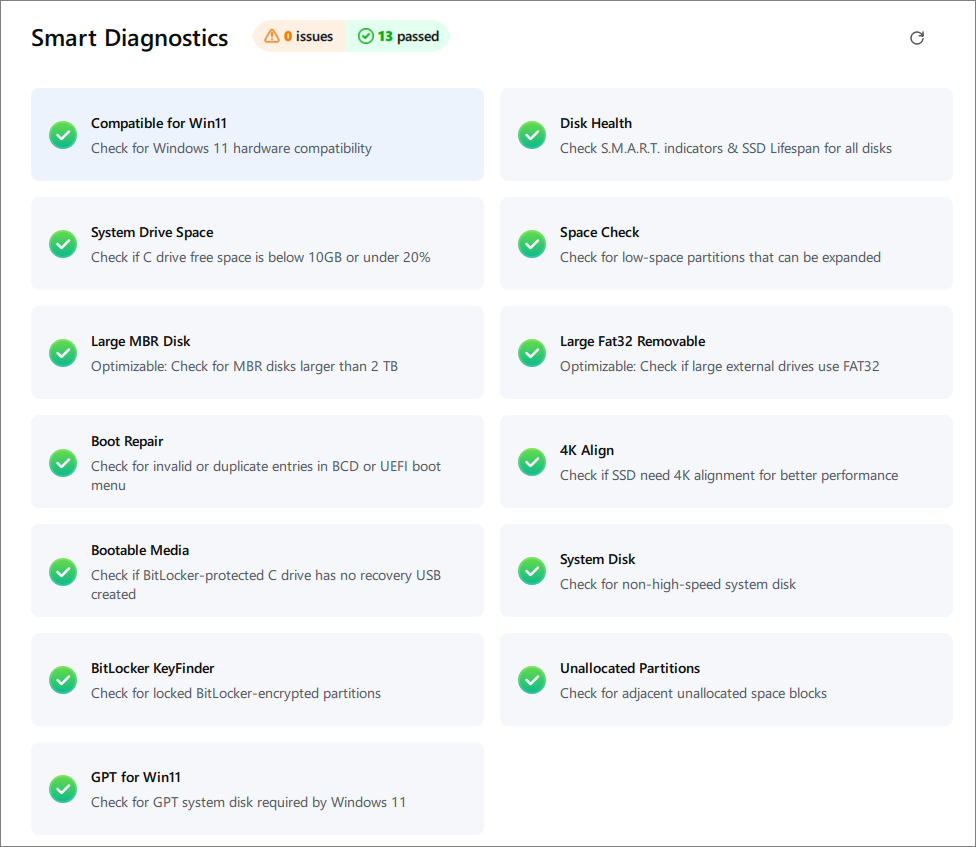
EaseUS Partition Master nyní jde ještě o krok dál s novou funkcí Smart Diagnostics. Místo postupné kontroly různých nastavení disku Smart Diagnostics automaticky prohledává vaše disky a systém a hledá běžné problémy.
Po skenování promění zjištěné problémy v praktické kroky a nasměruje vás ke správné funkci pro diagnostiku, správu nebo opravu každého problému.
Jak vám můžeme pomoci?
Related Articles
-
Software SSD Health Check ke stažení zdarma v roce 2024
![author icon]() Alexandr/2026/06/17
Alexandr/2026/06/17 -
6 nejlepších nástrojů pro srovnávání SSD doporučených a bezplatných ke stažení
![author icon]() Alexandr/2026/06/17
Alexandr/2026/06/17 -
Jak zkontrolovat výkon M.2 SSD [3 efektivní způsoby]
/2026/06/17
-
Jak spustím Fdisk ve Windows 10/11: Průvodce pro začátečníky
![author icon]() Alexandr/2026/06/17
Alexandr/2026/06/17
 Alexandr/2026/06/17