


Spis treści
- Jak najít chybějící soubory po macOS Golden Gate
- Oprava 1. Obnovte chybějící soubory v systému macOS 27 pomocí softwaru pro obnovu dat
- Oprava 2. Hledání chybějících souborů po aktualizaci macOS Golden Gate
- Oprava 3. Zkontrolujte koš a nedávno smazané položky v systému macOS Golden Gate
- Oprava 4. Zkontrolujte iCloud Drive a Plochu a dokumenty
Proč po dokončení macOS Golden Gate chybí soubory?
Takže jste právě upgradovali na macOS Golden Gate a teď vám zmizely některé soubory. To je frustrující, že? Zatím nepanikařte; vaše soubory nejsou pryč navždy. Mohou být jen na jiném místě, skryté, synchronizované s iCloudem, uložené pod jiným uživatelským účtem nebo jen dočasně chybět, zatímco systém dokončuje aktualizaci.
Samozřejmě se někdy soubory skutečně ztratí: možná byla aktualizace přerušena, omylem jste něco smazali nebo je problém se souborovým systémem. Přesto máte několik způsobů, jak chybějící data v macOS 27 vyhledat nebo obnovit.
Nejprve zjistěte, zda jsou vaše soubory skutečně smazány, nebo se jen skrývají. Velké aktualizace, jako je tato, mění věci k lepšímu; mohou změnit způsob, jakým se soubory zobrazují, synchronizují nebo se k nim přistupuje, aniž by je skutečně vymazaly.
Soubory se mohou zdát chybějící z několika důvodů:
1. Soubory jsou přesunuty nebo přemístěny
Aktualizace někdy zamíchají soubory, proto než budete dělat ukvapené závěry, začněte kontrolou obvyklých míst – Plocha, složka Dokumenty, složka Stažené soubory.
2. Změněné umístění souborů na iCloud Drive
Pokud používáte iCloud pro plochu a Dokumenty, tyto složky už nejsou jen na vašem Macu, ale jsou uloženy na iCloud Drive.
3. Jiný uživatelský účet
Přihlásili jste se po aktualizaci pomocí jiného účtu? Vaše věci by mohly být ve složce jiného uživatele.
4. Finder nezobrazuje to, co očekáváte
Finder někdy jednoduše skryje umístění jako Plocha, Dokumenty nebo iCloud Drive na bočním panelu.
5. Soubory byly skutečně smazány
Pokud jste prohledali všechno a stále nic nemůžete najít, ať už ve Finderu, iCloudu, Koši nebo v záloze, možná byly soubory během upgradu smazány.
Jak najít chybějící soubory po macOS Golden Gate
Než sáhnete po profesionálním softwaru pro obnovu dat na Macu, vyzkoušejte tyto vestavěné triky:
- Vyhledání souboru ve Finderu: Otevřete Finder a do vyhledávacího pole zadejte přesný název souboru, jeho část nebo i jen příponu (například .docx pro Word, .jpg nebo .png pro fotografie, .mp4 nebo .mov pro videa). Čím konkrétnější, tím lépe.
- Zkontrolujte si domovskou složku: Přejděte do Finderu > Přejít > Domů a prohledejte Plochu, Dokumenty, Stažené soubory, Obrázky, Filmy a Hudbu. Pokud soubory najdete, ihned je zkopírujte na bezpečné místo.
- Zkontrolujte složky ostatních uživatelů: Pokud na Macu používáte více než jeden účet, přejděte do sekce Macintosh HD > Uživatelé a zkontrolujte složky Plocha nebo Dokumenty vašich starých účtů.
Oprava 1. Obnovte chybějící soubory v systému macOS 27 pomocí softwaru pro obnovu dat
Aktualizace macOS 27 smazala všechno ? Nic ve Finderu, iCloudu, Koši ani v zálohách? Nyní je čas na silnější metody. Nástroje jako EaseUS Data Recovery Wizard pro Mac dokáží prohledat vaše úložiště a najít soubory, které zmizely nebo byly smazány, a to i po vyprázdnění Koše nebo po upgradu systému.
Než vyzkoušíte tento software pro obnovu dat na Macu, přestaňte Mac používat, abyste zabránili přepsání dat. Na disk, na kterém se vaše soubory ztratily, nic neukládejte. Každá změna riskuje přepsání souborů, které chcete obnovit. Poté postupujte podle následujících kroků pro obnovení smazaných souborů v systému macOS Golden Gate :
Krok 1. Vyberte umístění
Vyberte disk, na kterém jste po aktualizaci na macOS Sonoma/Ventura/Monterey/Big Sur ztratili data. Poté klikněte na „Hledat ztracené soubory“.

Krok 2. Nalezení ztracených dat po skenování
Průvodce obnovou dat EaseUS pro Mac okamžitě prohledá vybraný diskový svazek a zobrazí výsledky skenování v levém panelu. Pomocí typu souboru a cesty k souboru vyhledejte požadovaná data na Macu.

Krok 3. Obnovení dat po aktualizaci macOS
Vyberte cílové soubory, které byly nevědomky ztraceny během aktualizace nebo po ní, a klikněte na tlačítko „Obnovit“, abyste je všechny obnovili.

Sdílejte tohoto průvodce obnovou dat v macOS 27 na sociálních sítích a pomozte tak dalším uživatelům Macu!

Oprava 2. Hledání chybějících souborů po aktualizaci macOS Golden Gate
Někdy se soubory po aktualizaci nacházejí na divném místě. Použijte Finder a Spotlight k prohledání; zkuste názvy souborů, přípony nebo dokonce složky různých uživatelů.
A nezapomeňte se podívat na postranní panel Finderu; povolte všechna standardní umístění, abyste se ujistili, že vám omylem neunikne nějaká složka.
Krok 1. Otevřete Finder kliknutím na ikonu Finderu v Docku.
Krok 2. Zadejte do vyhledávacího pole celý nebo částečný název souboru.
Pokud si nepamatujete přesný název, vyhledejte jedinečné slovo, které bylo v názvu souboru obsaženo.
Krok 3. Pokud nemůžete najít soubory ve Finderu, vyzkoušejte Spotlight. Stisknutím kláves Command a mezerník otevřete Spotlight. Můžete také vyhledávat podle názvů souborů a přípon souborů.

Oprava 3. Zkontrolujte koš a nedávno smazané položky v systému macOS Golden Gate
Pokud jste soubor omylem smazali krátce před nebo po aktualizaci macOS, je možné jej stále obnovit pomocí Koše nebo umístění Naposledy smazané.
Soubory smazané z iCloud Drivu mohou také zůstat v sekci Nedávno smazané po omezenou dobu. Apple uvádí, že smazané soubory z iCloud Drivu lze v sekci Nedávno smazané obecně nalézt po dobu 30 dnů.
Krok 1. Klikněte na ikonu Koše v Docku.
Krok 2. Procházejte soubory nebo v případě potřeby použijte funkci vyhledávání. Hledejte:
- Původní název souboru
- Přípona souboru
- Název složky
- Nedávno smazané dokumenty
- Fotografie a videa
Pokud soubor najdete, klikněte na něj pravým tlačítkem myši a vyberte „Vrátit zpět“.
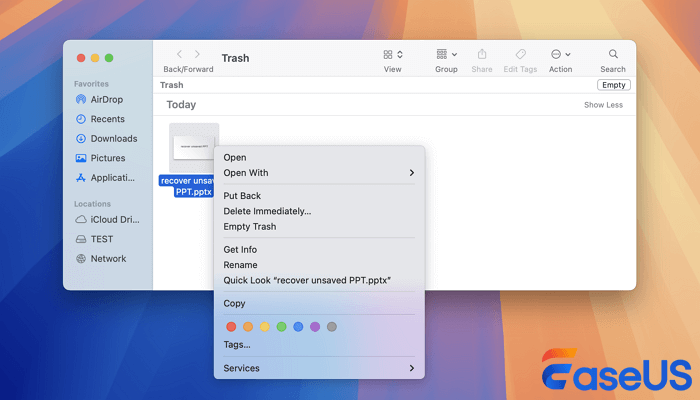
Krok 3. Pokud byl chybějící soubor uložen na iCloud Drive, přihlaste se na iCloud.com a zkontrolujte oblast Nedávno smazané. Příslušnou sekci Nedávno smazané můžete také zkontrolovat v podporovaných aplikacích a zařízeních Apple.
Oprava 4. Zkontrolujte iCloud Drive a Plochu a dokumenty
Pokud se spoléháte na iCloud Plocha a Dokumenty a soubory na ploše na Macu po aktualizaci macOS 27 zmizely , vaše soubory by tam mohly být. V Nastavení systému zkontrolujte nastavení iCloudu, zda je zapnutá možnost „Synchronizovat tento Mac“, a přejděte přímo do iCloud Drive > Plocha nebo iCloud Drive > Dokumenty. Můžete se také přihlásit na iCloud.com z webového prohlížeče a podívat se tam.

Pokud jste vypnuli iCloud Plochu a Dokumenty, systém macOS může ukládat kopie těchto souborů do složky „iCloud Drive (Archiv)“. Zaškrtněte Finder > Domů > iCloud Drive (Archiv) a přesuňte vše důležité do bezpečného umístění.
Závěr
Chybějící soubory po upgradu na macOS Golden Gate neznamenají okamžitě katastrofu. Obvykle stačí trochu prohledat Finder, uživatelské složky, koš, iCloud Drive nebo archivní složky, abyste je našli. Pokud máte zálohu Time Machine, obnovení dat je rychlé. Pokud soubory skutečně zmizely, vyzkoušejte EaseUS Data Recovery Wizard pro Mac, ale udělejte to dříve, než na disk zapíšete cokoli nového.
Chybějící soubory na ploše po aktualizaci macOS 27 – nejčastější dotazy
1. Proč mi po aktualizaci macOS 27 chybí soubory na ploše?
Pravděpodobně jsou na iCloud Drive, skryté po úpravě nastavení, na jiném uživatelském účtu nebo se skutečně ztratily. Zkontrolujte lokální plochu, iCloud Drive, všechny uživatelské složky a iCloud.com.
2. Jak najdu chybějící soubory po instalaci macOS Golden Gate?
Začněte vyhledáním názvu nebo typu souboru ve Finderu. Prohledejte Plochu, Dokumenty, Stažené soubory, iCloud Drive, Koš, další složky uživatele a „iCloud Drive (Archiv)“, pokud existuje. Pokud jsou soubory smazány, budete potřebovat profesionální software pro obnovu dat na Macu.
3. Mohu po instalaci macOS Golden Gate obnovit trvale smazané soubory?
Možná. Nástroje pro obnovu dat, jako je EaseUS, dokážou najít mnoho smazaných souborů, ale jakmile jsou data přepsána, obnovení není zaručeno.
Powiązane artykuły
-
Jak zálohovat Mac bez Time Machine [s 3 efektivními způsoby]
/2024/11/11
-
Obnova formátovaných oddílů NTFS na Macu | Kompletní průvodce pro rok 2026
/2026/05/28
-
Zákazový symbol Mac na spouštěcí obrazovce Mac🚫[4 opravy]
/2024/11/05
-
[2 pracovní způsoby] Jak formátovat USB na FAT32 na Mac bez ztráty dat
/2024/10/25