


Spis treści
Smaže aktualizace macOS 27 vše?
Aktualizace Macu na macOS 27 obvykle probíhá hladce, ale snadno se zděsíte, když si uvědomíte, že je plocha najednou prázdná, složka Dokumenty zmizela nebo se vám po aktualizaci zdánlivě ztratily fotky. To vás nutí přemýšlet: smazala aktualizace jen všechno?
Při upgradu na macOS 27 systém nahradí své vlastní soubory, ale vaše věci ponechá na místě. To znamená, že vaše dokumenty, soubory na ploše, fotografie, videa, aplikace, stažené soubory, předvolby, záložky a zprávy, to vše by mělo zůstat přesně tam, kde jste je nechali.
Apple vyvíjí upgrady macOS, aby vaše soubory byly v bezpečí. Pokud se nesnažíte vymazat disk nebo provést čistou instalaci, vaše osobní data zůstanou nedotčena.
Přesto se věci stávají. Někdy lidé ztratí přístup ke svým souborům, i když by aktualizace měla být bezpečná. To může být způsobeno problémy, jako například:
| Situace | Budou soubory smazány? |
| Normální aktualizace na macOS 27 | Žádný |
| Čistá instalace | Ano |
| Vymazání pevného disku Macintosh před instalací | Ano |
| Přerušená aktualizace | Soubory se mohou stát nepřístupnými |
| Korupce APFS | Soubory mohou dočasně zmizet |
| Nesprávný uživatelský účet | Zdá se, že soubory chybí |
| Problémy se synchronizací iCloudu | Soubory se nemusí zobrazit lokálně |
Jak obnovit ztracená data po aktualizaci macOS 27
Pokud si myslíte, že jste během upgradu nebo po něm ztratili důležité soubory, okamžitě přestaňte Mac používat. Čím více ho používáte, tím je pravděpodobnější, že přepíšete data, která se snažíte obnovit.
Nejlepší možností, jak tyto soubory získat zpět, je použít nástroj, jako je EaseUS Data Recovery Wizard for Mac . Tento software funguje s disky APFS, interními SSD disky a počítači Apple Silicon i Intel; je tu pro vás. Dokáže si poradit s odstraněnými soubory, formátovanými disky, ztracenými oddíly a dokonce vám umožní zobrazit náhled souborů před jejich obnovou. Chcete-li začít, stačí si software stáhnout a nainstalovat.
Krok 1. Vyberte umístění
Vyberte disk, na kterém jste po aktualizaci na macOS Sonoma/Ventura/Monterey/Big Sur ztratili data. Poté klikněte na „Hledat ztracené soubory“.

Krok 2. Nalezení ztracených dat po skenování
Průvodce obnovou dat EaseUS pro Mac okamžitě prohledá vybraný diskový svazek a zobrazí výsledky skenování v levém panelu. Pomocí typu souboru a cesty k souboru vyhledejte požadovaná data na Macu.

Krok 3. Obnovení dat po aktualizaci macOS
Vyberte cílové soubory, které byly nevědomky ztraceny během aktualizace nebo po ní, a klikněte na tlačítko „Obnovit“, abyste je všechny obnovili.

Tuto příručku můžete sdílet na sociálních sítích, abyste uživatelům Macu pomohli obnovit chybějící soubory v systému macOS 27.

Jak opravit smazání všeho po aktualizaci macOS 27
Než začnete panikařit ze ztráty souborů po stažení macOS 27 , nadechněte se; někdy jsou po aktualizaci macOS jen skryté nebo přesunuté někam jinam. Než si budete myslet, že data jsou pryč nadobro, vyzkoušejte tyto kroky.
Metoda 1. Vyhledávání pomocí Spotlightu
Začněme vyhledáváním pomocí Spotlightu, protože obvykle sleduje téměř každý soubor na vašem Macu.
Nejprve stiskněte klávesy Command + Space, čímž vyvoláte vyhledávání Spotlightu. Poté zadejte část názvu souboru, ať už si pamatujete cokoli. Pokud název zadáváte prázdným polem, zkuste hledat podle typu souboru: stačí zadat .pdf, .jpg, .mov nebo .docx a uvidíte, co se zobrazí. Pokud Spotlight váš soubor najde, jednoduše ho odtud otevřete.
Je velká šance, že soubor je stále na vašem disku; po aktualizaci se jen přesunul do jiné složky.

Metoda 2. Zkontrolujte umístění Finderu
Po aktualizaci systému může Finder někdy zobrazovat jiné složky, než na jaké jste zvyklí.
Zde je postup:
Krok 1. Otevřete Finder.
Krok 2. Podívejte se pozorně na tato místa:
- Počítač
- Dokumenty
- Stažení
- Nedávné
- iCloud Drive
- Odpadky
Krok 3. Pokud nenacházíte, co hledáte, použijte vyhledávací lištu Finderu. To vám umožní prohledávat celý Mac, nejen složku, ve které se nacházíte.
Krok 4. Mac Finder nezobrazuje soubory ? Chcete vidět skryté soubory? Stačí stisknout Command + Shift + tečka. Všechny skryté soubory se okamžitě zobrazí.
Metoda 3. Přepnutí uživatelských účtů
Někdy se po aktualizaci macOS ocitnete v jiném uživatelském profilu, aniž byste si to uvědomili.
Zde je to, co můžete udělat:
Krok 1. Otevřete Nastavení systému.
Krok 2. Přejděte do sekce Uživatelé a skupiny.

Krok 3. Zkontrolujte, ke kterému účtu jste přihlášeni.
Krok 4. Pokud vidíte svůj starý účet nebo jiného správce, přepněte se zpět na něj.
Krok 5. Otevřete složku Domov a zkontrolujte, zda se tam stále nachází Plocha, Stažené soubory a Dokumenty.
Mnoho lidí se obává, že jejich soubory zmizely, ale většinou jsou jen přihlášeni ke špatnému účtu. Vaše věci jsou obvykle přesně tam, kde jste je nechali.
Metoda 4. Obnovení z Time Machine
Pokud máte zapnutý Time Machine, je obnovení chybějících souborů docela jednoduché.
Krok 1. Nejprve připojte zálohovací disk Time Machine.
Krok 2. Poté otevřete složku, kde se tyto soubory dříve nacházely.
Krok 3. Nyní spusťte Time Machine.
Krok 4. Pomocí časové osy na boku si prohlédněte starší zálohy.
Krok 5. Jakmile najdete soubory, které hledáte, vyberte je a klikněte na „Obnovit“.
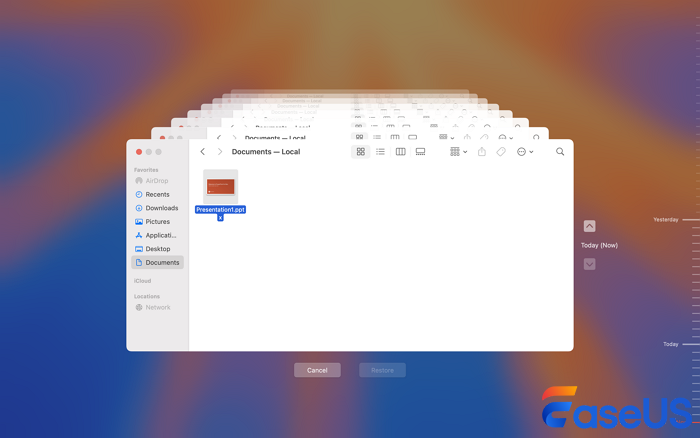
Time Machine je vrátí zpět tam, kam patří, a nebude manipulovat s žádnými novějšími uloženými věcmi.
Jak zabránit ztrátě dat před aktualizací na macOS 27
Aktualizace macOS probíhá většinou hladce, ale pár minut na přípravu Macu výrazně pomůže udržet vaše data v bezpečí.
Před aktualizací na macOS Golden Gate můžete dodržovat tyto tipy, abyste předešli ztrátě dat:
- Vytvořte zálohu Time Machine. Aktualizace macOS probíhá většinou hladce, ale zálohování Macu pomocí Time Machine, které vám věnuje pár minut, výrazně pomůže udržet vaše data v bezpečí.
- Zkopírujte důležité soubory jinam. Nedávejte všechna vejce do jednoho košíku. Přetáhněte si nejdůležitější věci, včetně dokumentů, fotografií a videí, na externí SSD nebo pevný disk.
- Zkontrolujte úložiště. Zkontrolujte, zda je na startovacím disku dostatek volného místa. Pokud vám dojde místo uprostřed aktualizace, může to znamenat problémy, jako jsou špatné instalace nebo nedokončené upgrady.
- Spusťte Diskovou utilitu. Otevřete Diskovou utilitu a klikněte na „První pomoc“. Oprava drobných závad souborového systému nyní pomáhá předcházet větším problémům později.
- Zkontrolujte synchronizaci s iCloudem . Pokud synchronizujete Plochu a Dokumenty s iCloudem, ujistěte se, že je vše nahráno. Soubory, které se ještě nesynchronizovaly, se snadno přehlédnou.
Proveďte tyto kroky a upgradujte na další aktualizaci macOS s bezpečnými soubory a klidnou myslí.
Sečteno a podtrženo
Pokud nemůžete najít soubory pomocí Spotlightu, Finderu, jiného uživatelského účtu nebo zálohy Time Machine, zastavte se tam. Neukládejte do Macu nic nového.
Místo toho spusťte skenování pro obnovení pomocí něčeho jako EaseUS Data Recovery Wizard pro Mac.
Používejte Time Machine, cloudové úložiště a externí disk společně pro skutečný klid v duši před náhodnou ztrátou dat.
Nejčastější dotazy k chybějícím souborům v macOS 27 po aktualizaci
1. Proč se mi po aktualizaci na macOS 27 všechno vymaže z MacBooku?
Standardní aktualizace macOS nemažou data. Pokud byl váš Mac vymazán, pravděpodobně jste použili možnost „Vymazat veškerý obsah a nastavení“ nebo jste narazili na chybu poškození souborového systému beta verze.
2. Obnoví Time Machine soubory po aktualizaci macOS 27?
Ano, pokud máte zálohu. Připojte disk, spusťte Time Machine, přejděte na datum před aktualizací, vyberte soubory a klikněte na „Obnovit“.
3. Mohu po aktualizaci macOS 27 obnovit trvale smazané soubory?
Možná, ale je to obtížné. Okamžitě přestaňte používat Mac, abyste zabránili přepsání dat, a poté vyzkoušejte software pro obnovu dat, jako je EaseUS Data Recovery Wizard pro Mac, nebo zkontrolujte „Nedávno smazané“ v iCloudu.
Powiązane artykuły
-
Kde je složka koše na Macu [Příručka pro začátečníky]
/2024/10/17
-
Jak opravit problém s nepřipojováním disku Crucial SSD na Macu a obnovit data
/2025/08/21
-
Disk se v systému Mac nevysunul správně | Jak opravit a jak tomu předcházet
/2025/09/09
-
Jak obnovit data po pádu macOS 27: Podrobný návod
/2026/07/25