


Spis treści
Používáte Mac a právě jste naformátovali externí disk, který používal NTFS – nativní souborový systém Windows. Možná jste ho chtěli vymazat, nebo se vám Disková utilita zdála jako to správné místo k vyřešení problému. Bolestná pravda: macOS nedokáže správně opravit ani obnovit oddíl NTFS. Ve výchozím nastavení jsou Macy s NTFS pouze pro čtení. První pomoc Diskové utility na něm jednoduše nefunguje.
Ale nepanikařte. Obnova formátovaných oddílů NTFS na Macu je naprosto možná – pokud budete postupovat správným způsobem a vyhnete se běžným chybám. Náš tým se zabýval stovkami těchto případů a ukážeme vám, co přesně funguje.
Proč nativní nástroje macOS nepomohou s formátovaným souborovým systémem NTFS
Apple neposkytuje od společnosti Microsoft licenci na plné funkce zápisu/opravy NTFS. Takže když se pokusíte použít Diskovou utilitu k opravě nebo obnovení naformátovaného oddílu NTFS, systém v podstatě odmítne upravit strukturu disku. A co hůř, jakýkoli pokus o „opravu“ může způsobit další zmatek, aniž by prospěl obnově.
Proto jsou nutná řešení třetích stran. Dobrá zpráva: protože formátování obvykle pouze přepisuje metadata souborového systému (nikoli skutečný obsah souboru), většina vašich dat zůstává na disku – a lze je obnovit.
Metoda 1. Použijte profesionální software pro obnovu NTFS na Macu
Náš tým pro tento scénář důsledně doporučuje EaseUS Data Recovery Wizard pro Mac . Zvládá formátované oddíly NTFS, zachovává strukturu složek a funguje bez nutnosti používat terminálové příkazy.
Podívejte se na následující kroky k obnovení naformátovaného pevného disku na počítači Mac :
Krok 1. Vyhledejte ztracené soubory
Vyberte umístění disku, na kterém chcete vyhledat ztracené soubory (může se jednat o interní pevný disk/SSD nebo vyměnitelné úložné zařízení) v systémech macOS Sierra, High Sierra, Mojave, Catalina, Big Sur, Monterey, Ventura a nejnovější Sonoma. Klikněte na tlačítko „Hledat ztracené soubory“.

Krok 2. Projděte si výsledky skenování
Průvodce obnovou dat EaseUS pro Mac okamžitě prohledá vybraný diskový svazek a zobrazí výsledky skenování.

Krok 3. Vyberte soubor(y) a obnovte je
Ve výsledcích skenování vyberte soubor(y), který chcete zobrazit v náhledu, a kliknutím na tlačítko „Obnovit“ je obnovte.

Metoda 2. Použití TestDisku k obnovení formátovaných oddílů NTFS
Pro ty, kteří preferují open-source a nevadí jim rozhraní příkazového řádku, dokáže TestDisk pro Mac někdy obnovit tabulku oddílů formátovaného disku NTFS. Ale pozor: jeden špatný stisk klávesy může obnovu ztížit.
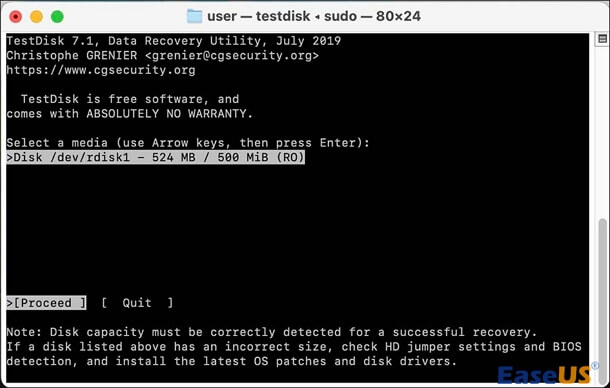
Co TestDisk ve skutečnosti dělá: Snaží se znovu sestavit tabulku oddílů, nikoli obnovit jednotlivé soubory. Pokud byl váš oddíl NTFS jednoduše „rychle naformátován“ a nebyl zapsán žádný nový souborový systém, má TestDisk rozumnou šanci obnovit původní strukturu oddílů.
Základní pracovní postup (na Macu):
- Krok 1. Stáhněte si TestDisk z oficiálního zdroje (cgsecurity.org).
- Krok 2. Otevřete Terminál a přejděte do složky TestDisk.
- Krok 3. Spusťte příkaz sudo testdisk (vyžadována administrátorská práva).
- Krok 4. Vyberte příslušný disk a typ tabulky oddílů (obvykle „Intel“ pro NTFS).
- Krok 5. Vyberte „Analyzovat > Rychlé vyhledávání“.
- Krok 6. Pokud se zobrazí ztracený oddíl NTFS, vyberte jej a zvolte „Zapsat“ pro obnovení tabulky oddílů.
Omezení, která náš tým pozoroval:
TestDisk má problémy s převodem formátovaného oddílu NTFS na jiný souborový systém (např. exFAT nebo APFS). Také neobnovuje jednotlivé soubory – pouze strukturu oddílu. Pokud je tabulka oddílů vážně poškozena, TestDisk tiše selže.
Sdílejte tento příspěvek na sociálních sítích a pomozte tak více lidem naučit se, jak obnovit formátované oddíly NTFS na Macu!

Metoda 3. Obnovení oddílů NTFS pomocí PhotoRec
PhotoRec pro Mac je doprovodný nástroj k TestDisku. Zcela ignoruje souborové systémy a provádí tzv. „file carving“ – skenuje sektory disku a hledá známé signatury souborů (záhlaví a zápatí souborů JPEG, PDF, DOCX atd.).

Nevýhoda je značná: Získáte zpět svá data, ale ztratíte původní názvy souborů, hierarchie složek a časová razítka. Všechno je uloženo do očíslovaných adresářů, jako je recup_dir.1, recup_dir.2, s generickými názvy (např. f123456789.jpg).
Používejte PhotoRec pouze tehdy, když profesionální software a TestDisk nemohou obnovit požadované soubory nebo když je struktura NTFS zcela zničena.

Recenze PhotoRec: Stále schopný zotavení v roce 2026
PhotoRec je program pro obnovu souborů určený k obnově ztracených souborů, včetně videa, dokumentů a archivů, z pevných disků, CD-ROM a dalších médií. Číst dále >>
Kritické chyby, kterým je třeba se právě teď vyhnout
❌ 1. Zápis nových dat na formátovaný disk NTFS
Toto je hlavní důvod, proč se obnova nezdaří. Každý nový soubor uložený na tomto disku snižuje šanci na obnovení starých souborů. Okamžitě přestaňte disk používat.
❌ 2. Spuštění nástroje Disk Utility First Aid na systému souborů NTFS
První pomoc nikdy nebyla navržena pro NTFS. Její spuštění nic nevyřeší a může způsobit záměnu metadat disku.
❌ 3. Opětovné formátování disku
Některé online průvodci doporučují přeformátování zpět na NTFS „pro usnadnění obnovy“. To je špatná rada. Každý formát přepisuje existující datové struktury. To nedělejte.
❌ 4. Obnova souborů na stejný disk
Obnovená data vždy ukládejte na jiný fyzický disk nebo oddíl. Jinak mohou probíhající zápisy přepsat jiné soubory, které stále čekají na obnovení.
Závěr
Chcete-li obnovit naformátovaný oddíl NTFS na Macu, můžete použít specializovaný software pro obnovu dat, jako je EaseUS Data Recovery Wizard for Mac, TestDisk a PhotoRec. Protože systém macOS nedokáže nativně formátovat disky na NTFS, budete muset disk naskenovat pomocí specializované aplikace, extrahovat soubory a poté jej bezpečně přeformátovat do formátu kompatibilního s Macem.
Obnova formátovaných oddílů NTFS na Macu – nejčastější dotazy
1. Můžeme obnovit data po formátování disku NTFS na APFS nebo HFS+ na Macu?
Ano. Ale proces je složitější. Nový souborový systém přepsal část metadat NTFS. Profesionální nástroje jako EaseUS stále dokáží provádět skenování nezpracovaných sektorů a vyhledávat soubory podle jejich interních podpisů. TestDisk má menší úspěšnost v konverzích mezi souborovými systémy.
2. Jak dlouho trvá hloubková kontrola velkého disku NTFS?
U disku s kapacitou 1 TB počítejte s dobou skenování 20–40 minut. U disku s kapacitou 4 TB a více až 2 hodiny. Doba skenování závisí také na procesoru vašeho Macu a rychlosti připojení USB (USB 3.0 je výrazně rychlejší než USB 2.0).
3. Je bezplatná verze EaseUS dostatečná pro většinu lidí?
Ano. 2 GB bezplatného prostoru pro obnovení pokryje tisíce dokumentů, stovky fotografií nebo několik krátkých videí. U velkých video projektů nebo záloh celého disku placená verze omezení velikosti odstraňuje.
4. Co když Mac vůbec nerozpozná disk NTFS?
Nejprve zkontrolujte Diskovou utilitu. Pokud se disk zobrazí, ale je šedivý, je tabulka oddílů poškozená, ale hardware je v pořádku. Pokud se disk vůbec nezobrazí, zkuste jiný kabel nebo port USB, případně jej připojte k počítači se systémem Windows, abyste vyloučili selhání hardwaru. Náš tým viděl mnoho „mrtvých disků“, které se po jednoduché výměně kabelu vrátily zpět.
Powiązane artykuły
-
Smaže se vyprázdnění koše trvale? Stále se to dá obnovit!
/2026/05/22
-
Jak zastavit automatické aktualizace macOS krok za krokem
/2024/11/08
-
Obnovte soubory z Macu, které se nespouštějí snadno, pomocí 6 osvědčených řešení
/2024/11/11
-
Jak obnovit smazaný soubor Webp na Macu [Obnova obrazu]
/2025/06/06