


Spis treści
Pád systému po instalaci beta verze macOS může být alarmující, zvláště pokud si nejste jisti, zda jsou vaše důležité soubory v bezpečí. Pokud váš Mac havaroval po aktualizaci macOS 27 Golden Gate Developer Beta, nepanikařte. Tato příručka poskytuje jasný a praktický plán pro obnovu dat po pádu macOS 27 pomocí osvědčených metod.
Okamžité kroky, které je třeba podniknout po pádu systému macOS
Než se pokusíte o jakoukoli obnovu, je nezbytné provést tyto úvodní kroky, abyste zabránili trvalé ztrátě dat:
- Okamžitě zastavte veškeré pokusy o vstup a restartujte počítač. Neustálé smyčky spouštění mohou přepsat zbytková data na discích SSD s APFS, což obnovu výrazně snižuje její účinnost.
- Nevynucujte opakovaný restart Macu. Každý vynucený restart zapisuje dočasné soubory protokolů a diagnostické soubory, které mohou přepsat právě data, která se snažíte obnovit.
- Nejprve spusťte základní diagnostiku disku v režimu obnovení Macu (Intel: Command+R při spuštění; Apple Silicon: Stiskněte a podržte tlačítko napájení). To pomůže zjistit, zda je disk fyzicky v pořádku.
Jakmile situaci stabilizujete, zvolte jednu z níže uvedených metod obnovy.
Metoda 1. Obnovení dat pomocí Průvodce obnovou dat EaseUS pro Mac
Pro logické poškození způsobené pády beta systému je často nejúčinnějším řešením profesionální software pro obnovu. EaseUS Data Recovery Wizard pro Mac je speciálně navržen pro práci s poškozenými svazky APFS, což z něj činí ideální volbu pro obnovu dat po pádu macOS 27.
Proč tento nástroj funguje nejlépe při pádech beta verzí
- Pokročilé skenování APFS: Obnovuje poškozené adresářové stromy, které zmizí po poškození souborového systému souvisejícím s beta verzí.
- Operace pouze pro čtení: Skenuje disk bez zápisu nových dat, čímž eliminuje riziko sekundárního přepsání.
- Plná podpora Apple Silicon a Intel: Plně kompatibilní s Macy s procesory M1, M2, M3, M4 a staršími procesory Intel.
- Není vyžadována žádná záloha: Přímo skenuje nezpracované sektory disku APFS, aby vyhledal a rekonstruoval ztracené soubory.
Zde je návod, jak obnovit data po pádu macOS pomocí tohoto nástroje pro obnovu dat od EaseUS:
Krok 1. Vyhledejte ztracené soubory
Vyberte umístění disku, na kterém chcete vyhledat ztracené soubory (může se jednat o interní pevný disk/SSD nebo vyměnitelné úložné zařízení) v systémech macOS Sierra, High Sierra, Mojave, Catalina, Big Sur, Monterey, Ventura a nejnovější Sonoma. Klikněte na tlačítko „Hledat ztracené soubory“.

Krok 2. Projděte si výsledky skenování
Průvodce obnovou dat EaseUS pro Mac okamžitě prohledá vybraný diskový svazek a zobrazí výsledky skenování.

Krok 3. Vyberte soubor(y) a obnovte je
Ve výsledcích skenování vyberte soubor(y), který chcete zobrazit v náhledu, a kliknutím na tlačítko „Obnovit“ je obnovte.

Metoda 2. Obnovení souborů pomocí zálohy Time Machine
Pokud jste si před instalací beta verze macOS 27 vytvořili úplnou zálohu Time Machine, máte k dispozici spolehlivou nativní možnost obnovení. Tato metoda je vynikající pro obnovení jednotlivých souborů nebo složek bez nutnosti úplného obnovení systému. Postupujte takto:
Krok 1. Připojte zálohovací disk Time Machine k havarovanému Macu.
Krok 2. Spusťte systém macOS do režimu zotavení (Command+R při spuštění pro Intel; stiskněte a podržte tlačítko napájení pro Apple Silicon).
Krok 3. V hlavní nabídce obnovení vyberte možnost „Obnovit ze zálohy Time Machine“.
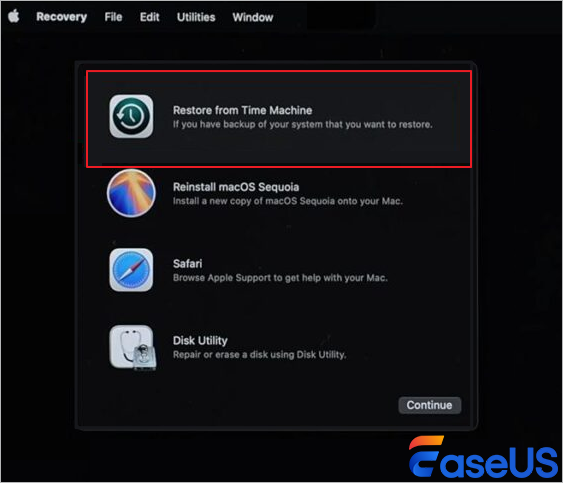
Krok 4. Z chronologického seznamu vyberte záložní snímek vytvořený před instalací beta verze.
Krok 5. Pomocí rozhraní pro procházení souborů ručně vyberte jednotlivé složky a soubory pro export do externího úložiště.
Krok 6. Před provedením jakéhokoli smazání oddílu nebo přeinstalace operačního systému zkopírujte všechna důležitá data.
Poznámka: Pokud se váš Mac vůbec nezapne (nesvítí kontrolka zapnutí ani se nepohybuje ventilátor), může se jednat o problém s hardwarem, který vyžaduje obnovení režimu DFU pomocí Apple Configuratoru na sekundárním Macu. Pokud se kontrolky napájení aktivují, ale spuštění se nedokončí, použijte místo toho nástroj pro obnovení z bootovacího USB.
Závěrečné myšlenky
Havárie systému po instalaci beta verze operačního systému je stresující, ale vaše data jsou často stále obnovitelná, pokud budete jednat opatrně. Upřednostněte zastavení všech zápisů na disk a poté zvolte metodu, která nejlépe odpovídá vaší situaci. Obnovené soubory vždy ukládejte na externí disk, abyste předešli další ztrátě dat. Beta software je určen pro testování – zvažte udržování robustních záloh a použití samostatného oddílu nebo počítače pro budoucí beta testování.
Nejčastější dotazy k obnovení dat po pádu macOS 27
Zde je několik často kladených otázek, které by vás mohly zajímat:
1. Mohu obnovit data, pokud se můj Mac po upgradu na beta verzi macOS vůbec nezapne?
Úplný výpadek napájení může znamenat poškození hardwaru vyžadující obnovení v režimu DFU.
Pokud se indikátory napájení aktivují, ale spuštění se nezdaří, použijte bootovací USB s Průvodcem obnovou dat EaseUS k prohledání interního SSD disku bez úplného spuštění systému.
2. Je EaseUS Data Recovery Wizard bezpečný pro počítače Apple Silicon Mac?
Ano. Nabízí plnou nativní podporu pro čipy M1, M2, M3 a M4. Při spouštění z média pro obnovení může být nutné upravit dočasná bezpečnostní pravidla v nástroji Startup Security Utility , abyste odemkli oprávnění pro hloubkové skenování APFS. Veškeré skenování zůstává pouze pro čtení a bezpečné.
3. Potřebuji zálohu Time Machine pro použití nástroje pro obnovení EaseUS?
Ne. Software skenuje sektory disku APFS přímo a nespoléhá se na předem vytvořené zálohy, což z něj činí výkonné řešení, i když nemáte aktuální zálohu.
Powiązane artykuły