


Spis treści
Chcete-li obnovit nedávno smazané zprávy na Macu s operačním systémem macOS Ventura nebo novějším, postupujte podle těchto rychlých kroků:
- 1️⃣Otevřete aplikaci „Zprávy“ na MacBooku.
- 2️⃣Přejděte do horního panelu nabídek a vyberte možnost „Zobrazit“.
- 3️⃣V rozbalovací nabídce klikněte na „Nedávno smazané“.
- 4️⃣Vyberte ze seznamu konkrétní konverzaci, kterou potřebujete.
- 5️⃣Klikněte na tlačítko „Obnovit“ v pravém dolním rohu okna.
Náhodné smazání důležitého textového vlákna na Macu je stresující zážitek. Dobrou zprávou je, že Apple do macOS zabudoval robustní funkce obnovy, které chrání vaše soubory před nechtěným smazáním, a i když tyto nativní funkce selžou, pokročilé techniky digitální obnovy mohou situaci zachránit.
Tato komplexní příručka vás provede všemi dostupnými metodami, jak najít a obnovit smazané zprávy iMessages a SMS na MacBooku. Probereme nativní funkce macOS, externí zálohovací systémy a specializovaný software pro obnovu databází.
Metoda 1. Použijte vestavěnou složku Naposledy smazané
Pokud používáte moderní verzi systému macOS, Apple nabízí vestavěnou bezpečnostní síť, která funguje přesně jako koš ve vaší e-mailové nebo fotografické knihovně. Když smažete jednotlivou zprávu nebo celé vlákno konverzace, systém okamžitě nevymaže data z fyzického disku. Místo toho přesune soubory do dočasného systému mezipaměti.
Tato nativní složka ukládá smazané zprávy iMessages a standardní SMS zprávy od operátora po dobu nejméně 30 dnů a občas až 40 dnů, v závislosti na nastavení systému. Chcete-li tuto funkci využít, postupujte takto:
- Spusťte aplikaci „Zprávy“ na svém MacBooku.
- Pokud je boční panel viditelný, vyhledejte seznam složek a klikněte na nabídku „Zobrazit“ v horní části obrazovky.
- Vyberte možnost s označením „Nedávno smazáno“ a otevřete zabezpečený úložný prostor.
- Zobrazí se seznam všech konverzací smazaných za poslední měsíc. Vedle každého jména kontaktu systém zobrazuje odpočítávání, které přesně ukazuje, kolik dní zbývá do trvalého smazání dané konverzace.
- Zaškrtněte políčko vedle konkrétních konverzací, které chcete obnovit.
- Klikněte na tlačítko „Obnovit“ v dolní části rozhraní. Tím se zprávy okamžitě vrátí do vaší hlavní aktivní složky doručené pošty se všemi formátovanými a mediálními přílohami beze změny.
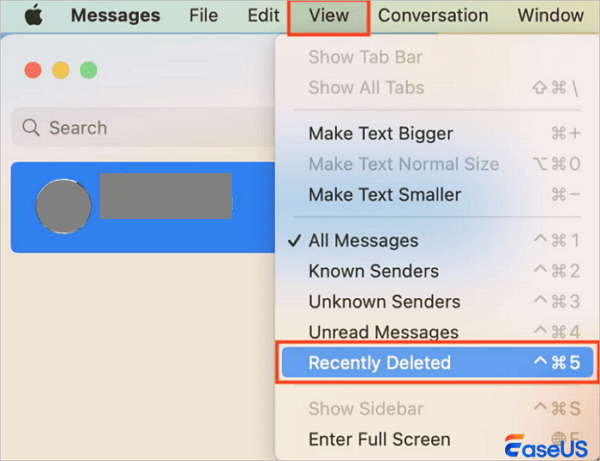
Je důležité si uvědomit, že tato možnost se zobrazí pouze v případě, že jste zprávy skutečně smazali během posledních 30 dnů. Pokud je složka prázdná, může být možnost nabídky Nedávno smazané skryta, dokud nedojde k novému smazání.
Metoda 2. Obnovení smazaných zpráv pomocí Průvodce obnovou dat EaseUS pro Mac
Po uplynutí 30denní lhůty nabízené společností Apple nebo pokud používáte starší operační systém macOS, který nemá složku Nedávno smazané, nebudou nativní systémové nástroje schopny vaše soubory najít. V této fázi jsou vaše zprávy klasifikovány jako trvale smazané.
Abyste mohli obnovit soubory zpráv , musíte pochopit, jak systém macOS spravuje ukládání zpráv. Všechny iMessages a SMS zprávy se zapisují do lokalizovaného souboru databáze SQL s názvem chat.db, který je skryt hluboko ve složce uživatelské knihovny. Po smazání zprávy systém macOS okamžitě nepřepíše skutečné sektory disku. Jednoduše označí tyto konkrétní souřadnice úložiště jako nepřidělené místo, což znamená, že je možné přes ně zapsat nové soubory, když počítač potřebuje místo.
Pomocí Průvodce obnovou dat EaseUS pro Mac můžete prohledat nezpracované sektory interního SSD disku vašeho MacBooku a vyhledat, extrahovat a znovu sestavit tyto nepřidělené položky databáze a jejich odpovídající mediální přílohy, než budou přepsány novou aktivitou systému.
Proč se EaseUS doporučuje pro obnovu zpráv na MacBooku
- Disponuje vysoce pokročilým skenovacím enginem schopným analyzovat souborové systémy APFS a HFS+ a najít chybějící fragmenty databáze SQL.
- Software dokáže izolovat a obnovit konkrétní adresáře s přílohami médií, což vám umožní zachránit fotografie, dokumenty a hlasové poznámky ve vysokém rozlišení, které byly odeslány prostřednictvím textové zprávy.
- Během skenování pracuje v režimu striktního čtení, což zajišťuje, že software nikdy nepřepíše křehká data, která se snažíte zachránit.
- Vestavěný systém náhledu umožňuje ověřit obnovené obrázky a záhlaví textových souborů před provedením úplné obnovy.
Kroky k obnovení smazaných zpráv:
Krok 1. Vyberte disk, který chcete skenovat
V hlavním okně Průvodce obnovou dat EaseUS se zobrazí seznam disků připojených k vašemu Macu. Vyberte disk, ze kterého chcete obnovit ztracené/smazané soubory, a klikněte na tlačítko „Hledat ztracené soubory“.

Krok 2. Vyberte ztracená data/soubory
Průvodce obnovou dat EaseUS pro Mac okamžitě prohledá vybraný diskový svazek a zobrazí výsledky skenování v levém panelu. Pokud hledáte konkrétní soubory, můžete výsledky seřadit a najít požadované soubory.

Krok 3. Obnovení ztracených/smazaných dat
Jakmile najdete požadované soubory, zobrazte si jejich náhled a poté klikněte na „Obnovit“, čímž spusťte obnovu smazaných/ztracených souborů Mac.

Pokud shledáte tyto informace užitečnými, sdílejte je s ostatními na sociálních sítích, abyste jim pomohli překonat tento běžný problém.
Metoda 3. Zkontrolujte další zařízení Apple, jako je iPhone nebo iPad
Pokud nemáte zálohu Time Machine a 30denní období na vašem Macu se uzavřelo, stále existuje možnost, že jsou vaše zprávy uloženy na jiném zařízení. Apple používá v iCloudu systém synchronizace s cloudem s názvem Zprávy, ale nastavení na vašich jednotlivých zařízeních přesně určuje, jak se smazání zpracovává.
Pokud máte na MacBooku vypnuté Zprávy v iCloudu, smazání provedené na počítači bylo čistě lokální. To znamená, že vlákno zpráv může stále zůstat zcela nedotčené ve schránce vašeho iPhonu, iPadu nebo dokonce staršího zařízení Apple, které bylo offline.
Chcete-li to zkontrolovat, postupujte takto:
- Vezměte si iPhone nebo iPad a otevřete aplikaci Zprávy.
- Vyhledejte chybějící konverzaci. Pokud ji najdete, můžete pořídit snímky obrazovky s důležitými informacemi nebo zkopírovat text do poznámky.
- Pokud zpráva na vašem mobilním zařízení chybí, klepněte na tlačítko „Upravit“ v levém horním rohu obrazovky aplikace.
- Vyberte možnost „Zobrazit nedávno smazané“.
- Pokud byla konverzace v telefonu smazána v posledních 30 dnech, můžete ji zvýraznit a vybrat možnost „Obnovit“, abyste ji obnovili v celém ekosystému.
Závěr
Ztráta důležitých zpráv na vašem MacBooku nemusí být trvalá. Pomocí vestavěné složky Nedávno smazané můžete rychle vrátit zpět nechtěné stisknutí kláves. Pokud tyto nativní možnosti selžou, obnovení starších souborů ze zálohy Time Machine nebo nasazení profesionálního nástroje, jako je EaseUS Data Recovery Wizard pro Mac, zajistí, že vaše důležitá obchodní data, osobní přílohy a právní záznamy budou bezpečně obnoveny. Abyste se v budoucnu vyhnuli podobným problémům, vždy se ujistěte, že jsou vaše automatizované zálohovací systémy aktivní a správně nakonfigurované.
Často kladené otázky
Pokud stále máte nějaké otázky ohledně obnovy dat na MacBooku, podívejte se na níže uvedené rychlé odpovědi, které vám pomohou:
1. Kam se na Macu ukládají smazané zprávy?
Když smažete zprávu na MacBooku, samotný textový obsah je označen k odstranění v aktivním souboru databáze SQL. Tento soubor databáze je uložen lokálně ve skryté uživatelské složce na cestě ~/Library/Messages/chat.db. Fyzické mediální přílohy, jako jsou obrázky, zvukové soubory a PDF, jsou uloženy v samostatné podsložce nacházející se na adrese ~/Library/Messages/Attachments/.
2. Mohu obnovit smazané zprávy z Macu bez softwaru po 30 dnech?
Pokud nemáte zálohu svého Macu a 30denní lhůta pro zobrazení nedávno smazaných zpráv uplynula, není možné obnovit zprávy pomocí nativních funkcí macOS. Jedinou schůdnou možností je spustit specializovaný software pro obnovu dat, jako je EaseUS Data Recovery Wizard pro Mac, který prohledá nepřidělené místo na disku SSD a pokusí se poskládat zbytky smazaného souboru databáze dohromady.
3. Proč v aplikaci Zprávy na Macu nevidím možnost Nedávno smazané?
Existují dva důvody, proč se složka Nedávno smazané nemusí zobrazovat. Zaprvé, váš MacBook musí mít systém macOS Ventura nebo novější, protože starší verze macOS tuto funkci neobsahují. Zadruhé, složka se automaticky skryje, když v dočasné 30denní mezipaměti nejsou aktuálně uloženy žádné smazané zprávy.
Powiązane artykuły