


Spis treści
- Metoda 1. Použijte software pro obnovu dat k opravě problému, kdy soubor nelze nalézt při spuštění Macu
- Metoda 2. Oprava problému „Soubor nelze nalézt při spuštění Macu“ pomocí Finderu
- Metoda 3. Použijte vyhledávání Spotlight k opravě problému, že soubor nelze nalézt při spuštění systému Mac
- Metoda 4. Zobrazit skryté soubory pro opravu chyby „Soubor nelze nalézt při spuštění Macu“
- Proč se při spuštění konkrétně objevuje chyba „Soubor nelze nalézt“
Může být alarmující, když po spuštění Macu zobrazíte chybovou zprávu „soubor nebyl nalezen“ , nebo když zjistíte , že klíčový soubor – například spouštěcí dokument, projekt nebo systémový soubor – zdánlivě zmizel. Zatímco odkazovaný článek z EaseUS se zabývá obecnými problémy s vyhledáváním souborů, tato příručka se zaměřuje konkrétně na frustraci z chybějících souborů během spuštění Macu nebo těsně po něm .
Proč se to děje? Důvody sahají od jednoduchého špatného umístění až po hlubší systémové problémy:
- Příliš mnoho souborů: Postupem času se váš Mac zaplní, což ztěžuje nalezení konkrétního spouštěcího souboru.
- Skryté soubory: Potřebný soubor sice existuje, ale je skrytý.
- Náhodné smazání: Možná jste nevědomky smazali důležitý soubor.
- Chyby při přesouvání: Přerušený přenos souborů nebo selhání systému během přesunu mohou způsobit zmizení souborů.
- Konflikty při spouštění: Některé soubory (například přihlašovací položky nebo spouštěcí agenti) se během spouštění nenačtou správně.
Níže uvádíme čtyři účinné metody, jak vyřešit chybu „soubor nebyl nalezen“ na vašem Macu, od jednoduchého vyhledávání až po obnovu dat.
Metoda 1. Použijte software pro obnovu dat k opravě problému, kdy soubor nelze nalézt při spuštění Macu
Pokud máte podezření, že chybějící soubor byl omylem smazán a není v koši, nejlepší volbou je specializovaný nástroj pro obnovu dat na Macu. Referenční článek zdůrazňuje EaseUS Data Recovery Wizard pro Mac jako výkonné řešení. To je obzvláště užitečné, pokud byl soubor ztracen kvůli pádu systému při spuštění nebo chybě disku.
Zde je návod, jak obnovit smazané soubory na Macu a opravit soubor, který nelze najít při spuštění Macu:
Krok 1. Vyhledejte smazané soubory
Vyberte pevný disk, externí disk nebo SSD, ze kterého byla smazána důležitá data a soubory, a klikněte na „Hledat ztracené soubory“.

Krok 2. Filtrování ztracených souborů
Software provede rychlé a hloubkové skenování a bude se snažit najít co nejvíce smazaných souborů na vybraném svazku. Hledané soubory můžete filtrovat pomocí možností „Typ“ a „Cesta“.

Krok 3. Obnovte smazané soubory
Dvojitým kliknutím zobrazíte náhled smazaných souborů. Poté je kliknutím na tlačítko „Obnovit“ obnovíte.

Sdílejte tento software pro obnovu dat pro Mac s uživateli, kteří se potýkají se stejným problémem s chybějícími soubory:

Metoda 2. Oprava problému „Soubor nelze nalézt při spuštění Macu“ pomocí Finderu
Finder je srdcem správy souborů na vašem Macu. Pokud chybějící soubor není smazán, ale pouze někde jinde, vyhledávací funkce Finderu ho dokáží rychle najít.
Krok 1. Klikněte na ikonu Finderu v Docku (modrý usměvavý obličej).
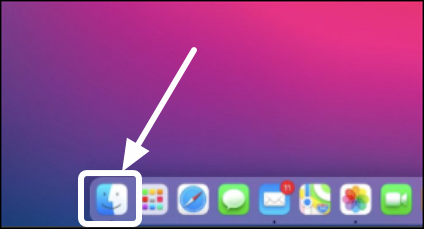
Krok 2. V pravém horním rohu použijte vyhledávací pole. Zadejte přesný nebo částečný název souboru.
Krok 3. Pokud víte, ve které složce by měl být soubor (např. Dokumenty, Plocha), nejprve vyberte tuto složku a poté ji vyhledejte.
Výsledky můžete také zúžit vyhledáváním podle „Datum úpravy“ nebo „Druh“ (např. PDF, Obrázek).
Metoda 3. Použijte vyhledávání Spotlight k opravě problému, že soubor nelze nalézt při spuštění systému Mac
Spotlight je rychlejší než Finder a dokáže okamžitě najít soubory, aplikace a e-maily. Je to obzvláště užitečné, když si nepamatujete přesné umístění složky. Postupujte podle podrobných pokynů zde:
Krok 1. Stisknutím kláves Command (⌘) + mezerník otevřete Spotlight nebo klikněte na lupu v řádku nabídek.
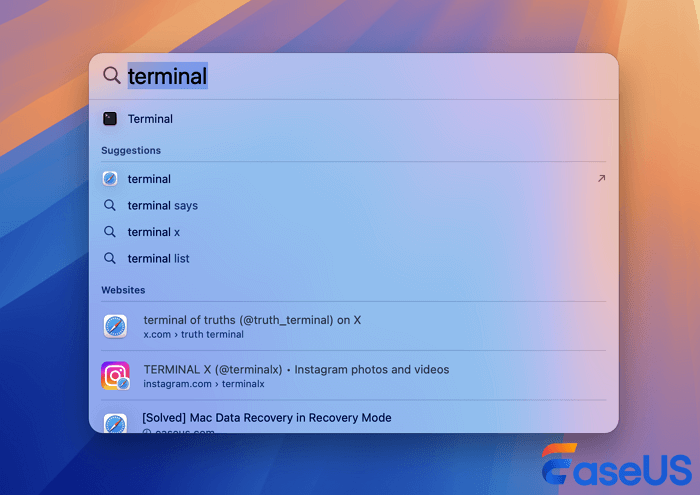
Krok 2. Zadejte název souboru, klíčové slovo nebo datum spojené se souborem.
Krok 3. Spotlight zobrazí odpovídající výsledky. Pokud se soubor zobrazí, stiskněte klávesu Command + Enter, abyste zobrazili jeho umístění ve Finderu.
Metoda 4. Zobrazit skryté soubory pro opravu chyby „Soubor nelze nalézt při spuštění Macu“
Někdy soubory nechybí – jsou jen skryté. macOS ve výchozím nastavení skrývá určité systémové soubory a občas se uživatelský soubor může skrýt kvůli chybě nebo ručnímu zásahu.
Krok 1. Otevřete okno Finderu a klikněte na název svého Macu v části „Zařízení“ na postranním panelu.
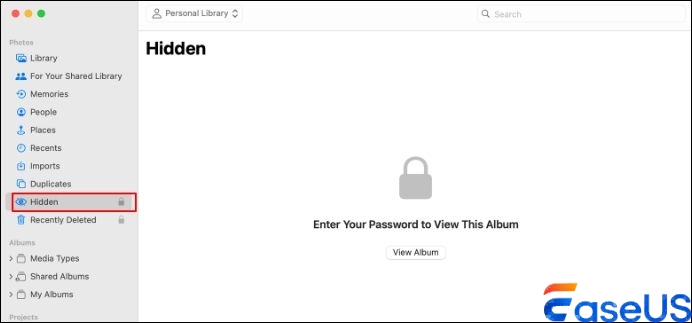
Krok 2. Přejděte do složky, kde se podle vás soubor nachází (např. složka Uživatel nebo Systém).
Krok 3. Stiskněte Command + Shift + . (tečka). Tato klávesová zkratka zapíná a vypíná zobrazení skrytých souborů.
Krok 4. Chybějící soubor by se nyní měl zobrazit šedě nebo průsvitně. Poté jej můžete přesunout nebo zkopírovat.
Proč se při spuštění konkrétně objevuje chyba „Soubor nelze nalézt“
Na rozdíl od obecné ztráty souborů chyby souborů související se spuštěním často ukazují na:
- Chybějící položky pro přihlášení: Aplikace nebo dokument nastavený na otevření při přihlášení byl přesunut nebo smazán.
- Poškozená databáze spouštěcích služeb: Systém ztrácí přehled o tom, která aplikace otevírá který typ souboru.
- Chyby disku: Vadný pevný disk nebo SSD může poškodit soubory, takže je při spuštění nečitelné.
Pokud chyba přetrvává i po vyzkoušení výše uvedených metod, zvažte restartování v nouzovém režimu (během spouštění podržte klávesu Shift), abyste vymazali systémové mezipaměti, a zkontrolujte disk pomocí nástroje První pomoc v Diskové utilitě.
Závěrečné myšlenky
Nepanikařte, pokud se při spuštění Macu zobrazí zpráva „soubor nebyl nalezen“. Ve většině případů je soubor buď skrytý, ztracený, nebo lze jej obnovit. Začněte s rychlým vyhledáváním pomocí Finderu nebo Spotlightu. Pokud soubor skutečně zmizel, EaseUS Data Recovery Wizard pro Mac nabízí spolehlivou záchrannou síť. A vždy si udržujte zálohu pomocí Time Machine, abyste předešli budoucím problémům.
Nejčastější dotazy k chybějícím souborům při spuštění Macu
1. Jak najdu skryté soubory na Macu?
Stiskněte Command + Shift + . ve Finderu nebo použijte Terminál: výchozí nastavení je com.apple.finder AppleShowAllFiles -bool true. Poté Finder znovu spusťte.
2. Mohu obnovit soubor, který nemohu najít na startovací jednotce?
Ano. Okamžitě přestaňte disk používat, abyste zabránili přepsání dat. Poté jej naskenujte a obnovte pomocí nástroje pro obnovení, jako je EaseUS Data Recovery Wizard for Mac.
3. Proč mi po aktualizaci nebo restartu macOS mizí soubory?
Mezi možné příčiny patří neúspěšná aktualizace, chyby oprávnění nebo závada uživatelského účtu. Zkuste restartovat, zkontrolovat koš nebo prohledat celý disk pomocí Spotlightu.
4. Jak najdu úplnou cestu k souboru na Macu?
Ve Finderu klikněte pravým tlačítkem myši (nebo klikněte s klávesou Ctrl) na soubor (pokud je nalezen) a vyberte „Získat informace“. Pole „Kde:“ zobrazuje cestu. Případně použijte Spotlight a stiskněte Command + Enter .
Dodržováním těchto řešení byste měli být schopni vyřešit chybu „soubor nebyl nalezen“ při spuštění Macu a obnovit svá cenná data.
Powiązane artykuły