


Spis treści
Proč macOS Golden Gate stále padá
Pokud se váš Mac po aktualizaci macOS Golden Gate neustále padá, je to problém, který nikdo nechce. Možná se jen zamrzne, restartuje bezdůvodně, aplikace se náhle ukončí nebo se vám zobrazí zlověstná zpráva o restartu počítače kvůli nějakému problému. Takové pády obvykle poukazují na problémy se softwarem, nedostatek úložiště, poškozený souborový systém, aplikace, které nefungují dobře, nebo závady způsobené velkou aktualizací macOS.
Zde je seznam obvyklých příčin těchto opakovaných pádů po instalaci nebo aktualizaci na macOS Golden Gate :
1. Softwarové chyby a konflikty
Velké aktualizace macOS mění spoustu věcí najednou. Pokud něco v novém systému nefunguje dobře s tím, co máte již nainstalováno, může dojít k rychlému pádu nebo zamrznutí.
Pokud se to všechno začalo hned po aktualizaci, zkontrolujte, zda není k dispozici jiná aktualizace, než se pokusíte o hlubší řešení problémů.
2. Aplikace nebo rozšíření, které již nefungují
Některé aplikace nebo doplňky, které na vašem starém macOS fungovaly bez problémů, nemusí upgrade přežít. Mezi věci, které často způsobují problémy, patří: antivirus, VPN, další pluginy atd.
Apple uvádí, že doplňky a vylepšení třetích stran často selhávají při aktualizaci macOS nebo hlavní aplikace.
3. Nedostatek volného úložiště
Váš Mac potřebuje nějaký prostor pro práci – dočasné soubory, mezipaměti, aktualizace; to vše může způsobit, že pro váš Mac nebude dostatek úložného prostoru a nebude možné nainstalovat macOS Golden Gate .
Skladování není vždy jedinou příčinou, ale je snadné to ověřit.
4. Problémy s diskem nebo souborovým systémem
Pokud je souborový systém poškozený nebo disk obsahuje chyby, může být poškozená struktura adresářů nebo systém APFS nefunguje správně; systém macOS může mít potíže pouze s přístupem k vlastním souborům.
Nástroj První pomoc v programu Disk Utility dokáže některé z těchto problémů vyřešit, ale ne všechny.
Jak opravit pády Golden Gate v systému macOS
Nyní, když znáte obvyklé podezřelé, pojďme si projít řešení: začněte jednoduše, hlouběji se do toho pouštějte, jen když je to nutné. A vždy si nejdříve zálohujte důležité věci. Pokud je váš Mac příliš nestabilní na to, abyste cokoli dělali, zaměřte se na obnovu souborů, než se budete pouštět do nastavení nebo operačního systému.
Oprava 1. Restartujte Mac a zkontrolujte aktualizace macOS
Někdy stačí rychlý restart. A co je důležitější, zkontrolujte aktualizace systému; Apple opravuje chyby za pochodu.
Krok 1. Uložte si práci a zavřete vše.
Krok 2. Restartujte Mac. Použijte nabídku Apple > Restartovat. Pokud se úplně zasekne, podržte tlačítko napájení, dokud se nevypne. Počkejte několik sekund a poté jej znovu zapněte.
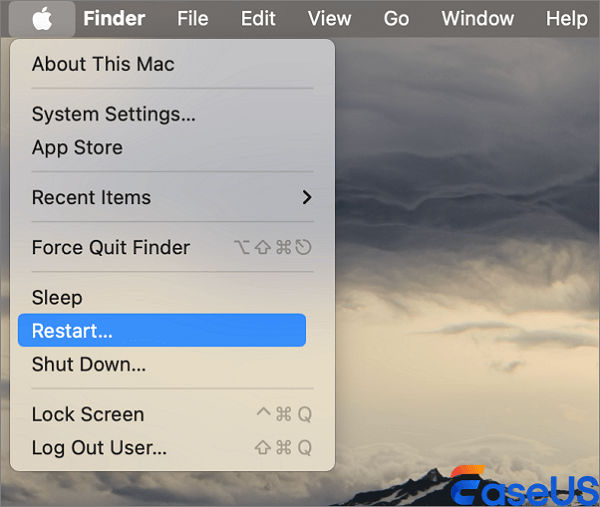
Krok 3. Otevřete Nastavení systému z nabídky Apple.
Krok 4. Přejděte do sekce Obecné > Aktualizace softwaru a nechte systém zkontrolovat aktualizace.
Krok 5. Pokud je k dispozici něco nového, nainstalujte to. Po dokončení restartujte.
Používejte Mac nějakou dobu jako obvykle a zkuste zjistit, zda se pády znovu objeví. Pokud se po aktualizaci stále padá, přejděte do nouzového režimu.
Oprava 2. Spusťte Mac v nouzovém režimu
Nouzový režim vám pomůže zjistit, zda problém způsobuje software, který se načítá během spouštění. Pokud váš Mac v nouzovém režimu funguje dobře (ale mimo něj padá), pravděpodobně za to mohou doplňky třetích stran.
Způsob, jakým se dostanete do nouzového režimu, závisí na čipu vašeho Macu:
Pro silikonové Apple:
- Vypněte Mac.
- Podržte tlačítko napájení, dokud se nezobrazí možnosti spuštění.
- Vyberte si startovací disk.
- Podržte klávesu Shift a poté klikněte na tlačítko „Pokračovat v nouzovém režimu“.
- Nechte to nabootovat.
Pro počítače Mac s procesorem Intel:
- Vypněte.
- Znovu ho zapněte a ihned podržte klávesu Shift.
- Držte, dokud se nebudete moci přihlásit.
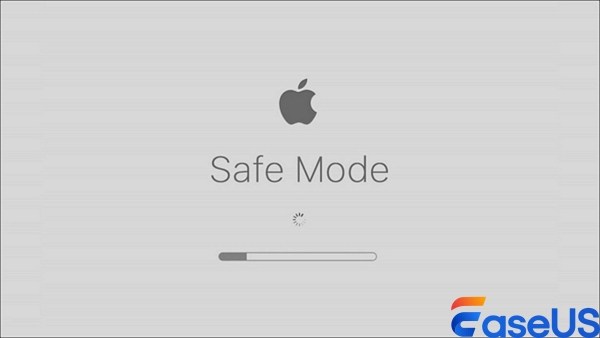
Nyní používejte Mac s aplikacemi a aktivitami, které by mohly způsobit pády. Pokud je nouzový režim stabilní, podívejte se na aplikace, položky pro přihlášení, pluginy, VPN, antivirové nástroje a cokoli, co bylo nedávno přidané.
Oprava 3. Zkontrolujte úložiště vašeho Macu a uvolněte místo
Před zahájením oprav nebo přeinstalace systému macOS zkontrolujte dostupné místo. Nedostatek místa může způsobit selhání aktualizací systému macOS .
Krok 1. Otevřete Nastavení systému (nabídka Apple).
Krok 2. Klikněte na „Obecné“ a poté na „Úložiště“.
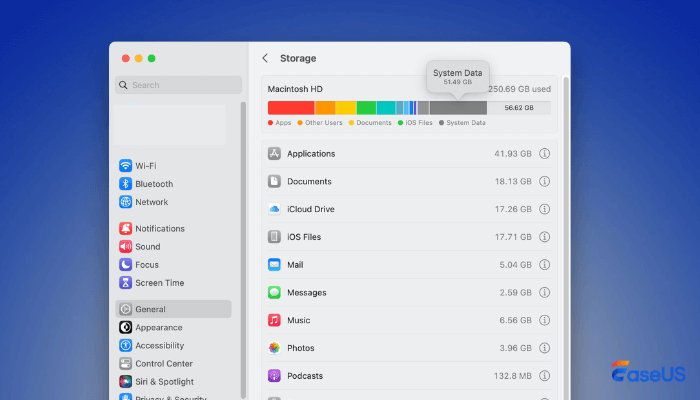
Krok 3. Podívejte se, kolik místa zbývá.
Krok 4. Smažte nebo přesuňte velké soubory: staré stahování, velká videa, nepoužívané aplikace, staré obrazy disků, dočasné soubory, duplikáty atd. Pokud jsou důležité, přesuňte je na externí disk.
Krok 5. Nezapomeňte vyprázdnit koš. Poté restartujte Mac.
Pokud k pádům systému dochází i nadále, než se dostanete k potřebným souborům, zaměřte se dále na obnovu dat, nikoli na mazání dalších souborů nebo opakované restarty.
Tyto metody můžete sdílet na sociálních sítích, abyste pomohli ostatním, kteří mají také problémy s pádem macOS Golden Gate.

Oprava 4. Spusťte První pomoc v Diskové utilitě
Pokud máte podezření na chyby disku nebo poškození souborového systému, je čas na Diskovou utilitu.
Krok 1. Pokud je to možné, před opravou si zálohujte své věci.
Krok 2. Pokud se váš Mac spustí, otevřete Diskovou utilitu (v Aplikace > Nástroje). Pokud ne, spusťte Diskovou utilitu z Obnovy macOS.
Krok 3. Klikněte na „Zobrazit“ > „Zobrazit všechna zařízení“, abyste viděli vše.
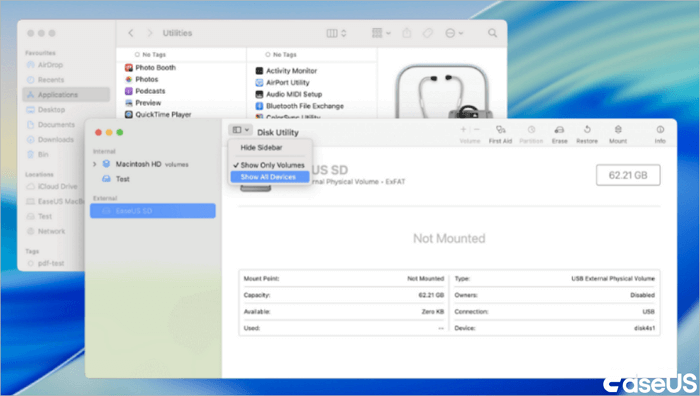
Krok 4. Označte hlavní svazek (například „Macintosh HD – Data“), spusťte aplikaci First Aid a počkejte.

Krok 5. Totéž proveďte pro ostatní svazky (uvidíte je vlevo).
Krok 6. Dále vyberte kontejner APFS nad svazky a znovu spusťte aplikaci First Aid.
Krok 7. Nakonec vyberte skutečné fyzické úložné zařízení a spusťte tam také aplikaci První pomoc.
Krok 8. Po dokončení zkontrolujte výsledky. Pokud se zobrazí zpráva, že disk je v pořádku nebo že opravy byly úspěšně dokončeny, restartujte počítač a zjistěte, zda selhání přetrvávají.
Pokud vám program First Aid nedokáže disk opravit, nemažte ho, pokud stále potřebujete soubory. Před mazáním se pokuste data obnovit. Někdy je disky potřeba jen vyměnit, ale vždy se nejprve pokuste soubory uložit.
Oprava 5. Přeinstalujte macOS Golden Gate bez vymazání Macu
Pokud nic jiného nepomohlo, přeinstalace macOS může obnovit poškozené nebo chybějící části systému. Pokud to uděláte správně, nevymaže vaše soubory, pouze opraví macOS.
Pokud je to možné, ujistěte se, že máte zálohované důležité soubory.
Pro křemíkové Macy Apple:
- Vypněte.
- Podržte tlačítko napájení, dokud se nezobrazí možnosti spuštění.
- Klikněte na Možnosti > Pokračovat.
Pro počítače Mac s procesorem Intel:
- Zapněte Mac a ihned podržte klávesy Command (⌘) + R.
- Podržte, dokud se nezobrazí Obnova.
Připojte se k Wi-Fi. Vyberte možnost „Přeinstalovat macOS“ a klikněte na „Pokračovat“.
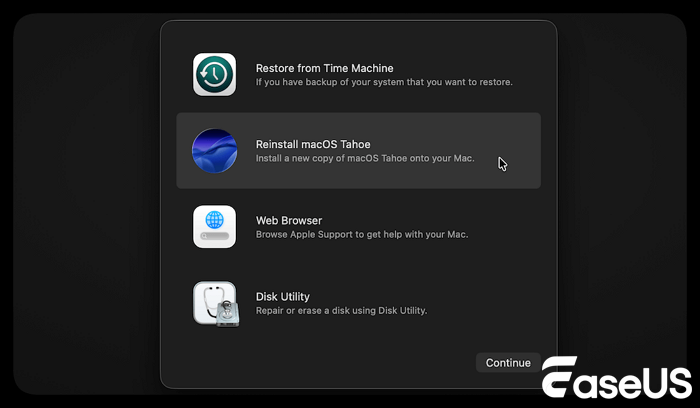
Vyberte stejný spouštěcí disk (obvykle „Macintosh HD“), ale nevybírejte možnost smazat ani naformátovat; stačí jej znovu nainstalovat.
Pokud i po čisté přeinstalaci stále dochází k pádu systému, může být problém s hardwarem nebo s opravdu odolným periferním zařízením, které problém způsobuje.
Obnovení ztracených dat po neustálém pádu macOS Golden Gate
Pokud se Mac opakovaně padá, někdy soubory prostě zmizí. Než se pokusíte o riskantnější řešení (jako je přeformátování nebo smazání čehokoli), zkuste obnovit data.
Průvodce obnovou dat EaseUS pro Mac dokáže prohledat váš disk a obnovit soubory, jen na stejný disk neukládejte nic nového, jinak byste mohli přepsat to, co se snažíte obnovit!
Pokud dojde k omylem odstranění souborů v důsledku neočekávaného pádu macOS 27, můžete po instalaci macOS Golden Gate obnovit chybějící soubory pomocí tohoto softwaru pro obnovu dat na Macu.
Podívejte se na následující tutoriál a obnovte data z počítače Mac:
Krok 1. Vyberte umístění pro skenování
Spusťte Průvodce obnovou dat EaseUS pro Mac a vyberte pevný disk, SSD, SD kartu, USB flash disk nebo TF kartu, ze které jste ztratili data. Kliknutím na „Hledat ztracené soubory“ spusťte skenování.

Krok 2. Filtrování ztracených dat z Macu
Software automaticky prohledá MacBook/iMac a vyhledá ztracená data. Po dokončení skenování filtrujte požadovaná data pomocí tlačítek „Typ“ a „Cesta“.

Krok 3. Obnovte ztracená data nebo soubory
Dvojitým kliknutím na soubor zobrazíte jeho náhled. Poté kliknutím na tlačítko „Obnovit“ obnovíte ztracená data na jiné místo.

Shrnutí
Chcete-li opravit pády macOS Golden Gate, začněte se základy: restartujte, aktualizujte a zkuste, zda se problém vyřeší. Pokud ne, použijte nouzový režim ke kontrole pochybných aplikací nebo rozšíření. Stále to nefunguje? Zkontrolujte úložný prostor a pokud je to možné, uvolněte místo. Spusťte První pomoc v Diskové utilitě, abyste vyřešili chyby souborového systému. V krajním případě přeinstalujte macOS bez smazání souborů.
Pokud již něco chybí, zkuste soubory obnovit pomocí nástroje, jako je EaseUS Data Recovery Wizard for Mac, než je smažete, znovu nainstalujete nebo přeformátujete.
Nejčastější dotazy k pádům v systému macOS Golden Gate
1. Proč macOS Golden Gate neustále padá?
Obvykle je to kvůli nekompatibilním aplikacím, rozšířením třetích stran, nedostatku úložiště, poškozenému souborovému systému, podivným externím zařízením nebo selhání hardwaru. Pokud se to začalo objevovat ihned po aktualizaci, zkontrolujte, zda není k dispozici další aktualizace.
2. Mám všechno vymazat, když macOS neustále padá?
Nedělejte to, pokud jste nevyzkoušeli všechno ostatní – aktualizace, nouzový režim, vyčištění úložiště, Diskovou utilitu, přeinstalaci macOS. Před smazáním vždy obnovte nebo zálohujte soubory.
3. Může nouzový režim skutečně opravit pády?
Nouzový režim ne vždy vyřeší hlavní problém, ale pomáhá zjistit, zda je na vině aplikace na pozadí nebo položka po spuštění. Pokud v nouzovém režimu vše funguje, odinstalujte nebo aktualizujte nedávno přidané aplikace a doplňky.
Powiązane artykuły