


Spis treści
Řada G-Technology G-DRIVE, vyvinutá společností Western Digital, zahrnuje řadu vysoce výkonných externích pevných disků a úložných zařízení. Přijímají design podobný produktům Apple, většinou s celohliníkovým tělem, a perfektně fungují s macOS a podporují Time Machine.
Pokud je zařízení G-Drive Mobile USB-C připojeno k vašemu Macu a obsahuje důležité soubory, může se stát nepoužitelným. Může k tomu dojít v důsledku selhání připojení, které se může jevit jako významná ztráta, nebo proto, že bylo zařízení neúmyslně smazáno, naformátováno nebo poškozeno. Tento článek popisuje , jak obnovit data z zařízení G-Drive Mobile USB-C na Macu.
Příčiny ztráty dat na G-Drive Mobile USB-C (Mac)
Pochopení důvodů ztráty dat vám pomůže rychle zvolit správnou metodu obnovy. Toto jsou nejčastější scénáře, se kterými se uživatelé Maců setkávají u svých mobilních USB-C disků G-Drive:
- Náhodné smazání a vyprázdnění koše: Nejčastější příčina, kdy uživatelé omylem smažou soubory a vyprázdní koš Macu, aniž by si nejprve zálohovali data.
- G-Drive se nezobrazuje na Macu : G-Drive je připojen přes USB-C, ale nezobrazuje se na ploše Macu ani ve Finderu, takže soubory jsou zcela nepřístupné.
- Náhodné formátování: Systém Mac zobrazí výzvu k formátování disku a uživatelé akci potvrdí, aniž by si uvědomili, že tím vymažou všechna uložená data.
- Náhlé odpojení během přenosu: Odpojení disku USB-C během kopírování nebo přesouvání souborů přeruší proces zápisu dat, poškodí soubory nebo strukturu disku.
- Chyby disku nebo poškození souborového systému: Drobné systémové závady, aktualizace macOS nebo opotřebení disku mohou poškodit souborový systém, takže G-Drive bude na Macu nečitelný.
Metody pro obnovu dat z G-Drive Mobile USB-C na Macu
Nabízíme řešení od nejjednodušších až po nejpokročilejší, počínaje bezplatnými vestavěnými nástroji pro Mac až po důvěryhodný profesionální software. Všechny kroky jsou přizpůsobeny začátečníkům a nevyžadují žádné pokročilé technické dovednosti.
- 1. Obnovte soubory a data z G-Drive pomocí Time Machine
- 2. Nejprve opravte, že se G-Drive Mobile USB-C nezobrazuje na Macu
- 3. Obnovte data z G-Drive Mobile USB-C pomocí profesionálního nástroje
1. Obnovte soubory a data z G-Drive pomocí Time Machine
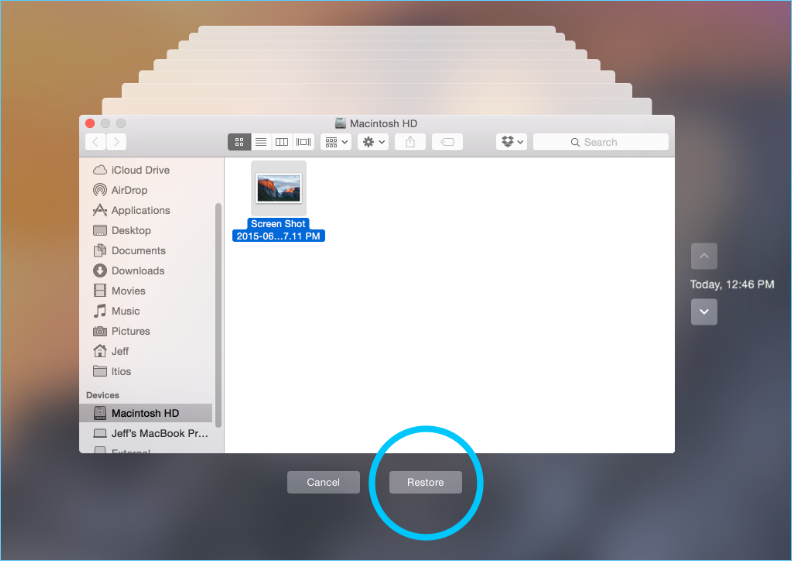
Mobilní disk G-Drive USB-C je plně optimalizován pro Time Machine, vestavěný zálohovací nástroj od společnosti Apple pro Mac. Pokud jste pro disk povolili zálohování pomocí Time Machine, je to nejrychlejší způsob, jak obnovit ztracené soubory na Macu .
- Připojte G-Drive Mobile USB-C k Macu pomocí certifikovaného kabelu USB-C.
- Otevřete Time Machine z Launchpadu nebo ikony v nabídkovém řádku.
- Pomocí časové osy vpravo můžete procházet verze záloh z doby před ztrátou dat.
- Vyberte ztracené soubory nebo složky a kliknutím na tlačítko „Obnovit“ je uložte do počítače Mac nebo na samostatné úložné zařízení.
2. Nejprve opravte, že se G-Drive Mobile USB-C nezobrazuje na Macu
Většina uživatelů se potýká s tím, že se G-Drive nezobrazuje na Macu, což znemožňuje obnovu dat, dokud se disk správně nepřipojí. K vyřešení tohoto problému bez ztráty dat použijte vestavěnou Diskovou utilitu systému Mac .
- Připojte zařízení G-Drive Mobile USB-C k portu USB-C na vašem Macu. Pokud je to možné, nepoužívejte USB adaptéry, protože mohou způsobit problémy s připojením.
- Otevřete „Diskovou utilitu“ tak, že přejdete do „Launchpad“ > „Ostatní“ > „Disková utilita“.
- Hledejte G-Drive Mobile USB-C v levém postranním panelu v části Externí. Může se zobrazit šedě nebo být označen jako odpojený.
- Vyberte disk a klikněte na tlačítko „Připojit“ v horní části okna Diskové utility.
- Pokud se připojení nezdaří, klikněte na tlačítko „První pomoc“ pro opravu oprávnění disku a chyb souborového systému. Postupujte podle pokynů na obrazovce a dokončete opravu.

3. Obnovte data z G-Drive Mobile USB-C pomocí profesionálního nástroje
V případě závažné ztráty dat, jako je náhodné formátování, trvalé smazání nebo přetrvávající chyby disku, které First Aid nedokáže opravit, je nejspolehlivějším řešením důvěryhodný nástroj pro obnovu dat z pevného disku Mac . Doporučený nástroj podporuje G-Drive Mobile USB-C, všechny verze macOS a obnovuje všechny běžné typy souborů bez poškození původního disku.
Průvodce obnovou dat EaseUS pro Mac vám pomůže obnovit data z mobilního disku G-Drive USB-C na Macu, včetně přenosných modelů, disků RAID a odolných externích pevných disků SSD.
Stáhněte si a nainstalujte si na Mac renomovaný software pro obnovu dat a postupujte podle pokynů:
Krok 1. Vyhledejte ztracené soubory
Správně připojte externí pevný disk k počítači Mac. Spusťte aplikaci EaseUS Data Recovery Wizard pro Mac a vyberte externí pevný disk. Poté klikněte na tlačítko „Hledat ztracené soubory“ a vyhledejte ztracené/smazané soubory na externích zařízeních.

Krok 2. Filtrování a nalezení ztracených souborů
Po skenování se v levém panelu zobrazí všechny typy souborů. Vyberte typ souboru pro vyhledání požadovaných souborů na externích zařízeních.

Krok 3. Náhled a obnovení
Klikněte na soubor a zobrazte si jeho náhled. Poté vyberte soubory, které chcete obnovit, a klikněte na tlačítko „Obnovit“. Data můžete uložit na místní i cloudové disky.

Pokud shledáte tyto informace užitečnými, sdílejte je s ostatními na sociálních sítích, abyste jim pomohli překonat tento běžný problém.
Zabraňte ztrátě dat na G-Drive Mobile USB-C pro Mac
Po obnovení dat proveďte tyto jednoduché kroky k ochraně vašeho G-Drive a zabránění budoucí ztrátě dat s využitím designu disku optimalizovaného pro Mac:
- Pravidelně povolujte zálohy Time Machine, protože G-Drive Mobile USB-C je s touto nativní funkcí zálohování na Macu plně kompatibilní.
- Před odpojením kabelu USB-C vždy disk řádně vyjměte z Macu. Klikněte na ikonu Vysunout vedle disku ve Finderu a počkejte na zobrazení výzvy k bezpečnému odebrání.
- Disk skladujte na suchém a bezpečném místě, abyste chránili hliníkové tělo a vnitřní součásti před pády, poškrábáním a poškozením vlhkostí.
- Spusťte na disku nástroj Disk Utility First Aid každé několik měsíců, abyste opravili drobné chyby na disku dříve, než se z nich stanou závažné problémy.
Závěr
Obnova dat z mobilního USB-C disku G-Technology G-Drive na Macu nevyžaduje pokročilé technické dovednosti, a to ani pro úplné začátečníky. Pro menší ztráty dat začněte s vestavěnými nástroji, jako je Mac Trash a Time Machine, problémy s připojením opravte pomocí Diskové utility a v závažných případech, jako je formátování nebo trvalé smazání, použijte důvěryhodný profesionální software.
Nejčastější dotazy k obnově dat z G-Drive Mobile USB-C pro Mac
Pokud stále máte nějaké otázky ohledně obnovy dat na Macu, podívejte se na níže uvedené rychlé odpovědi, které vám pomohou:
1. Je G-Drive Mobile USB-C plně kompatibilní se všemi modely Maců?
Ano, G-Drive Mobile USB-C je navržen pro macOS a funguje se všemi moderními Macy s porty USB-C, včetně MacBooku Air, MacBooku Pro, iMacu, Macu Mini a Macu Pro.
2. Mohu obnovit naformátovaná data z G-Drive Mobile USB-C bez placeného softwaru na Macu?
Pouze pokud máte předchozí zálohu disku pomocí nástroje Time Machine. Bez zálohy potřebujete profesionální nástroj pro obnovu dat, abyste mohli z naformátovaného disku obnovit soubory.
Powiązane artykuły
-
SD karta se stále odpojuje od Macu? Opravte to a snadno obnovte ztracené soubory
/2025/10/24
-
Oprava problému, kdy se WD My Passport nepřipojuje/nefunguje na Macu, 3 způsoby
/2025/08/06
-
Jak nainstalovat macOS Tahoe na nepodporovaný Mac
/2025/07/30
-
Jak vynutit připojení disku v terminálu Mac | Command Way
/2025/10/24