


Spis treści
Těšíte se na prozkoumání nových funkcí macOS 27 Golden Gate, ale instalace se vám stále nedaří? Nejste sami. Mnoho uživatelů hlásilo problémy při pokusu o upgrade, kdy se jim na obrazovkách zobrazovaly chybové zprávy jako „Během instalace došlo k chybě“ nebo „Instalace selhala“. Nebojte se – obvykle je to způsobeno několika běžnými problémy, které lze vyřešit.
Proč se nenainstaluje macOS Golden Gate
Než se ponoříme do řešení, identifikujme potenciální viníky:
💾 Důvod 1: Nekompatibilita hardwaru (nejčastější)
Toto je nejčastější důvod. macOS 27 Golden Gate již nepodporuje Macy s procesorem Intel. S touto aktualizací jsou kompatibilní pouze Macy s čipy Apple Silicon (M1, M2, M3, M4 nebo M5). Před pokračováním si dvakrát ověřte model svého Macu.
💾 Důvod 2: Nedostatek úložného prostoru
Instalace velké aktualizace systému vyžaduje dostatek volného místa. Pro instalační balíček a jeho extrakci budete obvykle potřebovat více než 20 GB volného úložiště.
🌐 Důvod 3: Nestabilní připojení k internetu
Instalační program Golden Gate je velký soubor (kolem 15–20 GB). Pomalé nebo nestabilní internetové připojení může stahování přerušit a způsobit selhání instalace.
❌ Důvod 4: Konflikty softwaru
Někteří první testeři hlásili, že instalace Golden Gate přímo v určitých prostředích virtuálních strojů (například UTM) může selhat – jedná se o známý problém aktuální verze. Navíc některé starší aplikace Intel, které se spoléhají na Rosettu 2, nemusí být v budoucích aktualizacích podporovány. I když to přímo nezabrání instalaci, je dobré si to uvědomit při plánování upgradu aplikací.
5 způsobů, jak opravit problémy s instalací macOS Golden Gate
Zde je několik řešení, která vám pomohou vyřešit problém s instalací. Než začnete, je nezbytné zálohovat data, abyste předešli jejich ztrátě.
Oprava 1. Vyzkoušejte profesionální stahovač MacOS
Dokončete instalaci podle pokynů na obrazovce. Pokud chcete vytvořit bootovací instalační program pro macOS 27 Golden Gate, EaseUS Data Recovery Wizard pro Mac nabízí bezplatné a snadné řešení.
Umožňuje vám nainstalovat nejnovější macOS na více počítačů Mac a, co je důležitější, pomáhá vám obnovit ztracená data, pokud se při upgradu na macOS Golden Gate vyskytnou problémy.
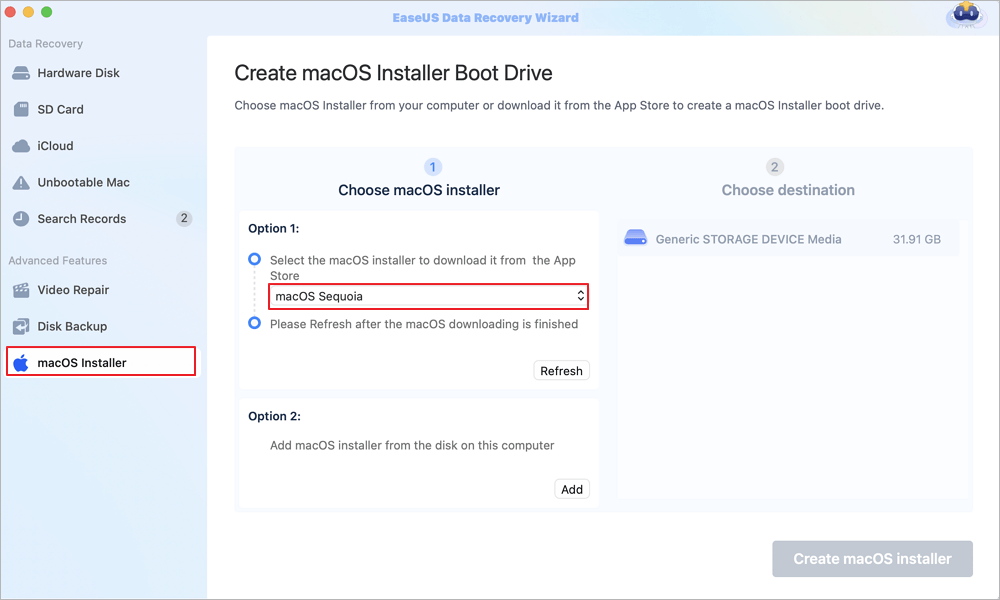
Krok 1. Vyberte verzi macOS
Vyberte verzi macOS ze seznamu nebo klikněte na možnost „Obnovit“ a získejte staženou verzi macOS. Nebo můžete přidat instalační program macOS z disku kliknutím na tlačítko „Přidat“. Vložte USB flash disk větší než 16 GB a uložte instalační program macOS.
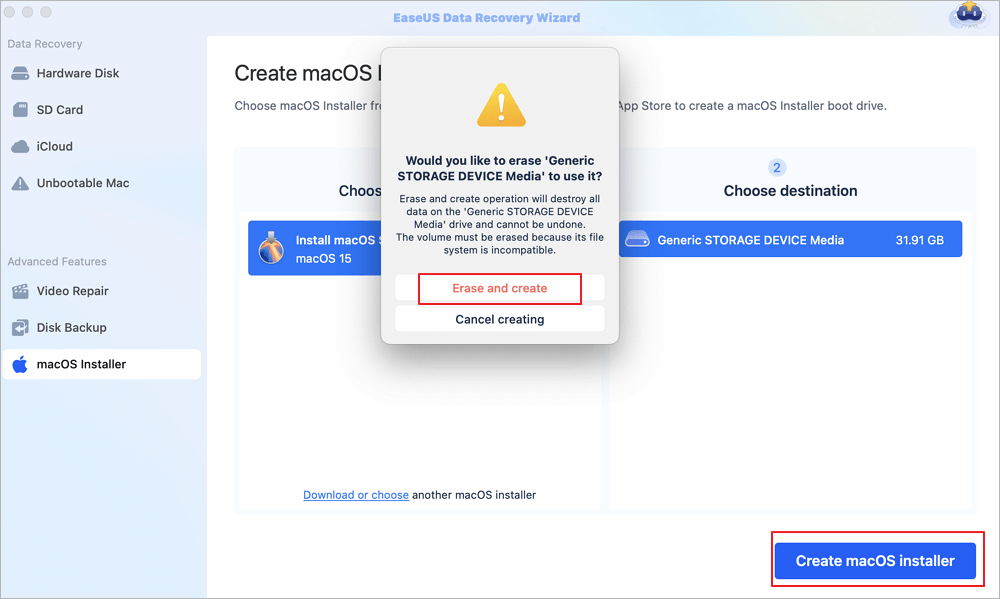
Krok 2. Vymažte USB flash disk
Po výběru USB flash disku klikněte v rozbalovacím okně na možnost „Smazat a vytvořit“ pro rychlé naformátování USB flash disku a poté klikněte na tlačítko „Vytvořit instalační program macOS“ pro pokračování.
- Poznámka: Tato operace smaže všechna data na vašem USB flash disku, proto si prosím předem zálohujte důležitá data nebo k jejich obnovení použijte software pro obnovu dat EaseUS.
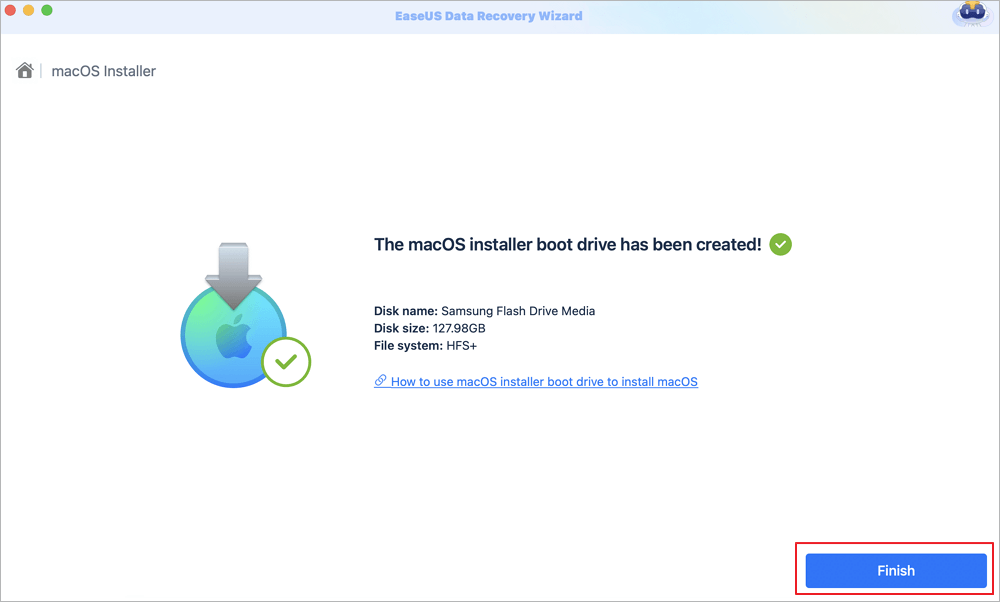
Krok 3. Vytvořte spouštěcí disk instalačního programu macOS
Počkejte na dokončení procesu a klikněte na tlačítko „Dokončit“. Vaše spouštěcí jednotka instalačního programu macOS byla úspěšně vytvořena!
Sdílejte tento příspěvek s uživateli, kteří se potýkají se stejným problémem
Oprava 2. Zkontrolujte připojení k internetu
Nejjednodušší opravou je ověřit připojení k síti. Ujistěte se, že máte silné a stabilní připojení k Wi-Fi nebo Ethernetu. Pokud je připojení nespolehlivé, restartujte router nebo přepněte na jinou síť.
Oprava 3. Ověření kompatibility
Jak již bylo zmíněno, podporovány jsou pouze počítače Apple Silicon Mac. Zde je seznam kompatibilních modelů:
- MacBook (2020 a novější s čipem M1)
- MacBook Air (2020 a novější)
- MacBook Pro (2020 a novější)
- Mac mini (2020 a novější)
- iMac (2021 a novější)
- iMac Pro (2023 a novější)
- Mac Studio (2022 a novější)
- Mac Pro (2023 a novější)
Oprava 4. Uvolněte úložný prostor
Nedostatek volného místa je hlavním důvodem selhání instalace. Zde je návod, jak to zkontrolovat:
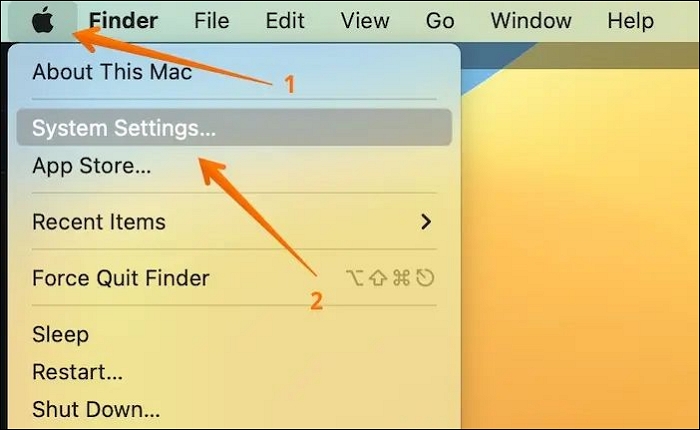
Krok 1. Přejděte do nabídky Apple a vyberte Nastavení systému.
Krok 2. V postranním panelu klikněte na Obecné a poté vpravo vyberte Úložiště.
Krok 3. V horní části se zobrazí panel s dostupným místem. Pokud máte málo místa v úložišti, smažte nepotřebné soubory, vyprázdněte koš a zvažte přesunutí velkých souborů na externí disk.
Oprava 5. Spusťte první pomoc v režimu zotavení
Oprava chyb disku může vyřešit problémy s instalací:
Krok 1. Restartujte Mac a podržte klávesy Command + R (pro Macy s procesorem Intel) nebo stiskněte a podržte tlačítko napájení (pro Macy Apple Silicon), dokud se nezobrazí možnosti spuštění.
Krok 2. Vyberte „Diskovou utilitu“ a klikněte na „Pokračovat“.
Krok 3. Vyberte spouštěcí disk (obvykle „Macintosh HD“).
Krok 4. Klikněte na „První pomoc“ a poté na Spustit.
Krok 5. Počkejte na dokončení procesu a restartujte Mac.
Co když nic nefunguje? Přejděte na předchozí verzi
Pokud stále máte potíže, možná budete muset přejít na downgrade na macOS 26 nebo starší verzi. Zde je návod, jak obnovit zálohu Time Machine:
- Připojte disk Time Machine k Macu.
- Restartujte Mac.
- Přejděte do režimu zotavení (Command + R pro Intel nebo podržte tlačítko napájení pro Apple Silicon).
- V okně Utility macOS vyberte Obnovit ze zálohy Time Machine .
- Vyberte záložní disk a postupujte podle pokynů na obrazovce.
Závěrečné myšlenky
Trápí vás, že se macOS Golden Gate nenainstaluje na váš Mac? Často je to kvůli problémům s kompatibilitou, nedostatečnému úložišti nebo problémům se sítí. Většinu problémů můžete vyřešit provedením výše uvedených kroků – kontrola kompatibility, uvolnění místa, spuštění aplikace First Aid a vyzkoušení alternativních metod instalace.
Pokud však potřebujete provést čistou instalaci nebo během procesu dojde ke ztrátě dat, EaseUS Data Recovery Wizard pro Mac je vaší spolehlivou záchrannou sítí. Stáhněte si jej ještě dnes a zajistěte si, aby vaše cenné soubory byly vždy obnovitelné.
Nejčastější dotazy k instalaci macOS Golden Gate
Zde jsou některé často kladené otázky týkající se selhání instalace systému macOS:
1. Proč si nemohu nainstalovat macOS Golden Gate na Mac?
Nejčastějšími důvody jsou nekompatibilita hardwaru (počítače Intel Mac nejsou podporovány), nedostatek úložného prostoru , problémy se sítí nebo poškozené instalační soubory .
2. Jak vynutím aktualizaci na Golden Gate na svém Macu?
Přejděte do nabídky Apple > Nastavení systému > Obecné > Aktualizace softwaru . Pokud se aktualizace zobrazí, klikněte na Aktualizovat nyní . Případně si stáhněte instalační program z Mac App Storu.
3. Mohu přejít z verze Golden Gate na předchozí verzi?
Ano, můžete downgradovat pomocí zálohy Time Machine nebo vytvořením bootovacího instalačního programu starší verze macOS. Upozorňujeme, že počítače Apple Silicon Mac mohou mít v závislosti na verzi omezení.
4. Kolik volného místa potřebuji pro macOS Golden Gate?
Budete potřebovat alespoň 20 GB volného místa , ale pro zajištění hladkého průběhu instalace se doporučuje více.
Powiązane artykuły