


Spis treści
Společnost Apple uspořádala svou výroční úvodní prezentaci na konferenci WWDC 2026, kde oficiálně představila macOS 27 Golden Gate . Tato nejnovější velká aktualizace macOS přináší zbrusu nové systémové funkce, optimalizovaný výkon a přepracované vestavěné aplikace, které přitahují pozornost uživatelů Maců po celém světě. Mnoho nadšenců a profesionálních vývojářů se nemůže dočkat, až si nový systém vyzkouší před oficiálním vydáním pro veřejnost.
Pokud plánujete stáhnout betaverzi macOS 27 Golden Gate a prozkoumat její nové funkce, musíte se řídit oficiálními pokyny a předem provést potřebné přípravy.
Předpoklady pro stažení macOS 27 Golden Gate
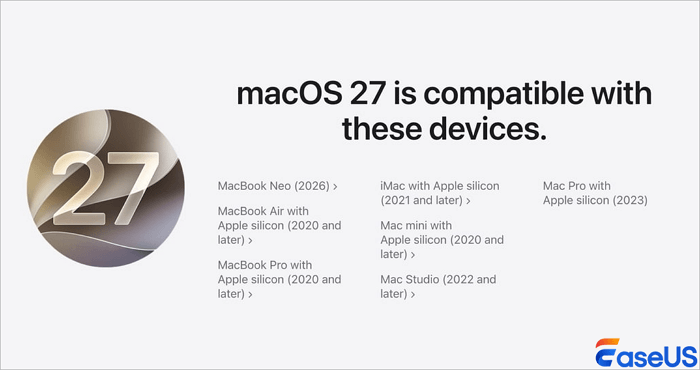
Tento nový operační systém zavedl ve srovnání s předchozími verzemi macOS zásadní změny v kompatibilitě hardwaru. Apple Silicon Only je základním pravidlem pro macOS 27 Golden Gate. macOS 27 ruší veškerou podporu pro Macy s procesorem Intel . Pro normální fungování tohoto systému byste měli mít Mac s čipem M1 nebo novějším.
Mezi podporované řady čipů patří M1, M2, M3, M4 a M5. Jakékoli zařízení Mac s procesory Intel se nepodaří detekovat, stáhnout a nainstalovat novou beta verzi systému. Nejprve zkontrolujte model čipu vašeho Macu, abyste předešli zbytečným chybám během provozu.
Stáhněte si macOS 27 Golden Gate [podrobný návod]
Chcete-li si stáhnout a nainstalovat betaverzi macOS 27 Golden Gate Developer Beta, musíte si zaregistrovat účet Apple do vývojářského programu a v nastavení systému Mac povolit stahování betaverzí.
Na veřejných webových stránkách nenajdete přímo samostatné instalační soubory. Všechny beta balíčky procházejí oficiálními kanály aktualizací systému. Každý uživatel musí před zobrazením výzvy k aktualizaci na svém Macu dokončit ověření účtu a konfiguraci systému.
Krok 1. Nejprve si zálohujte Mac pomocí Time Machine
Instalace vývojářské bety vždy s sebou nese potenciální rizika. Vytvoření kompletní zálohy systému je nejdůležitějším krokem před jakoukoli operací. Time Machine je oficiální zálohovací nástroj zabudovaný do všech zařízení Mac. Dokáže uložit všechny vaše systémové soubory, osobní dokumenty, fotografie, aplikace a nastavení do externího úložiště.
- Připojte externí úložný disk s kapacitou alespoň stejnou nebo větší než interní úložný disk vašeho Macu.
- Otevřete „Nastavení systému“ na vašem Macu.
- Přejděte do sekce „Obecné“ a poté klikněte na „Stroj času“.
- Klikněte na „Přidat zálohovací disk“, vyberte ze seznamu nově připojený externí disk a spusťte zálohovací sekvenci.
- Počkejte na dokončení procesu. Tím se zachytí snímek všech souborů, aplikací, nastavení a systémových dat, což může trvat od 30 minut do několika hodin v závislosti na objemu úložiště.
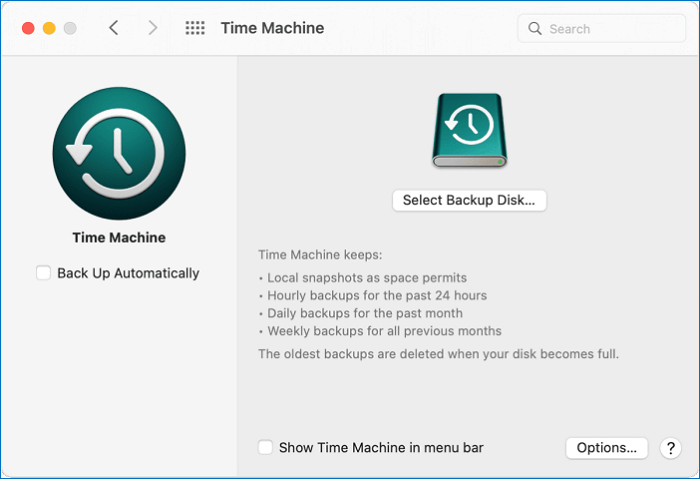
Kompletní záloha Time Machine vám umožní obnovit celý systém do normálního stavu, pokud beta verze způsobuje chyby. Tuto přípravu nikdy nevynechávejte.
Krok 2. Zaregistrujte své Apple ID do bezplatného vývojářského programu
Apple omezuje přístup k betaverzím pro vývojáře pouze na uživatele, kteří se připojí k oficiálnímu vývojářskému programu. Běžní uživatelé účtů Apple ve výchozím nastavení nemohou dostávat výzvy k aktualizacím betaverzí. Můžete se připojit k bezplatnému vývojářskému programu a získat přístup k betaverzi macOS 27 Golden Gate Developer Beta.
Ujistěte se, že váš interní disk má alespoň 50 GB volného místa pro uložení a rozbalení rozsáhlého instalačního programu.
- V prohlížeči na Macu otevřete oficiální web developer.apple.com .
- Přihlaste se pomocí svého běžného Apple ID a hesla.
- Postupujte podle pokynů na stránce a dokončete bezplatnou registraci vývojáře.
- Souhlasíte s podmínkami beta testování a pravidly služby zobrazenými na obrazovce.
- Počkejte, až systém synchronizuje oprávnění vašeho účtu, což obvykle trvá několik minut.

Po úspěšné registraci bude vaše Apple ID označeno jako účet vývojáře. Systém začne na vaše oprávněná zařízení Mac odesílat zdroje beta aktualizací.
Krok 3. Stáhněte a nainstalujte betaverzi macOS 27 Golden Gate
Jakmile bude váš účet připraven a váš Mac bude splňovat hardwarové požadavky, můžete zapnout přepínače beta aktualizací a začít stahovat nový systém.
Krok 1. Klikněte na nabídku Apple, otevřete „Nastavení systému“, v bočním panelu vyberte „Obecné“ a klikněte na „Aktualizace softwaru“.
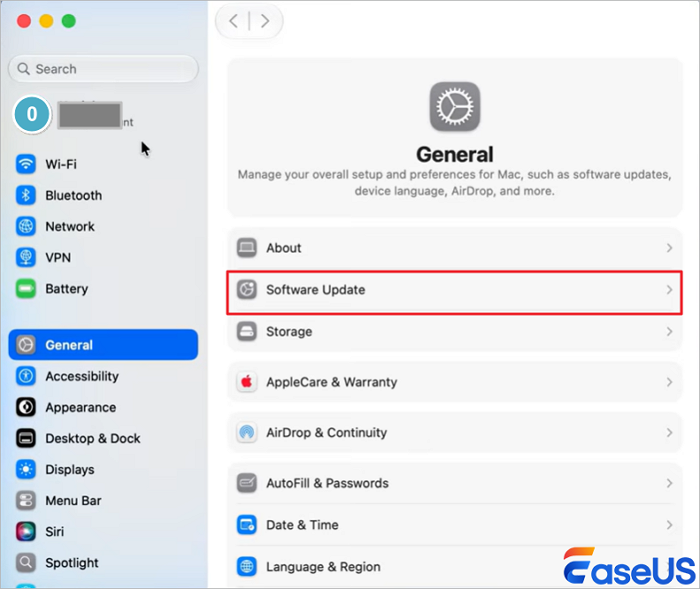
Krok 2. Vyhledejte sekci „Beta aktualizace“ a klikněte na ikonu informací (znázorněnou malým písmenem „i“) hned vedle ní.
Krok 3. V rozbalovacím seznamu dostupných beta streamů klikněte a vyberte možnost „macOS Golden Gate 27 Developer Beta“.
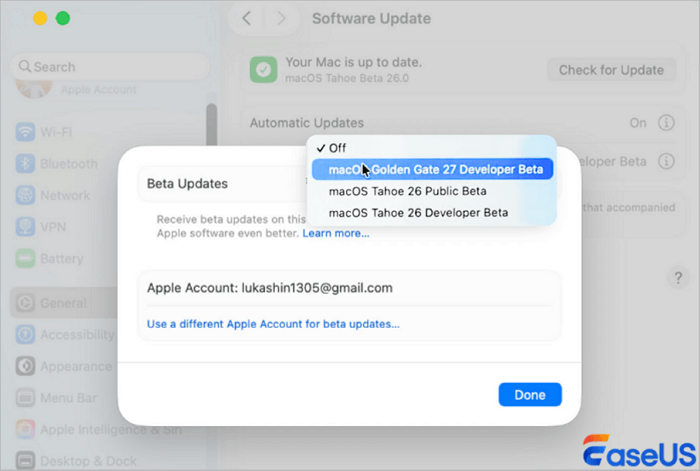
Krok 4. Systém se okamžitě obnoví a rozpozná aktualizaci. Klikněte na tlačítko Stáhnout. Protože instalační balíček má velikost několika gigabajtů, nechte jej stahovat úplně, aniž byste museli zavírat notebook nebo přerušovat připojení k internetu.
Krok 5. Po dokončení stahování se zobrazí systémová výzva s žádostí o restart. Kliknutím potvrďte. Váš Mac se restartuje.
Krok 6. Na Macu se rozbliká klasické logo Apple a zobrazí se ukazatel průběhu. Tento proces nepřerušujte ani neodpojujte napájení. Počítač se několikrát automaticky restartuje. Po dokončení se zobrazí přihlašovací obrazovka, která signalizuje, že jste úspěšně spustili macOS 27 Golden Gate.
Instalace několikrát restartuje váš Mac. Během celého procesu zařízení ručně nevypínejte ani jej nerestartujte vynuceně.
Pokud máte zájem o vyřešení problému s aktualizací Macu, sdílejte to na Facebooku, Twitteru, LinkedInu a dalších platformách sociálních médií!
Pokročilé poznámky: Obnovení dat po spuštění bety
Beta systémy jsou nedokončené testovací verze. Nejsou určeny pro každodenní používání na primárních pracovních zařízeních. Mezi běžné problémy patří časté pády aplikací, zamrzání systému, abnormální restarty a nekompatibilita se softwarem třetích stran. Nejzávažnějším problémem je neočekávaná ztráta dat způsobená systémovými chybami.
Jakmile kvůli selhání beta systému zmizí důležité soubory, pracovní dokumenty, rodinné fotografie nebo lokální data, je nezbytné spolehlivé řešení pro obnovu dat. EaseUS Data Recovery Wizard pro Mac je profesionální nástroj plně kompatibilní se všemi zařízeními Apple Silicon Mac. Dokáže hloubkově prohledat váš úložný disk a efektivně obnovit ztracené soubory, a to i po systémových chybách nebo náhodném smazání. Podporuje obnovu dokumentů , obrázků, videí a různých typů uživatelských dat.
Díky jednoduchému ovládání je vhodný pro všechny běžné uživatele Maců.
Krok 1. Vyberte umístění pro skenování
Spusťte Průvodce obnovou dat EaseUS pro Mac a vyberte pevný disk, SSD, SD kartu, USB flash disk nebo TF kartu, ze které jste ztratili data. Kliknutím na „Hledat ztracené soubory“ spusťte skenování.

Krok 2. Filtrování ztracených dat z Macu
Software automaticky prohledá MacBook/iMac a vyhledá ztracená data. Po dokončení skenování filtrujte požadovaná data pomocí tlačítek „Typ“ a „Cesta“.

Krok 3. Obnovte ztracená data nebo soubory
Dvojitým kliknutím na soubor zobrazíte jeho náhled. Poté kliknutím na tlačítko „Obnovit“ obnovíte ztracená data na jiné místo.

Jak stáhnout beta verzi macOS 27 – nejčastější dotazy
Pokud stále máte nějaké otázky ohledně obnovy dat na MacBooku, podívejte se na níže uvedené rychlé odpovědi, které vám pomohou:
1. Mohou si Macy s procesorem Intel stáhnout a spustit macOS 27 Golden Gate?
Ne. macOS 27 Golden Gate zcela ruší podporu pro všechny počítače Mac s procesorem Intel. Tento nový systém si mohou stáhnout a nainstalovat pouze zařízení Mac vybavená čipy Apple Silicon M1, M2, M3, M4 nebo M5.
2. Co mám dělat, když po aktualizaci na macOS 27 Golden Gate ztratím data?
Okamžitě přestaňte používat svůj Mac, abyste zabránili přepsání dat. Použijte EaseUS Data Recovery k prohledání disku a obnovení ztracených souborů. Tento profesionální nástroj spolehlivě běží na počítačích Apple Silicon Mac a efektivně obnovuje většinu typů ztracených dat.
3. Jak dlouho trvá stažení betaverze macOS 27 Golden Gate?
Doba stahování závisí na rychlosti vaší sítě. Kompletní instalační balíček je velký. Stabilní vysokorychlostní síť dokáže stahování dokončit během 1 až 2 hodin, zatímco pomalé připojení bude trvat mnohem déle.
Powiązane artykuły