


Spis treści
Co je bootovací USB disk s macOS 27
Bootovací USB pro macOS 27 se hodí, pokud potřebujete přeinstalovat systém, vyřešit problémy se spouštěním nebo nastavit více Maců se stejným instalačním programem, aniž byste ho museli neustále stahovat. Není to jen tak obyčejný flash disk; obsahuje všechny soubory a nástroje pro spuštění, které potřebujete ke spuštění instalačního prostředí macOS přímo z USB.
Představte si to jako přenosný instalátor macOS. Zapojte ho, spusťte Mac a můžete rovnou spustit instalační nástroje macOS, bez ohledu na to, co se děje s hlavním diskem vašeho počítače.
Se spouštěcím USB diskem s macOS 27 můžete:
- Nainstalujte si macOS z USB na Mac.
- Řešení složitých problémů se spuštěním nebo instalací.
- Vyhněte se stahování instalačního programu pokaždé, když ho potřebujete.
- Připravte si více Maců pomocí jednoho snadného disku.
- Pokud se systém nespustí, použijte instalační nástroje.
- Nainstalujte macOS 27 na nepodporované Macy .
Jen se ujistěte, že Mac, se kterým pracujete, podporuje macOS 27. Apple také doporučuje ponechat Mac během instalace online pro aktualizace firmwaru a další položky specifické pro daný model.
Co potřebujete před vytvořením bootovacího USB disku s macOS 27
Než se do toho pustíte, je důležité si připravit USB disk a Mac, abyste v půlce cesty nezjistili, že je USB flash disk příliš malý nebo že váš Mac nepodporuje požadovanou verzi.
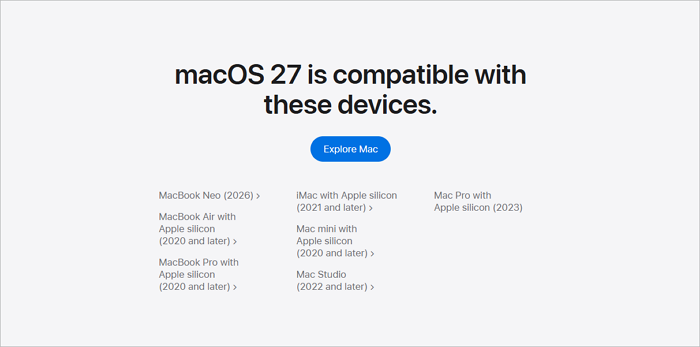
Kompatibilní Mac
Začněte s Macem, který skutečně podporuje macOS 27. Pokud je to možné, stáhněte si na něj kompletní instalační program.
Také zjistěte, zda váš Mac běží na čipu Apple nebo Intel. Postup spuštění se liší a budete potřebovat administrátorský přístup a stabilní připojení k internetu.
Pokud se váš Mac nespustí, zkuste instalační program spustit na jiném, kompatibilním Macu.
USB flash disk
Potřebujete slušný USB flash disk, něco, čemu důvěřujete, s dostatkem místa pro instalační program. Apple říká, že stačí 32GB flash disk. Zkontrolujte, zda na něm nemáte jedinou kopii důležitých souborů, protože tento proces smaže vše.
Pokud USB obsahuje důležitá data, před spuštěním proveďte toto:
- Zálohujte soubory na bezpečné místo.
- Otevřete a zkontrolujte několik z těchto souborů, abyste se ujistili, že jsou čitelné.
- Správně vyjměte zálohovací disk.
- Zapojte USB přímo do Macu.
- Zkontrolujte, zda máte vybráno správné USB.
Kompletní instalační program pro macOS 27
Potřebujete velký, kompletní instalační program, ne malý aktualizační soubor. Stáhněte si ho z App Storu, webových stránek Apple nebo z Terminálu. Pokud se po stažení spustí automaticky, jednoduše instalační program ukončete. Instalační program byste měli najít ve složce Aplikace s názvem například „Instalovat macOS [Název verze].app“.
Těsně předtím, než začnete:
- Stáhněte si kompletní instalační program macOS 27 (ne jen aktualizaci).
- Vyhledejte instalační aplikaci ve složce Aplikace.
- Ujistěte se, že máte kompletní soubor (nepoužívejte pro Terminál přípony .dmg nebo .pkg, pokud jste je plně nespustili).
- Pokud se instalační program otevře ihned, ukončete jej.
- Pro snadný přístup ponechte soubor v Aplikacích.
Jak vytvořit bootovací USB disk z macOS 27
Existují dva hlavní způsoby, jak to udělat: pomocí jednoduchého nástroje s pokyny, jako je EaseUS, nebo pomocí oficiální metody terminálu od společnosti Apple. Vyberte si tu, která vám nejlépe vyhovuje.
Metoda 1. Vytvořte bootovací USB disk s macOS 27 pomocí EaseUS
Pokud nechcete psát příkazy v terminálu a riskovat chyby, je to jednodušší cesta. Průvodce obnovou dat EaseUS pro Mac má funkci bootovacího média, která vás provede vytvořením USB.
Je to také užitečné, pokud během procesu ztratíte soubory (možná jste USB omylem naformátovali). EaseUS vám může pomoci obnovit naformátovaný USB disk na Macu , pokud jste data nepřepsali.
Pokud jste omylem naformátovali nebo smazali soubory na USB disku, okamžitě jej přestaňte používat (nová data mohou přepsat ztracené soubory).
Podívejte se, jak vytvořit bootovací instalační program pro macOS 27:
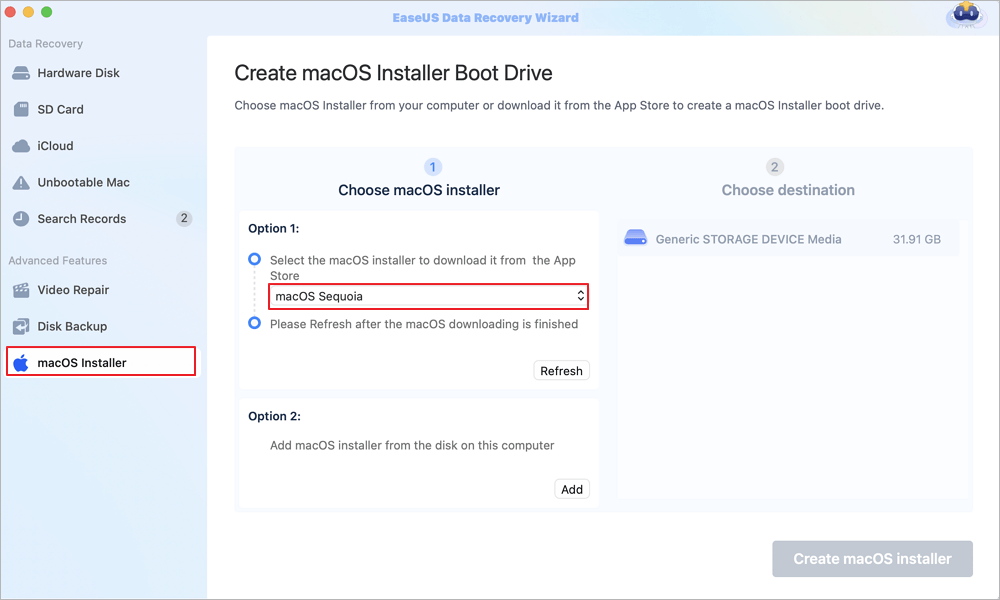
Krok 1. Vyberte verzi macOS
Vyberte verzi macOS ze seznamu nebo klikněte na možnost „Obnovit“ a získejte staženou verzi macOS. Nebo můžete přidat instalační program macOS z disku kliknutím na tlačítko „Přidat“. Vložte USB flash disk větší než 16 GB a uložte instalační program macOS.
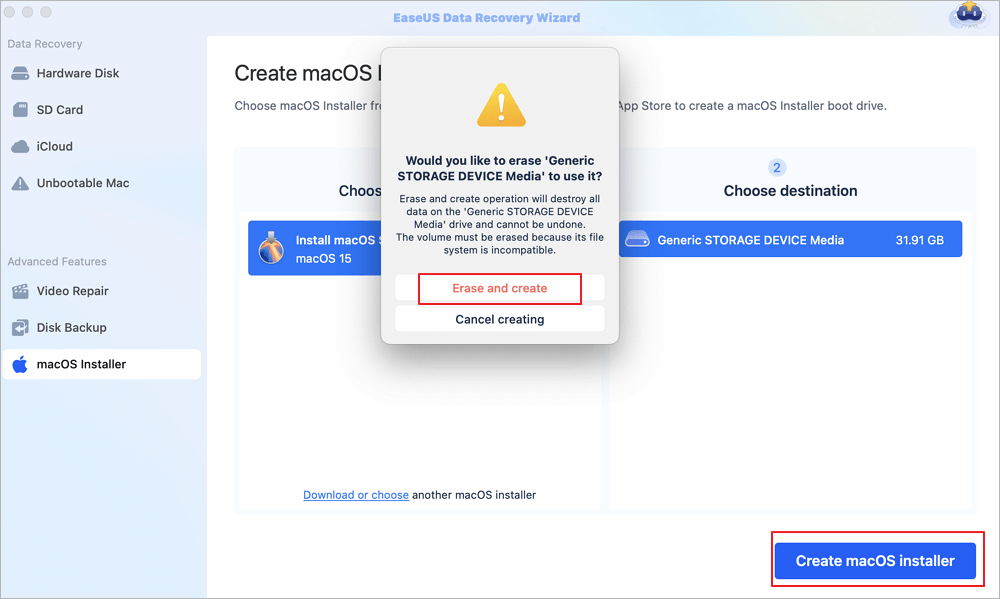
Krok 2. Vymažte USB flash disk
Po výběru USB flash disku klikněte v rozbalovacím okně na možnost „Smazat a vytvořit“ pro rychlé naformátování USB flash disku a poté klikněte na tlačítko „Vytvořit instalační program macOS“ pro pokračování.
- Poznámka: Tato operace smaže všechna data na vašem USB flash disku, proto si prosím předem zálohujte důležitá data nebo k jejich obnovení použijte software pro obnovu dat EaseUS.
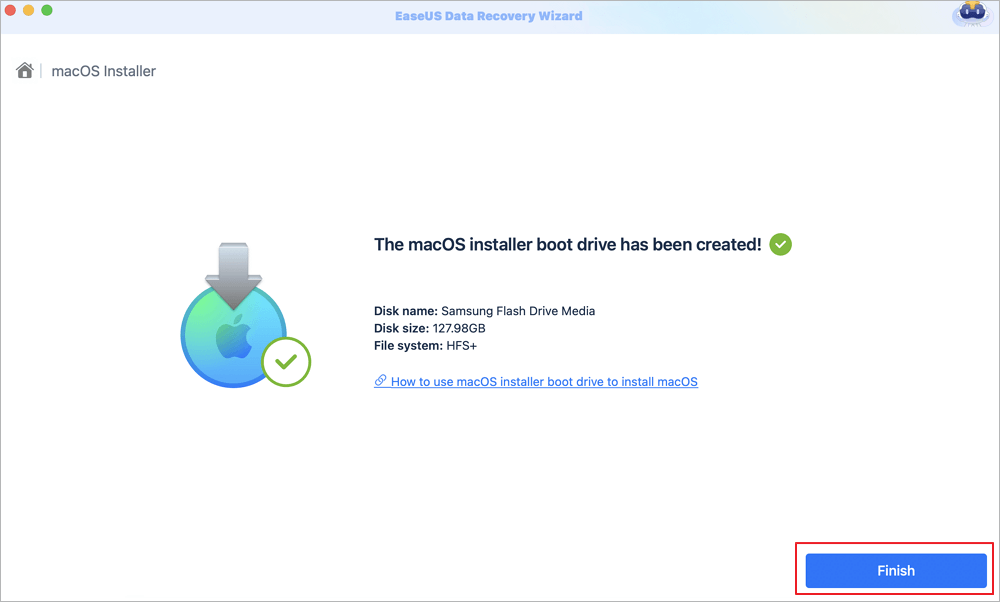
Krok 3. Vytvořte spouštěcí disk instalačního programu macOS
Počkejte na dokončení procesu a klikněte na tlačítko „Dokončit“. Vaše spouštěcí jednotka instalačního programu macOS byla úspěšně vytvořena!
Sdílejte tuto příručku na sociálních sítích a pomozte dalším uživatelům Macu!

Metoda 2. Vytvořte bootovací USB disk s macOS 27 pomocí terminálu
Pokud vám nevadí práce z příkazového řádku, je to metoda schválená společností Apple. Použijete nástroj `createinstallmedia`, který je součástí instalační aplikace macOS.
Součástí toho bude vymazání USB disku, takže zálohování nevynechávejte.
Krok 1. Připojte USB k počítači Mac.
Krok 2. Otevřete Diskovou utilitu (Aplikace > Nástroje).
Krok 3. V případě potřeby vymažte USB disk ve správném formátu (příkaz Terminál jej ale stejně vymaže).
Krok 4. Přejmenujte USB na `MyVolume` (odpovídá výchozímu příkazu Apple).
Krok 5. Zkontrolujte, zda je ve složce Aplikace (Applications) váš kompletní instalační program macOS 27, a vyhledejte soubor „Install macOS [Název verze].app“.
Krok 6. Spusťte Terminál (Aplikace > Nástroje > Terminál).
Krok 7. Zadejte správný příkaz `createinstallmedia`. Například:
sudo /Aplikace/Instalace\ macOS\ [název systému macOS\ 27].app/Obsah/Zdroje/createinstallmedia --volume /Svazky/MůjSvazek
Buďte přesní s názvem instalačního programu, jinak příkaz nebude fungovat.
Krok 8. Stiskněte klávesu Enter pro spuštění příkazu. Po zobrazení výzvy zadejte heslo správce systému Mac. (Terminál znaky nezobrazí.)
Krok 9. Na otázku, zda chcete USB disk opravdu vymazat, zadejte „Y“.
Nechte Mac, ať si udělá svou práci, a neodpojujte USB. Jakmile Terminál oznámí, že instalační médium je připraveno, máte hotovo.
Před odpojením ukončete Terminál a bezpečně vyjměte USB zařízení.
Pokud narazíte na potíže, například když Terminál hlásí, že instalační program není platný, zkontrolujte, zda máte kompletní instalační program a zda je stále ve složce Aplikace.
Jak nabootovat Mac z USB flash disku s macOS 27
Jakmile je bootovací USB připraveno, musíte začít instalovat macOS z USB . Postup se trochu liší v závislosti na procesoru vašeho Macu.
Pro počítače Apple Silicon Mac:
- Úplně vypněte Mac.
- Připojte bootovací USB.
- Stiskněte a podržte tlačítko napájení, dokud se nezobrazí možnosti spuštění.
- Vyberte na obrazovce instalační program USB.
- Klikněte na tlačítko Pokračovat a postupujte podle kroků instalace.
Pro aktualizace nebo soubory specifické pro daný model budete potřebovat internet.
Pro počítače Mac s procesorem Intel:
- Vypněte Mac.
- Zapojte USB.
- Zapněte Mac a ihned podržte klávesu Option (Alt).
- Až uvidíte správce spouštění, pusťte ho.
- Vyberte instalační program USB a poté stiskněte klávesu Enter nebo vyberte šipku.
- Postupujte podle kroků instalačního programu.
Některé počítače Mac s procesorem Intel a čipem T2 mohou blokovat bootování z externího zařízení. Pokud se USB nezobrazuje, zkontrolujte nastavení zabezpečení.
Závěr
Vytvoření bootovacího USB disku s macOS 27 je ideální volbou, když vám nefunguje režim zotavení nebo běžné instalace. Je to také skvělý způsob, jak rychle nastavit více Maců.
Pokud se vám líbí příkazový řádek, použijte metodu od Applu s příkazem `createinstallmedia`. Stačí mít připravený kompletní instalační program a USB flash disk a věnovat pozornost přesným názvům souborů.
Pokud chcete věci jednodušší (nebo potřebujete možnosti obnovy souborů), zvolte EaseUS Data Recovery Wizard pro Mac. Tento software vám také může pomoci obnovit chybějící data na USB disku.
Nejčastější dotazy k bootovacímu instalačnímu programu macOS Golden Gate
1. Co je bootovací USB disk s macOS 27?
Je to USB disk s instalačním programem macOS 27, ze kterého můžete spustit systém a nainstalovat nebo přeinstalovat macOS na kompatibilních Macech.
2. Jak automaticky vytvořím bootovací USB disk s macOS 27?
Použití nástroje pro spouštěcí média je nejjednodušší způsob, jak automaticky vytvořit spouštěcí instalační program macOS Golden Gate. Průvodce EaseUS Data Recovery Wizard pro Mac má bezplatnou funkci, která uživatelům může pomoci s vytvořením instalačního programu macOS.
3. Proč můj Mac nerozpozná bootovací USB?
Mezi běžné problémy patří nekompatibilní Mac, poškozené nebo chybně vytvořené USB, neúplný instalační program nebo nastavení zabezpečení při spouštění. Zkuste jiné USB a před restartem zkontrolujte kompatibilitu.
Powiązane artykuły
-
Jak obnovit smazané soubory na Mac 6 způsoby
/2026/06/30
-
Jak opravit zmizení souboru Excel na Macu | 6 otestovaných způsobů obnovy
/2024/11/13
-
Oprava problému, kdy soubor nelze najít při spuštění Macu [4 osvědčená řešení]
/2026/04/27
-
WD My Passport se na Macu nezobrazuje | Rychle to vyřešte
/2024/11/08