


Spis treści
Každé větší vydání macOS přináší průlomové funkce, vylepšený vizuální design a optimalizace výkonu přizpůsobené moderním hardwarovým architekturám. Apple však pravidelně ukončuje podporu operačních systémů pro starší modely Maců s procesorem Intel.
Pokud vlastníte starší MacBook Pro, MacBook Air, iMac nebo Mac Mini, který oficiálně ztratil nárok na aktualizace softwaru, nemusíte svůj stroj opouštět. Pomocí nástroje OpenCore Legacy Patcher mohou uživatelé prolomit umělá omezení operačního systému a úspěšně nainstalovat macOS Golden Gate na nepodporované konfigurace Maců s plnou funkčností.
Před instalací macOS Golden Gate zkontrolujte hardware
Než se pokusíte nainstalovat macOS Golden Gate na starý MacBook Pro nebo iMac, musíte si ověřit, zda je váš hardware podporován nástrojem OpenCore Legacy Patcher . OCLP se zaměřuje na modely Maců s procesorem Intel, které Apple vyřadil z oficiálního seznamu podporovaných počítačů. Většina Maců z let 2012 až 2020 je dobrými kandidáty, ale některé modely vyžadují pro správné fungování specifické záplaty pro grafickou kartu.
Zde je stručná referenční tabulka kompatibility zahrnující běžné nepodporované modely Maců, které mohou spustit macOS Golden Gate prostřednictvím OCLP.
| Model Macu | Rok | Stav podpory OCLP | Poznámky k akceleraci GPU |
| MacBook Pro | 2012 až 2015 | Podporováno záplatami | Vyžaduje starší patch Metal pro akceleraci grafiky |
| MacBook Air | 2013 až 2017 | Podporováno záplatami | Integrovaná grafická karta pracuje s kořenovými záplatami |
| iMac | 2013 až 2019 | Podporováno záplatami | Některé modely potřebují opravy zrychlení zobrazení |
| Mac Pro | Odpadkový koš z roku 2013 | Podporováno záplatami | Ovladače FirePro vyžadují ruční aktualizaci |
| Mac mini | 2014 až 2018 | Podporováno záplatami | Grafika Intel HD potřebuje záplaty root svazku |
Jak nainstalovat macOS 27 na nepodporovaný Mac
Upgrade nepodporovaného Macu s procesorem Intel zahrnuje záplatování systémového prostředí EFI, které vloží chybějící tabulky ACPI, ovladače a vlastní spouštěcí příznaky. Následující standardní kroky popisují kompletní postup nasazení.
Krok 1. Stáhněte a nainstalujte nejnovější opravný balíček OpenCore Legacy
Začněte stažením aplikace OpenCore Legacy Patcher z oficiální stránky s verzemi na GitHubu. Aplikace je bezplatná a s otevřeným zdrojovým kódem. V prohlížeči přejděte do repozitáře GitHub a vyhledejte nejnovější verzi. Stáhněte si soubor zip a rozbalte jej. Pro snadný přístup přetáhněte aplikaci OCLP do složky Aplikace.
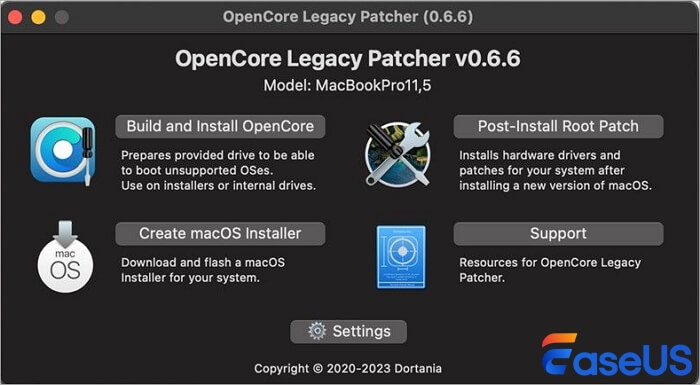
Krok 2. Stáhněte si instalační balíček macOS Golden Gate pomocí OCLP
V hlavní nabídce OCLP klikněte na možnost s názvem Vytvořit instalační program macOS. Nástroj zobrazí seznam dostupných verzí macOS. V seznamu vyberte macOS Golden Gate. OCLP se připojuje přímo k serverům Apple a stáhne kompletní instalační balíček, takže nemusíte samostatně navštěvovat Mac App Store.
Krok 3. Vytvořte bootovací instalační program macOS Golden Gate z USB
Nyní je třeba vytvořit bootovací USB instalační program pro macOS Golden Gate. Vložte USB flash disk do Macu. Zpět v rozhraní OCLP, po dokončení stahování instalačního programu, vás nástroj vyzve k výběru cílového disku pro bootovací instalační program. Vyberte USB disk ze seznamu.
OCLP naformátuje USB disk a zkopíruje na něj všechny potřebné instalační soubory. Tento krok také vloží bootloader OpenCore a všechny potřebné starší ovladače přímo do instalačního programu USB, což mu umožní spuštění na nepodporovaných modelech Maců. Proces formátování vymaže všechna existující data na USB disku, proto se ujistěte, že jste si zálohovali vše důležité, co je na něm uloženo.
Pokud během formátování omylem ztratíte soubory, EaseUS Data Recovery Wizard pro Mac dokáže naskenovaný USB disk naskenovat a obnovit dokumenty, fotografie a další data. Nástroj funguje na discích formátovaných ve formátech FAT32, ExFAT a APFS, což vám poskytuje široké pokrytí možností obnovy.
Krok 1. Vyhledejte ztracené soubory
Vyberte umístění disku, na kterém chcete vyhledat ztracené soubory (může se jednat o interní pevný disk/SSD nebo vyměnitelné úložné zařízení) v systémech macOS Sierra, High Sierra, Mojave, Catalina, Big Sur, Monterey, Ventura a nejnovější Sonoma. Klikněte na tlačítko „Hledat ztracené soubory“.

Krok 2. Projděte si výsledky skenování
Průvodce obnovou dat EaseUS pro Mac okamžitě prohledá vybraný diskový svazek a zobrazí výsledky skenování.

Krok 3. Vyberte soubor(y) a obnovte je
Ve výsledcích skenování vyberte soubor(y), který chcete zobrazit v náhledu, a kliknutím na tlačítko „Obnovit“ je obnovte.

Pokud shledáte tyto informace užitečnými, sdílejte je s ostatními na sociálních sítích, abyste jim pomohli překonat tento běžný problém.
Krok 4. Sestavení a instalace OpenCore EFI na USB nebo lokální disk
Po zapsání instalačních souborů na flash médium je nyní nutné vložit vlastní bootloader OpenCore EFI. Tato vlastní bootovací vrstva zachycuje dotazy na počáteční bootovací sekvenci a falšuje podporované identifikátory desek, takže se macOS Golden Gate inicializuje hladce.
- V hlavní nabídce nástroje OpenCore Legacy Patcher klikněte na možnost Sestavit a nainstalovat OpenCore.
- Zkontrolujte vygenerované parametry protokolu na obrazovce sestavení a ověřte, zda je číslo modelu vašeho Macu správně identifikováno, a poté klikněte na tlačítko Instalovat na disk.
- Vyberte externí USB flash disk, na který chcete zapsat počáteční bootloader na jeho primární oddíl EFI. Zápisem na USB disk nejprve otestujete stabilitu bootování, aniž byste museli měnit spouštěcí soubory interního disku.
- Vyberte konkrétní oddíl EFI na cílovém flash disku a potvrďte výzvu k autorizaci správce, abyste dokončili zápis spouštěcích souborů.
Nyní jste připraveni spustit vrstvu OpenCore EFI a průvodce nastavením macOS Golden Gate.
Závěr
Prodloužení životnosti starého hardwaru Apple je nákladově efektivní i šetrné k životnímu prostředí. Naučit se, jak nainstalovat macOS Golden Gate na nepodporované systémy Mac, umožňuje tvůrcům i běžným uživatelům přístup k moderním bezpečnostním záplatám, aktualizovaným nástrojům pro produktivitu a moderním vylepšením uživatelského rozhraní na starších počítačích. Dodržováním kontrolního seznamu kompatibility hardwaru, zálohováním důležitých uživatelských souborů, vytvořením spolehlivého instalačního disku a aplikací root záplat pro akceleraci starší grafiky můžete proměnit stárnoucí Intel MacBook Pro, Air nebo iMac ve schopnou a moderní pracovní stanici.
Nejčastější dotazy k instalaci macOS Golden Gate na nepodporovaný Mac
Provedení aktualizace operačního systému na starším hardwaru může vyvolat technické otázky týkající se bezpečnosti systému, vykreslování grafiky a správy záloh. Zde jsou stručná řešení běžných dotazů po instalaci.
1. Je bezpečné nainstalovat macOS Golden Gate na můj starý MacBook Pro nebo iMac?
Ano, instalace macOS Golden Gate s OpenCore Legacy Patcherem je obecně považována za bezpečnou, protože oprava funguje nedestruktivně vkládáním rozšíření ovladačů a přepsání ACPI během fáze spouštění. Protože však upravujete základní nastavení systému, měli byste si před zahájením procesu vytvořit úplnou zálohu systému pomocí Time Machine.
2. Jak opravím problémy s akcelerací grafiky po instalaci macOS Golden Gate?
Pokud se vaše uživatelské rozhraní jeví pomalé, tažení oken je trhané nebo v panelech nabídek chybí průhledné vizuální efekty, váš systém běží na základních framebufferech bez hardwarové akcelerace. Otevřete OpenCore Legacy Patcher ze složky Aplikace, klikněte na Post-Install Root Patch a klikněte na Start Root Patching. Tato rutina nainstaluje vlastní starší grafické kexty Metal přizpůsobené starším grafickým procesorům Intel, Nvidia nebo AMD. Po dokončení skriptu opravy restartujte systém.
3. Bude akcelerace grafiky fungovat na mém starém Macu?
Oprava grafické akcelerace na Macu, která nepodporuje macOS Golden Gate, je řešena pomocí kořenových oprav OCLP. Po instalaci kořenových oprav většina modelů Maců s procesorem Intel znovu získá plnou grafickou akceleraci, včetně podpory Metal. Některé velmi staré modely s grafickými procesory jinými než Metal mohou zaznamenat snížený výkon, ale základní akcelerace je stále obnovena pomocí starších oprav.
4. Co mám dělat, když se mi Mac během bootování zasekne na černé obrazovce nebo s logem Apple?
Pokud se váš počítač během bootování zasekne, úplně vypněte Mac podržením tlačítka napájení. Znovu vložte bootovací USB flash disk macOS Golden Gate, spusťte systém se stisknutou klávesou Option, vyberte na disku možnost EFI Boot a spusťte systém macOS do nouzového režimu podržením klávesy Shift. Na ploše otevřete OCLP a znovu sestavte konfiguraci EFI, nebo znovu nainstalujte kořenové záplaty, abyste vyřešili konflikty ovladačů.
Powiązane artykuły
-
Oprava nezobrazování aktualizace macOS Tahoe na Macu [5 řešení]
/2025/09/30
-
Externí SSD se na Macu stále odpojuje [Kompletní průvodce]
/2025/07/09
-
Soubory smazané na Macu, které nejsou v koši, obnovte je hned teď!
/2025/05/30
-
Disk se v systému Mac nevysunul správně | Jak opravit a jak tomu předcházet
/2025/09/09