


Spis treści
Co se děje, když počítač nerozpozná pevný disk? Existuje mnoho možných důvodů, včetně problémů s připojením, poškození souborového systému, zastaralých ovladačů nebo poškození hardwaru. Chcete-li opravit nedetekovaný pevný disk, můžete zkusit připojit jiné počítače pomocí jiných kabelů, aktualizovat ovladač, zkontrolovat nastavení systému BIOS atd. Pokud chcete obnovit data, vyzkoušejte profesionální software pro obnovu dat nebo kontaktujte odborníky.
Proč není pevný disk detekován | Stručný přehled
Pevný disk je klíčovou součástí hardwaru každého počítače/notebooku. Ukládá všechna data a soubory, které tvoří váš operační systém, a také všechny programy a osobní soubory, které máte. Bez pevného disku by počítač nebyl nic víc než prázdný stůl. Pevné disky jsou bohužel také náchylné k různým chybám a problémům.
Pokud váš pevný disk není detekován , nejste sami. Mnoho uživatelů, jako například následující uživatel Redditu, se setkalo s podobnými problémy, jako je například nedetekce pevného disku, nerozpoznání nebo nezobrazení ve Windows.
Nedávno jsem si pořídil nový počítač a narazil jsem na problém, kdy počítač vůbec nedetekuje pevný disk. Už jsem zkoušel znovu prohledat disk a všechno, co říkají indičtí kluci na YouTube. Abych zjistil, jestli pevný disk funguje, otestoval jsem ho na jiném počítači a fungovalo to. Zkoušel jsem i tento počítač s jiným pevným diskem a pořád nic. Zkoušel jsem to i v BIOSu, ale v tomhle jsem hlupák. Může mi někdo pomoct? z Redditu
Tento problém se může projevovat různými způsoby v závislosti na tom, kde se problém nachází. Pokud například pevný disk není detekován v systému BIOS , obvykle to znamená problém s hardwarem nebo připojením. Pokud chybí ve Správě disků, může být disk nepřiřazený nebo poškozený. A pokud se nezobrazuje v části „Tento počítač“, může to být způsobeno chybějícím písmenem jednotky nebo chybami souborového systému.
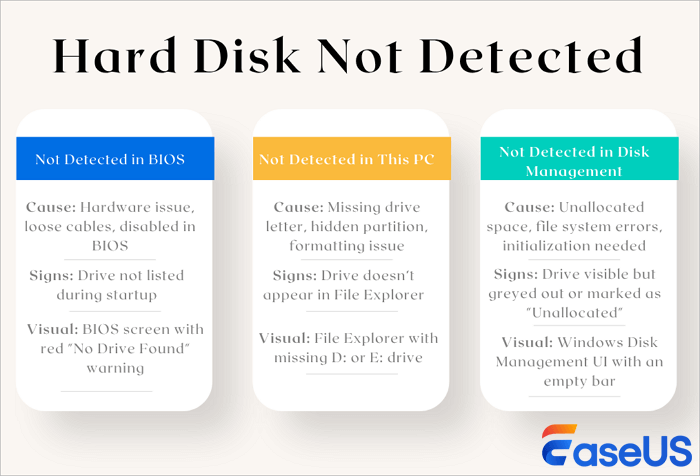
V následujících částech si tyto scénáře rozebereme a ukážeme vám, jak krok za krokem řešit problémy a opravovat každý z nich. Pokud váš pevný disk nelze rozpoznat kvůli uvolněnému připojení nebo poškození, zkontrolujte, zda jsou všechna připojení pevného disku správně provedena. Ujistěte se, že nejsou přeříznuté vodiče, a můžete vyzkoušet několik rychlých řešení:
- Zkuste jiný USB port na počítači.
- Připojte disk k jinému počítači.
- Pokud je stávající kabel poškozený, vyměňte ho.
- Zkuste jinou zásuvku. (Stolní disky)
- Zkontrolujte, zda svítí kontrolka disku. (Nesvítí-li kontrolka, znamená to, že napájecí adaptér není připojen k napájení.)
Ještě jedno upozornění pro uživatele, kteří mají na nedetekovaném pevném disku důležitá data: před pokusem o jakékoli opravy problémů s diskem si vytvořte kopii pevného disku a proveďte obnovu dat. Pokud jste již ztratili některé důležité soubory na pevném disku, vyzkoušejte nástroj pro obnovení EaseUS .
V následujících částech se ponoříme do některých běžných situací, kdy pevný disk není detekován, a vysvětlíme důvody, příznaky a řešení. Pojďme začít!
Jak opravit chybu "pevný disk nebyl detekován v systému BIOS"
BIOS , což je zkratka pro Basic Input Output System (Basic Input Output System), je software uložený na čipu na základní desce počítače. Je zodpovědný za spuštění počítače a zajištění správné funkce všech hardwarových komponent. Po zapnutí počítače BIOS načte operační systém z pevného disku a poté mu předá řízení. Poskytuje sadu nástrojů, které vám umožňují konfigurovat nastavení systému, jako je čas a datum, a měnit pořadí spouštění disků.
V posledních letech roli BIOSu stále více přebírá UEFI (Unified Extensible Firmware Interface), které poskytuje pokročilejší funkce a je snadněji použitelné. BIOS je však stále důležitou součástí vašeho počítače a měli byste se s ním seznámit pro případ, že byste někdy potřebovali řešit nějaký problém. Někdy však BIOS nedokáže rozpoznat váš pevný disk nebo USB disk.
Pokud se váš pevný disk nezobrazuje v možnostech spouštění systému BIOS, nebude viditelný ani pro systém Windows. K opravě problému s pevným diskem, který BIOS nerozpozná, je třeba provést několik ručních kroků.
⚠️Co způsobuje, že BIOS nerozpozná pevný disk
Pokud se váš pevný disk nezobrazuje v systému BIOS nebo ve Windows, je to pravděpodobně způsobeno jedním z následujících problémů:
| Příčiny | Příznaky |
| Disk není správně připojen k základní desce. | Pevný disk zcela chybí v BIOSu a Windows; žádný zvuk otáčení ani zapnutí. |
| Zkontrolujte SATA kabely a ujistěte se, že jsou bezpečně zapojené. | Pevný disk se náhodně objevuje a mizí; nestabilní připojení během používání. |
| Režim SATA je v BIOSu nastaven na špatnou hodnotu. | BIOS sice může disk detekovat, ale systém Windows z něj nemůže provést instalaci ani spustit systém. |
| Zkontrolujte nastavení BIOSu a ujistěte se, že je režim SATA nastaven na AHCI (ne IDE). | Chyby při instalaci; instalační program systému Windows nemůže najít disk; pomalý výkon při spuštění. |
| Problém je se samotnou základní deskou. | Pevný disk nebyl detekován i přes testování s jinými kabely nebo porty; jiné disky mohou také selhat. |
✅Metoda 1. Opravte problém s pevným diskem, který nebyl v systému BIOS detekován, jeho povolením
| ⭐Upozornění odborníka: Zkontrolujte, zda není v nastavení systému BIOS zakázán pevný disk, a povolte příslušný port SATA. |
Váš pevný disk se nezobrazí, pokud je v systému BIOS zakázán. Proto by mohlo pomoci jeho povolení v systému BIOS.
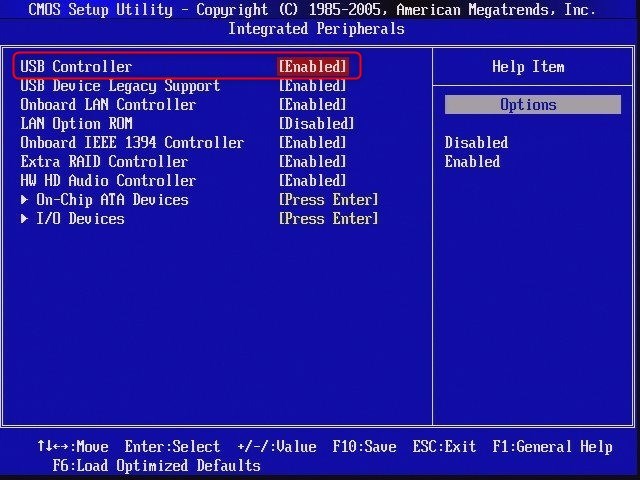
Krok 1. Restartujte počítač a stiskněte klávesu F2 nebo Del, dokud se nedostanete do systému BIOS.
Krok 2. Pomocí kláves se šipkami na klávesnici vyberte možnost „Integrované periferie“ a stiskněte klávesu „Enter“.
Krok 3. Pomocí kláves se šipkami vyberte možnost „USB Controller“. Změňte možnost na „Enabled“ (Povoleno).
✅Metoda 2. Nakonfigurujte v systému BIOS možnost Nerozpoznaný pevný disk
| ⭐Upozornění odborníka: Upravte režim SATA (např. přepněte z IDE na AHCI) nebo disky detekujte ručně v BIOSu. |
Pokud máte potíže se zobrazením pevného disku v systému BIOS nebo Windows, můžete zkusit jeho konfiguraci.
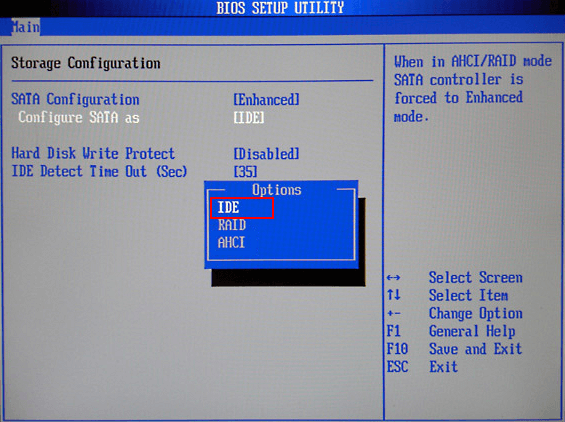
Nejprve se ujistěte, že je disk správně nainstalován v základní desce. Restartujte počítač a stiskněte klávesu F2/Delete pro přístup do systému BIOS. Rozbalte „Konfigurace SATA“ a vyberte „ Konfigurovat konfiguraci SATA jako IDE “. Poté uložte změny a ukončete proces.
Můžete zkusit použít jiný disk nebo základní desku. Nezobrazení pevného disku může být frustrující problém, ale existují způsoby, jak ho vyřešit.
Tyto opravy můžete sdílet na sociálních sítích, abyste pomohli více uživatelům opravit pevný disk, který BIOS nedetekoval.

Jak opravit chybu, že tento počítač nenašel pevný disk
Tento počítač je zástupce na ploše, který vám poskytuje rychlý přístup k hlavním složkám a jednotkám vašeho počítače. Umožňuje vám prohlížet a spravovat soubory a také vytvářet nové. Tento počítač lze najít v nabídce Start systému Windows nebo jeho vyhledáním ve vyhledávacím panelu. Ve výchozím nastavení obsahuje Tento počítač vaše osobní složky (například Dokumenty, Stažení a Obrázky) a také systémové složky (například Programy a Windows).
⚠️Co způsobuje, že pevný disk není detekován v Průzkumníku souborů
Pokud je pevný disk rozpoznán v systému BIOS, ale ne ve Windows , je čas jej opravit. V této části se dozvíte, jak problém vyřešit. Než se pustíte do řešení, zjistěte si příčiny a běžné příznaky.
| Příčiny | Příznaky |
| Jednotka nemá přiřazené písmeno jednotky | Pevný disk se zobrazuje ve Správě disků, ale chybí v Průzkumníku souborů. |
| Disk není inicializován nebo není přidělen. | Disk se ve Správě disků zobrazuje jako „Nepřidělený“ nebo „Není inicializován“ |
| Souborový systém není podporován nebo je poškozen | Systém Windows detekuje disk, ale vyzve k jeho formátování, nebo se zobrazí jako RAW |
| Disk je skrytý nebo zakázaný ve Správě disků | Disk není viditelný v Průzkumníku souborů, ale lze jej ručně znovu povolit. |
| Zastaralé, chybějící nebo poškozené ovladače disku | Disk se nezobrazuje v Průzkumníku souborů; ve Správci zařízení se může zobrazit žlutý vykřičník. |
✅Metoda 1. Změňte písmeno jednotky, abyste opravili problém s nezobrazováním pevného disku v tomto počítači
| ⭐Upozornění odborníka: Pokud disk chybí v Průzkumníku souborů, přiřaďte mu pomocí Správy disků jedinečné písmeno jednotky. |
Pokud je v systému další disk se stejným písmenem, pevný disk nebude detekován. Proto můžete pevný disk v systému Windows 10 zobrazit změnou písmene jednotky.
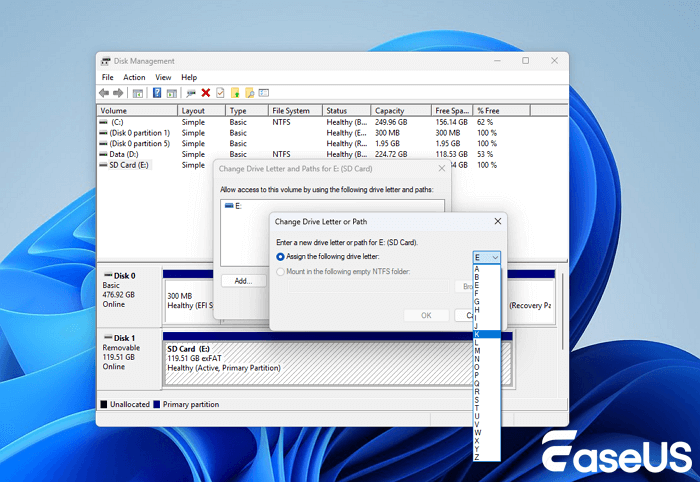
Krok 1. Otevřete Správu disků a klikněte pravým tlačítkem myši na pevný disk označený jako Nový svazek nebo na oddíl, který nemá písmeno jednotky.
Krok 2. Vyberte možnost „Změnit písmeno jednotky a cesty“. V novém okně klikněte na tlačítko „Změnit“.
Krok 3. Přiřaďte nové písmeno jednotky externímu nebo internímu pevnému disku a klikněte na tlačítko „OK“.
✅Metoda 2. Spuštěním nástroje CHKDSK opravte chybu detekce pevného disku
| ⭐Upozornění odborníka: Prohledejte a opravte chyby souborového systému, které mohou bránit rozpoznání disku. |
Chyby souborového systému nebo vadné sektory mohou bránit správnému zobrazení pevného disku v Průzkumníku souborů. Spuštění nástroje CHKDSK může pomoci tyto chyby odhalit a opravit, aby se obnovil přístup, a může být také dobrým nástrojem pro opravu pevného disku .
Krok 1. Stiskněte klávesy Windows + S, zadejte příkaz cmd, klikněte pravým tlačítkem myši na Příkazový řádek a vyberte možnost Spustit jako správce.
Krok 2. V příkazovém okně zadejte příkaz chkdsk C: /f /r /x a stiskněte klávesu Enter. Nahraďte „C:“ skutečným písmenem vaší jednotky.
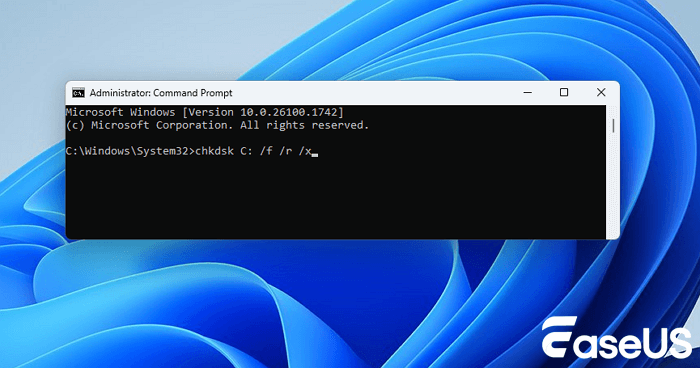
Krok 3. Počkejte, až nástroj CHKDSK dokončí proces skenování a opravy. Po dokončení zkontrolujte, zda se pevný disk nyní zobrazuje v části „Tento počítač“.
✅Metoda 3. Inicializace disku pro opravu chyby „Mechanika nebyla v tomto počítači detekována“
| ⭐Upozornění odborníka: Před použitím inicializujte nerozpoznané nebo nové disky pomocí nástroje Správa disků. |
Pokud jde o zcela nový pevný disk nebo nepřidělený disk, zkuste disk inicializovat a vytvořit na něm svazek.
Krok 1. Klikněte pravým tlačítkem myši na „Tento počítač“ (ve Windows 10) a vyberte „Spravovat“.
Krok 2. Přejděte do sekce „Správa disků“, klikněte pravým tlačítkem myši na nový pevný disk a vyberte možnost „Inicializovat disk“.
Krok 3. Vyberte disk a jako styl oddílu zvolte MBR nebo GPT , klikněte na „OK“ pro spuštění.
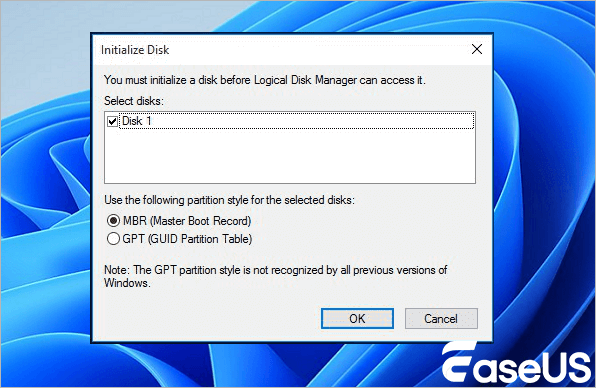
Poté postupujte podle pokynů na obrazovce. Pokud chcete zajistit inicializaci disku bez ztráty dat , předem si zálohujte disk nebo použijte profesionální software pro obnovu pevného disku, jako je EaseUS Data Recovery Wizard.
✅Metoda 4. Naformátujte pevný disk, aby byl rozpoznatelný
|
⭐Upozornění odborníka: Formátováním pevného disku se vymažou všechna data, proto si před formátováním nezapomeňte zálohovat všechna důležitá data.
|
Pokud je chyba „pevný disk se nezobrazuje“ způsobena nepodporovaným, RAW nebo poškozeným souborovým systémem, můžete chybu opravit změnou souborového systému na NTFS. Pojďme se podívat, jak naformátovat pevný disk a opravit logické chyby, které mohou způsobovat chybu „externí pevný disk WD nebyl detekován“.
Krok 1. Ve Windows 10/8 stiskněte klávesy Windows + X a klikněte na „Správa disků“.
Krok 2. Vyhledejte pevný disk, klikněte na něj pravým tlačítkem myši a vyberte možnost „Formátovat“.
Krok 3. Nastavte souborový systém NTFS, zaškrtněte políčko „Provést rychlé formátování“ a kliknutím na tlačítko „OK“ spusťte formátování disku.
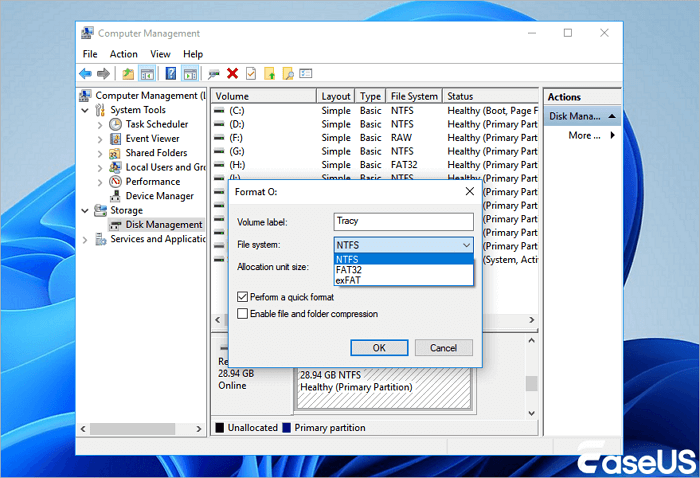
Nezapomeňte se podívat na část o obnově dat, abyste mohli obnovit naformátovaný pevný disk pomocí nástroje EaseUS Data Recovery Wizard. Nezapomeňte se o tyto osvědčené metody podělit s dalšími přáteli!
Jak opravit chybu, že pevný disk nebyl detekován ve Správě disků
Kromě systému BIOS se pevný disk nemusí zobrazit ani ve Správě disků. Správa disků je systémový nástroj v systému Windows, který umožňuje spravovat úložné jednotky a oddíly v počítači. Pomocí Správy disků můžete formátovat disky, vytvářet a mazat oddíly a přiřazovat písmena jednotkám. Správu disků můžete také použít k převodu mezi různými typy úložných jednotek, například z pevného disku na disk SSD. Kromě toho můžete Správu disků použít ke změně velikosti oddílů a systému souborů na úložné jednotce.
Chcete-li v systému Windows spustit Správu disků, zadejte do vyhledávacího pole na hlavním panelu výraz „správa disků“ a poté vyberte možnost „Vytvořit a formátovat oddíly pevného disku“. Poté můžete zkontrolovat, zda je váš pevný disk rozpoznán ve Správě disků.
⚠️Co způsobuje, že pevný disk není detekován ve Správě disků
Pokud se váš pevný disk nezobrazuje ve Správě disků, problém je pravděpodobně závažnější než jen pouhý konflikt písmen jednotky. Níže uvádíme některé běžné příčiny a jejich typické příznaky, které vám pomohou identifikovat příčinu problému:
| Příčiny | Příznaky |
| Uvolněný nebo vadný datový/napájecí kabel | Pevný disk se vůbec nezobrazuje ve Správě disků ani ve Správci zařízení |
| Pevný disk nepřijímá napájení | Žádné otáčení ani vibrace; pro systém zcela neviditelné |
| Zastaralé nebo chybějící ovladače řadiče úložiště | Pevný disk se nezobrazuje ve Správě disků, ve Správci zařízení se může zobrazit jako „Neznámé zařízení“ |
| Selhání pevného disku | Žádná detekce v BIOSu ani ve Správě disků; disk zcela nereaguje. |
✅Metoda 1. Spusťte Poradce při potížích a vyřešte problém s diskem, který nebyl detekován ve Správě disků
| ⭐Upozornění odborníka: K detekci a opravě běžných problémů s hardwarem nebo ovladači použijte vestavěné nástroje systému Windows. |
Systém Windows má nástroj pro odstraňování problémů s pevným diskem, který vám může prokázat velkou laskavost.
Krok 1. Na začátku vyhledejte Příkazový řádek. Klikněte pravým tlačítkem myši na první výsledek a klikněte na „Spustit jako správce“.
Krok 2. Zadejte příkaz: msdt.exe -id DeviceDiagnostic .
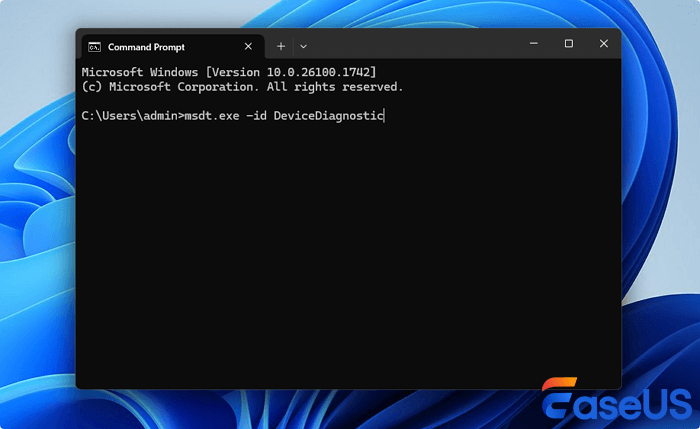
Krok 3. Klikněte na „Upřesnit“ a vyberte „Automaticky použít opravy“.
Krok 4. Kliknutím na tlačítko „Zobrazit podrobné informace“ zobrazíte přehled skenování.
Pokud potíže přetrvávají, zkuste se obrátit na výrobce externího pevného disku a požádat o další podporu.
✅Metoda 2. Aktualizujte ovladač a opravte chybu „Pevný disk nebyl detekován“
| ⭐Upozornění odborníka: Aktualizujte nebo přeinstalujte ovladače disku a řadiče úložiště, abyste zajistili správnou detekci. |
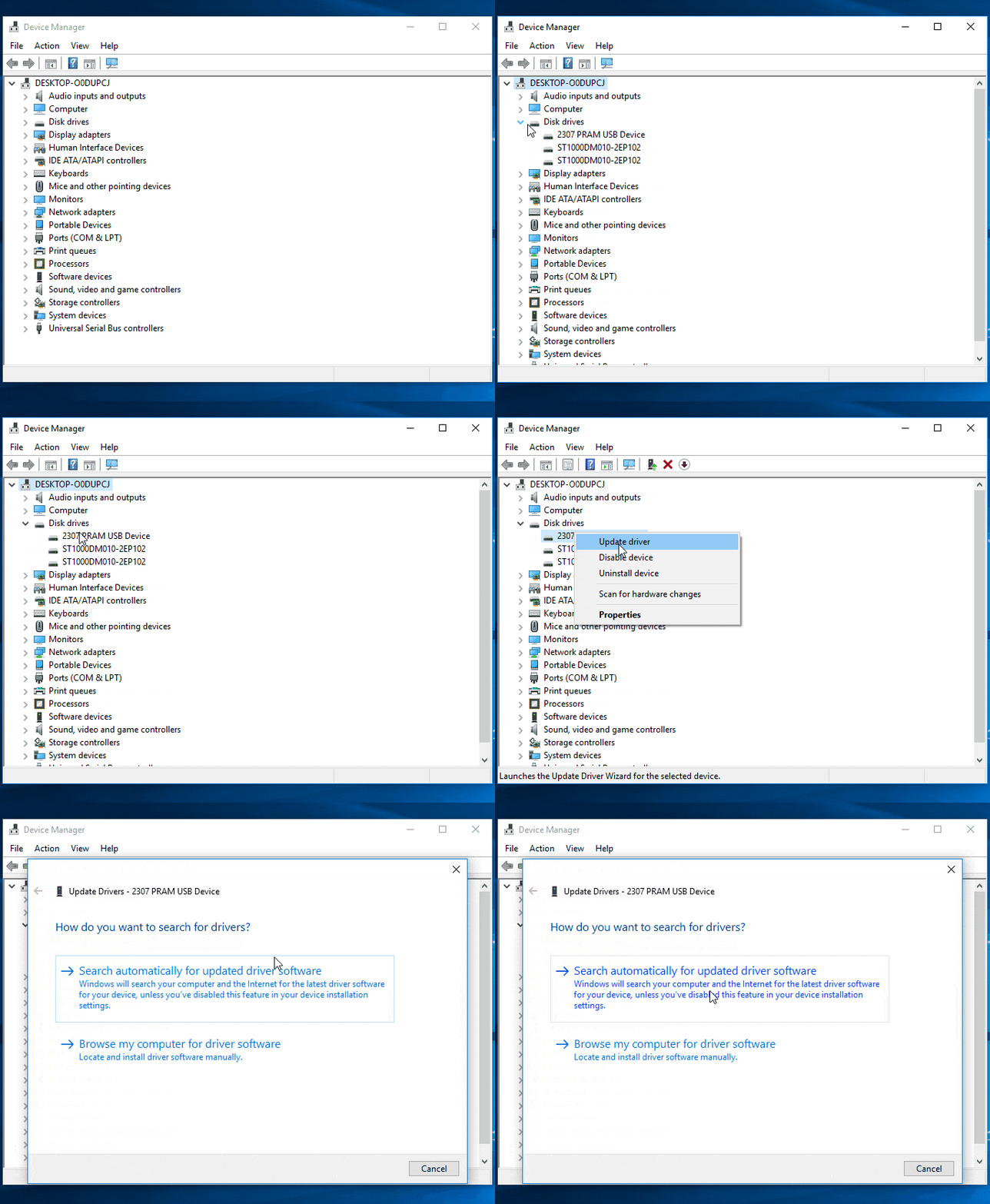
Tato metoda platí pro pevné disky, které se zobrazují ve Správě disků, ale ne v Průzkumníku souborů.
Krok 1. Klikněte pravým tlačítkem myši na „Tento počítač“ a vyberte „Spravovat“.
Krok 2. Klikněte na „Správce zařízení“ a poté rozbalte „Diskové jednotky“.
Krok 3. Vyhledejte problematický externí nebo interní disk, klikněte na něj pravým tlačítkem myši a vyberte možnost „Aktualizovat ovladač“.
Krok 4. Klikněte na „Automaticky vyhledat software ovladače online“.
✅Metoda 3. Oprava pevného disku, který nebyl detekován, pomocí služeb pro obnovu dat
| ⭐Upozornění odborníka: Nejprve můžete použít nástroje pro obnovu dat (například EaseUS Data Recovery Wizard). |
Služby obnovy dat EaseUS mohou poskytnout komplexnější řešení, pokud si problémy s pevným diskem nedokážete vyřešit sami, zejména pokud je ztráta dat důsledkem fyzického poškození úložného zařízení. Kromě toho mohou také poskytnout odbornou pomoc v případech, kdy je ztráta dat způsobena poškozením softwaru nebo virovou infekcí. Stručně řečeno, služba obnovy dat může nabídnout komplexnější řešení v případě ztráty dat a pomoci minimalizovat frustraci a náklady spojené se ztrátou dat.

Pro individuální manuální obnovu dat se obraťte na odborníky z EaseUS. Po BEZPLATNÉ diagnostice můžeme nabídnout následující služby.
- Oprava poškozené struktury RAID, nespustitelné operační systémy Windows a poškozeného souboru virtuálního disku
- Obnova/oprava ztraceného oddílu a opětovné rozdělení disku
- Odformátování pevného disku a oprava nezpracovaného disku (disk šifrovaný pomocí BitLockeru)
- Oprava poškozených pevných disků bez ztráty dat
Jak obnovit data, když pevný disk nebyl rozpoznán
| ⭐Upozornění odborníka: Pokud váš pevný disk není rozpoznán kvůli poškození souborového systému nebo se stane RAW a nelze k němu přistupovat, může být při obnově dat velmi užitečný profesionální software pro obnovu. |
Věřte nebo ne, ale často je možné obnovit ztracená data. Je to proto, že když je soubor smazán, počítač jej ve skutečnosti z pevného disku neodstraní. Místo toho jednoduše označí místo jako dostupné pro nová data. V důsledku toho je původní soubor na disku stále přítomen, i když ve fragmentovaném stavu.
Se správným softwarem je často možné tyto fragmenty poskládat dohromady a obnovit ztracená data. V některých případech však může být soubor přepsán novými daty a navždy ztracen. Pokud však budete jednat rychle poté, co zjistíte, že soubor chybí, existuje velká šance, že jej budete moci obnovit.
Průvodce obnovou dat EaseUS umožňuje obnovit data z pevného disku, externího disku, SSD, USB, SD karty a dalších zařízení. S ním můžete obnovit data z jakéhokoli zařízení jediným kliknutím. Postupujte podle níže uvedených kroků a obnovte data z pevného disku, který se nezobrazuje.
Software pro obnovu dat EaseUS, kterému můžete důvěřovat
EaseUS Data Recovery Wizard si od roku 2005 vybudoval rozsáhlou technickou základnu v oblasti obnovy dat a důvěřují mu miliardy uživatelů. Podívejte se na recenze na G2 .
Krok 1. Vyberte pevný disk, na kterém jste ztratili data, a klikněte na „Hledat ztracená data“.
Krok 2. Po dokončení skenování použijte „Filtr“ nebo „Hledat“ k nalezení ztracených souborů.
Krok 3. Vyberte všechny požadované soubory na pevném disku a klikněte na tlačítko „Obnovit“. Poté vyhledejte jiné bezpečné umístění pro jejich uložení.
💡 Tip: Data můžete obnovit na místních discích, externích pevných discích a také v cloudovém úložišti.

Průvodce obnovou dat EaseUS je spolehlivý nástroj a zde si můžete přečíst recenze skutečných zákazníků:
- ✅Tato společnost mi zachránila život, software se používá velmi snadno a rychle. Podařilo se mi obnovit spoustu souborů, které jsem omylem smazal. Pracovníci podpory jsou také velmi efektivní a ochotní. - z Trustpilotu
- ✅Jediná aplikace, která mi dokázala opravit poškozený SSD. Také Webberovi ze zákaznické podpory, mnohokrát děkuji za pomoc a za to, že byl vstřícný a ochotný během procesu nákupu. Opravdu si zasloužíte veškerou podporu. od Trustpilotu
Pomohl vám tento návod na obnovu? Sdílejte ho s přáteli!
Jak předejít problémům s nedetekovaným pevným diskem
Pokud nebudete svůj pevný disk sledovat, může selhat bez varování a vy ztratíte přístup k souborům. Naštěstí existuje několik věcí, které můžete udělat pro sledování stavu pevného disku a zabránění ztrátě dat.
🔺Možnost 1. Spusťte běžnou kontrolu
Jednou z nejdůležitějších věcí, které můžete udělat, je pravidelně skenovat pevný disk pomocí antivirového programu. To vám pomůže identifikovat potenciální hrozby pro zdraví vašeho pevného disku a umožní vám je odstranit dříve, než způsobí poškození.
🔺Možnost 2. Použijte nástroj SMART
SMART je zkratka pro Self-Monitoring, Analysis, and Reporting Technology (technologii automatického monitorování, analýzy a reportování) a sleduje například teplotu disku a míru chyb. Pokud nástroj SMART zjistí problém s pevným diskem, obvykle vás upozorní, abyste mohli podniknout kroky k zálohování dat dříve, než pevný disk selže.
🔺Možnost 3. Obraťte se na výrobce
Výrobce vám také uvede očekávanou životnost disku na základě toho, jak často se používá. Pokud pravidelně kopírujete velké soubory nebo máte mnoho malých souborů, které se často přidávají a mažou, pak se počet úspěšných/neúspěšných testů bude snižovat rychleji než obvykle.
🔺Možnost 4. Udržujte systém v chladu a bez prachu
Přehřátí je jednou z nejčastějších příčin selhání pevného disku. Ujistěte se, že váš počítač má dostatečné proudění vzduchu, zejména pokud používáte stolní počítač. Pravidelně čistěte prach z ventilátorů a větracích otvorů a nepokládejte notebooky na měkké povrchy, které blokují větrání. Chladicí systém pomáhá prodloužit životnost pevného disku a snižuje riziko chyb detekce.
🔺Možnost 5. Zacházejte s diskem správně
Fyzické poškození může také vést k tomu, že disk nebude detekován. Nehýbejte s počítačem, když je spuštěný, zejména pokud má tradiční rotující pevný disk. Pokud používáte externí pevný disk, vždy jej před odpojením bezpečně vyjměte. Správná manipulace minimalizuje riziko mechanického selhání a zajišťuje stabilní připojení k vašemu systému.
Závěr
Stručně řečeno, existuje několik možných důvodů, proč počítač nemusí detekovat pevný disk. Může to být tím, že disk není správně připojen, je poškozený nebo je problém s nastavením systému BIOS počítače. Ve většině případů však lze problém vyřešit pouhým restartováním počítače. Pokud problém přetrvává, doporučuje se vyhledat odbornou pomoc.
Nejčastější dotazy k disku HDD nebyl detekován systémem Windows
Pokud stále máte pochybnosti o tomto problému s pevným diskem, přečtěte si následující často kladené otázky a dozvíte se více:
1. Proč není můj externí pevný disk detekován?
Existuje několik důvodů, proč váš interní nebo externí pevný disk nemusí být v systému Windows 10 detekován nebo rozpoznán. Shromáždili jsme nejčastější důvody, proč se pevné disky nezobrazují:
- Problémy s připojením: Nejprve se ujistěte, že jsou napájecí a datové kabely správně připojeny k disku.
- Nekompatibilní souborový systém: Poté se ujistěte, že je souborový systém pevného disku kompatibilní s vaším počítačem nebo notebookem.
- Konflikt písmene jednotky: Váš pevný disk nebude rozpoznán, pokud písmeno jednotky koliduje s jinými jednotkami.
- Zastaralý ovladač pevného disku: Můžete zkusit aktualizovat ovladače ze Správce zařízení nebo je možná budete muset znovu nainstalovat.
- Nepřidělený nebo neinicializovaný disk: Váš disk se nezobrazí, pokud není inicializován nebo se zobrazuje jako nepřidělený.
- Poškozený nebo poškozený pevný disk: V některých případech může být pevný disk poškozený nebo narušený. To může být způsobeno virem, fyzickým poškozením nebo vadným sektorem na disku.
Postupným řešením každého z těchto potenciálních problémů by mělo být možné problém vyřešit a získat přístup k obsahu pevného disku.
2. Jak opravím chybu, kdy nebyl v systému Windows 10 detekován pevný disk?
Pokud máte potíže se zobrazením pevného disku v systému Windows 10, existuje několik možných řešení. Nejprve zkontrolujte, zda je disk správně připojen – pokud ne, opravte připojení a zkuste to znovu. Pokud je disk připojen, ale stále se nezobrazuje, zkuste jej naformátovat na souborový systém NTFS. Pokud to nefunguje, zkuste změnit písmeno jednotky přiřazené pevnému disku. Pokud potíže přetrvávají, zkuste aktualizovat ovladač disku. Nakonec, pokud žádné z těchto řešení nefunguje, bude pravděpodobně nutné inicializovat pevný disk. Čtěte dále a získejte další informace.
- Změna připojení disku
- Formátování pevného disku na NTFS
- Změnit písmeno jednotky
- Aktualizace ovladače pevného disku
- Inicializace pevného disku
- Povolení pevného disku v systému BIOS
3. Jak mohu opravit, že se externí pevný disk nezobrazuje?
Příznak: Externí pevný disk není v okně Tento počítač rozpoznán, ale zobrazuje se ve Správě disků.
Níže uvedené metody vás provedou postupem, jak zviditelnit a zpřístupnit externí pevný disk v počítači. Vyzkoušejte každé řešení, abyste si nebyli jisti žádnými detaily.
Metoda 1. Připojení k jinému portu
Pokud máte potíže s připojením externího pevného disku k jinému portu, můžete vyzkoušet několik věcí.
- Nejprve odpojte externí pevný disk od jeho aktuálního portu a poté jej zapojte do požadovaného portu.
- Pokud externí pevný disk stále není rozpoznán, zkuste restartovat počítač.
- Jakmile bude počítač opět v provozu, znovu zapojte externí pevný disk do nového portu.
Metoda 2. Aktualizace ovladače
Možná budete také muset aktualizovat ovladače externího pevného disku. Obvykle to můžete provést prostřednictvím Správce zařízení v počítači.
4. Jak opravím chybu „Externí pevný disk WD nebyl rozpoznán“?
Příznak: Externí pevný disk WD se nezobrazuje , ale kontrolka svítí.
Externí pevný disk WD, který nebyl rozpoznán, je běžný problém, který lze vyřešit několika jednoduchými kroky.
Krok 1. Zkontrolujte připojení
Nejprve zkontrolujte, zda je externí pevný disk WD správně připojen k počítači. Pokud ano, odpojte jej a znovu zapojte.
Krok 2. Zkontrolujte pevný disk WD
Dále zkontrolujte externí pevný disk WD, zda není fyzicky poškozen. Pokud k fyzickému poškození dojde, bude nutné externí pevný disk WD vyměnit.
Krok 3. Naformátujte pevný disk WD
5. Jak mohu opravit problém, kdy se disk NVME nezobrazuje?
NVME (Non-Volatile Memory Express) je novější rozhraní pro připojení SSD disků k počítačům. Ve srovnání se starším rozhraním SATA nabízí NVME několik výhod, včetně nižší latence, vyšších rychlostí přenosu dat a efektivnějšího využití zdrojů CPU.
Vzhledem ke své relativně nové povaze však disky NVME zatím nejsou kompatibilní se všemi počítači. V některých případech nemusí být disk NVME detekován systémem BIOS nebo se může zobrazit jako obecné úložné zařízení. Existuje několik věcí, které lze vyzkoušet, abyste problém s nezobrazováním NVME vyřešili .
- Nejprve se ujistěte, že základní deska podporuje NVME a že je povoleno správné nastavení systému BIOS.
- Kromě toho může být nutné nainstalovat speciální ovladače nebo firmware, aby počítač správně detekoval a používal disk NVME.
S trochou úsilí je obvykle možné zprovoznit NVME na většině moderních počítačů.
Powiązane artykuły
-
10 rychlých oprav pro Windows 11 s náhodným restartováním (2024)
/2024/10/25
-
5 způsobů | Jak opravit cyklickou kontrolu redundance při chybě dat
/2024/10/18
-
Chyba: Dokumenty Google neuložily mou práci | Jak obnovit neuložené změny v Dokumentech Google
/2024/11/07
-
Windows 11 se neprobudí z režimu spánku | Zaseknutý v režimu spánku
/2024/10/28