



Obsah stránky
Recenze a ocenění


Při přenosu souborů z Windows do Windows může být nutné přesunout data mezi různými verzemi Windows nebo ze starého počítače do nového. Mezi běžné scénáře patří:
- Přenos souborů z Windows 10 do Windows 10 : Přenášejte dokumenty, fotografie, videa a další osobní soubory mezi dvěma počítači s Windows 10.
- Při upgradu ze staršího počítače s Windows 10 na nový počítač s Windows 11 přesuňte soubory.
- Přenos souborů z Windows 11 do Windows 11 : Přenos dat mezi dvěma počítači se systémem Windows 11 při výměně nebo instalaci nového počítače.
- Přenos souborů ze starého systému Windows 10 do systému Windows 11 : Přesuňte důležité soubory a složky ze starého počítače se systémem Windows do nového počítače se systémem Windows.
- Přenos souborů ze starého počítače do nového: Migrujte svá osobní data při přechodu na nový počítač, aniž byste ztratili důležité soubory.
- Přenos dat do nového počítače se systémem Windows : Přesuňte dokumenty, fotografie, videa a další data jako součást nastavení nového počítače.
Naštěstí nemusíte ručně kopírovat každý soubor jeden po druhém. V závislosti na množství dat, vzdálenosti mezi dvěma počítači a tom, zda máte externí úložné zařízení, můžete soubory přenášet pomocí softwaru pro přenos z počítače, funkcí sdílení ve Windows, ethernetového kabelu, externího pevného disku nebo cloudového úložiště.
V této příručce od EaseUS si vysvětlíme pět praktických způsobů přenosu souborů z jednoho počítače s Windows do druhého a ukážeme vám, jak si vybrat správnou metodu.
Rychlé srovnání: 5 způsobů přenosu souborů z Windows do Windows
| Metoda | Nejlepší pro | Vyžadován internet | Obtížnost |
| Velké množství souborů a migrace z PC | Ne, pro místní převod | Super snadné | |
| Několik souborů mezi blízkými počítači | Žádný | Snadný | |
| Přenosy velkých souborů | Žádný | Mírný | |
| Velké datové sbírky | Žádný | Snadný | |
| Soubory, ke kterým přistupujete z různých míst | Ano | Snadný |
Pokud se stěhujete na nový počítač a chcete jednoduchý způsob přenosu souborů, EaseUS Todo PCTrans dokáže přenést vybrané soubory a složky přímo mezi dvěma počítači ve stejné síti. Dokáže také migrovat aplikace, účty a nastavení, když potřebujete více než jen kopírování souborů.
Způsob 1. Použijte EaseUS Todo PCTrans k přenosu souborů z Windows do Windows
✅Výhody:
- Snadno sledovatelný proces převodu
- Podporuje soubory a složky
- Může přenášet data přímo mezi dvěma počítači
- Může také migrovat aplikace, účty a nastavení
- Podporuje Windows 11 a Windows 10
🚨Nevýhody:
- Vyžaduje instalaci softwaru
- Některé pokročilé funkce přenosu vyžadují placenou verzi
EaseUS Todo PCTrans je určen pro uživatele, kteří chtějí přesunout data ze starého počítače s Windows do nového, aniž by museli vše ručně kopírovat.
Pro přímý přenos mohou oba počítače spustit Todo PCTrans a připojit se přes stejnou lokální síť. Poté můžete vybrat soubory a složky, které chcete přesunout, místo abyste přenášeli celý disk. Zde je podrobný návod:
Krok 1. Nastavení starého počítače
- Nejprve nainstalujte a spusťte EaseUS Todo PCTrans a v levém panelu hlavního rozhraní vyberte Přenos dat .
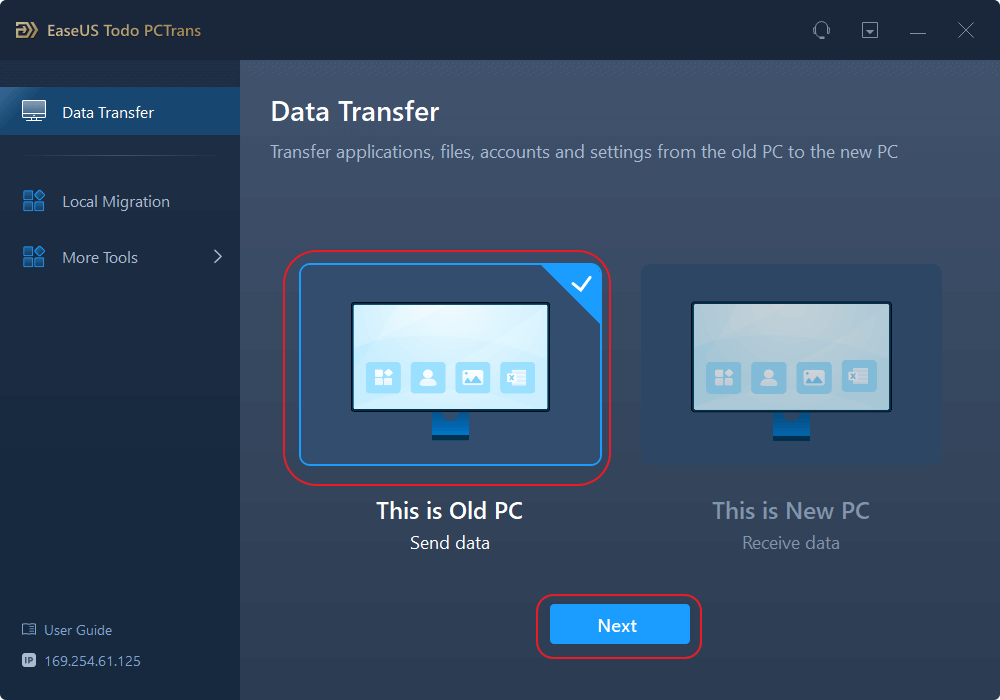
- Vyberte možnost „Přímý přenos“ a pokračujte kliknutím na tlačítko „Další“.
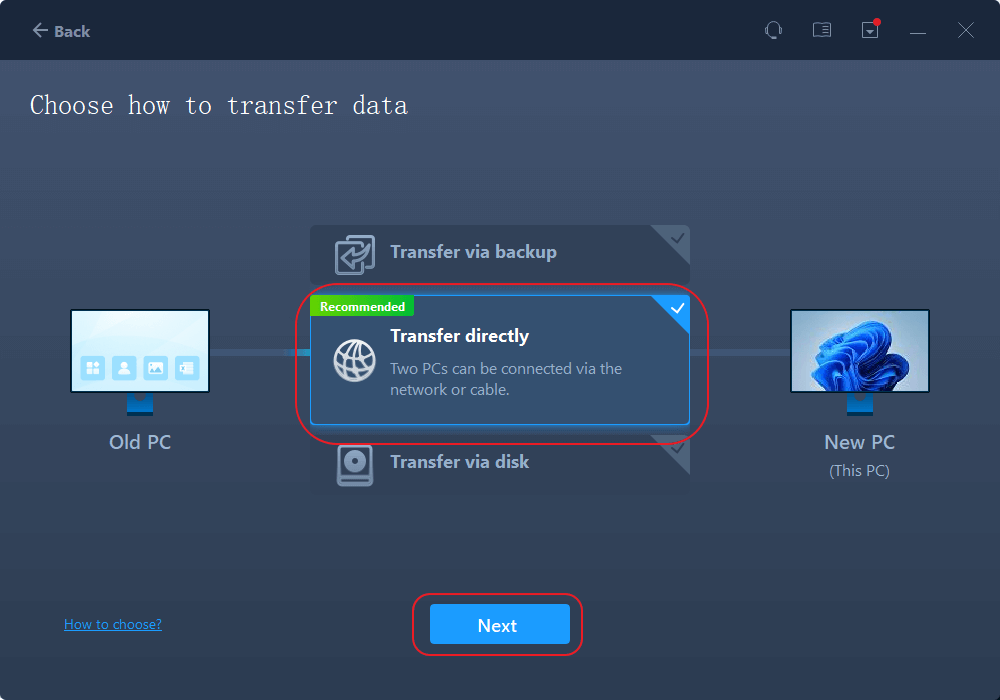
Krok 2. Nastavení nového počítače
- Stáhněte a spusťte EaseUS Todo PCTrans na novém počítači; vyberte „Toto je nový počítač“ a klikněte na „Další“.
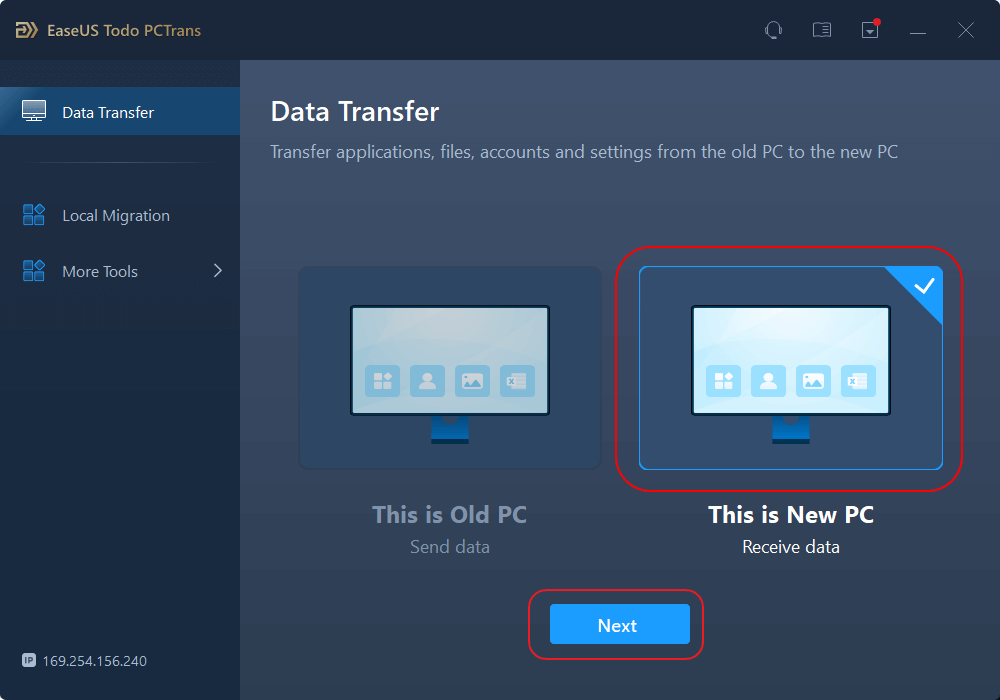
- Vyberte možnost „Přenést přímo“ a pokračujte kliknutím na tlačítko „Další“.
- Vyberte „Síť“ a pokračujte kliknutím na tlačítko Další. Tím se automaticky prohledá starý počítač. (Ujistěte se, že oba počítače jsou připojeny ke stejné místní síti LAN.)
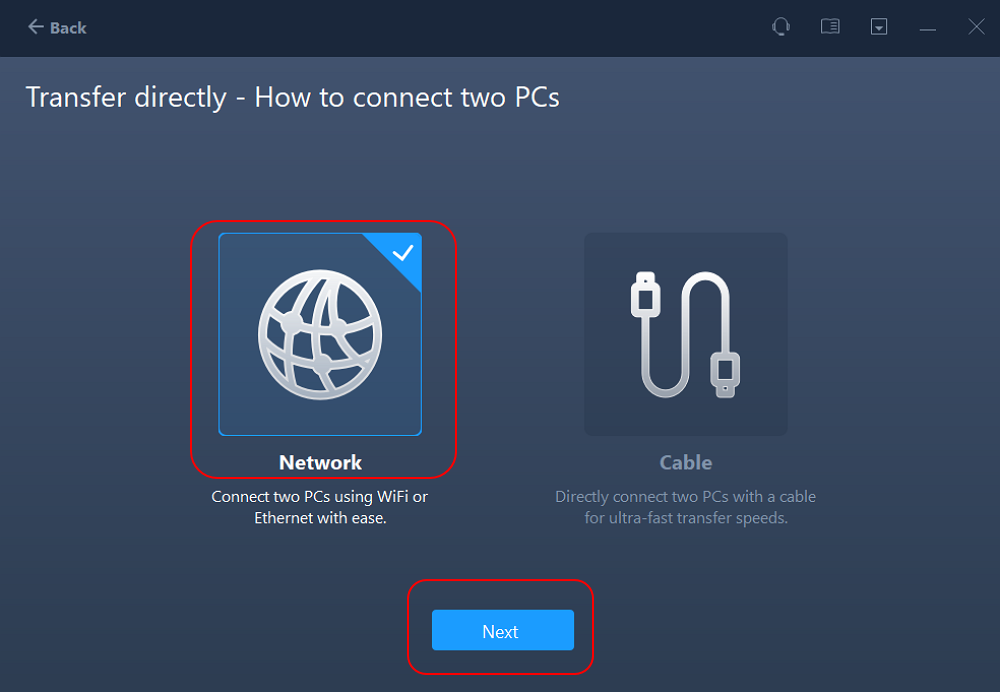
- Vyberte cílový počítač a klikněte na tlačítko Připojit. Poté bude nějakou dobu trvat skenování a analýza dat ve starém počítači.
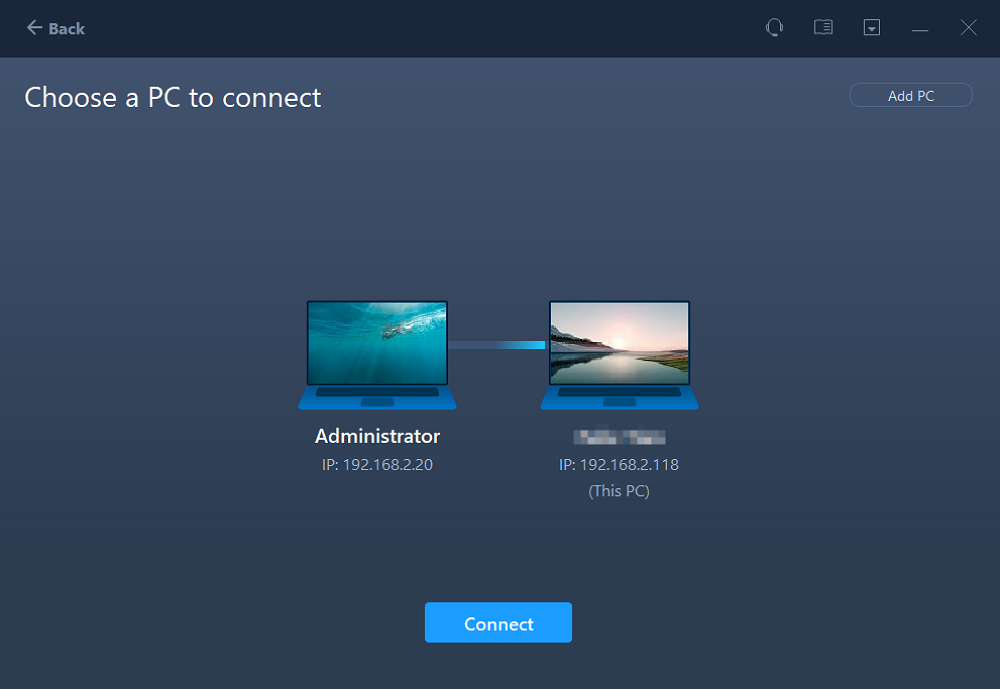
Krok 3. Vyberte soubory k přenosu
- Nakonec na novém počítači vyberte kartu Soubory, vyberte soubory, které chcete přenést. Poté klikněte na tlačítko „Přenést“.
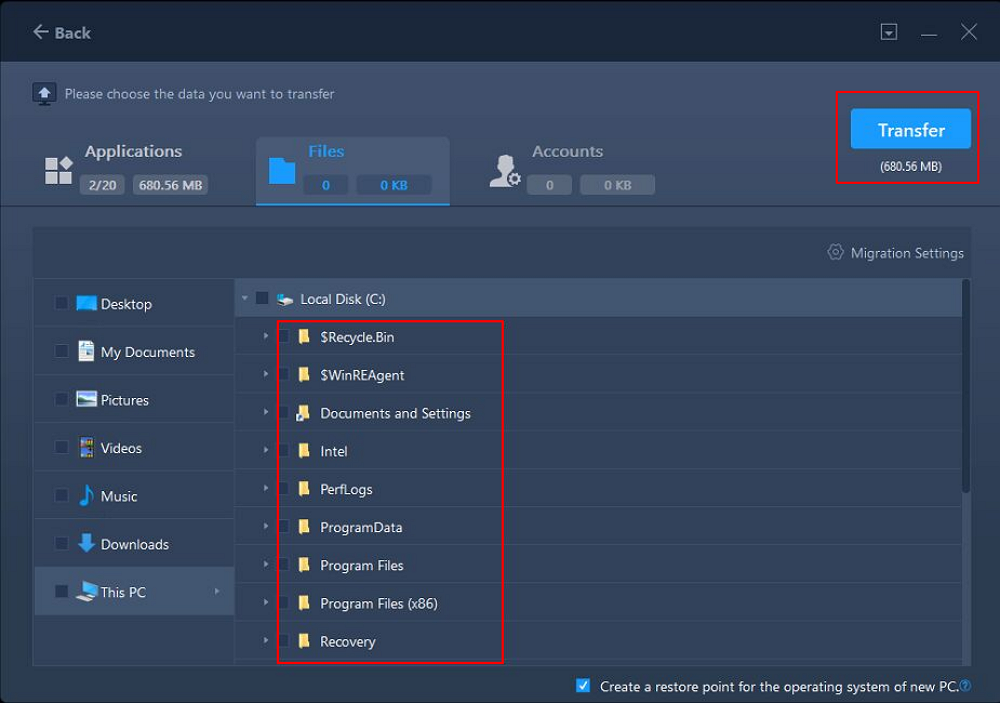
- Tip
- Pokud vyměňujete starý počítač, neprovádějte okamžitý mazání ani resetování. Starý počítač ponechte neporušený, dokud si nepotvrdíte, že se důležité soubory a další potřebná data úspěšně přenesly.
Způsob 2. Přenos souborů pomocí funkce Sdílení v okolí systému Windows
Pokud potřebujete přesunout jen několik dokumentů, fotografií nebo jiných malých souborů, může být užitečná vestavěná funkce Sdílení v okolí ve Windows. Funguje dobře, když jsou dva počítače s Windows fyzicky blízko sebe. Zde je návod, jak s ní přenést data z Windows do Windows:
Krok 1. Otevřete Nastavení na obou počítačích se systémem Windows.
Krok 2. Povolte Sdílení v okolí .
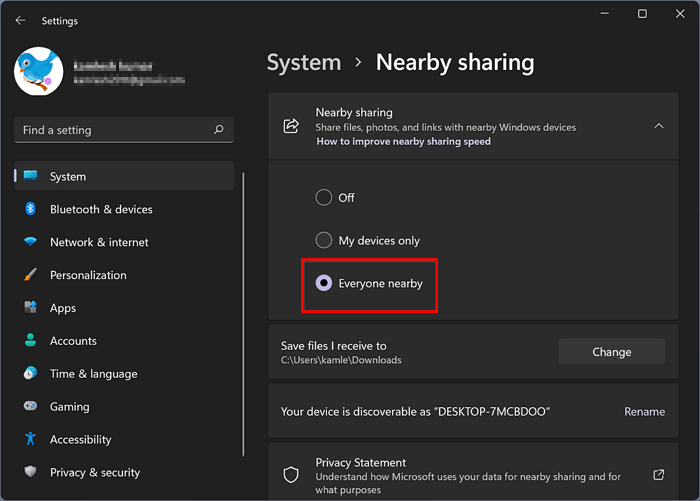
Krok 3. Vyberte, kdo může sdílet soubory s počítačem.
Krok 4. Otevřete Průzkumník souborů a vyhledejte soubor, který chcete odeslat.
Krok 5. Klikněte pravým tlačítkem myši na soubor a vyberte možnost Sdílet .
Krok 6. Vyberte nejbližší počítač se systémem Windows.
Krok 7. Potvrďte přenos na cílovém počítači.
Sdílení v okolí je pohodlné pro občasné sdílení souborů, ale nemusí být nejpraktičtější volbou, když přesouváte stovky gigabajtů nebo velkou sbírku složek.
Nefunguje sdílení v okolí ve Windows 11? Opravte to hned!
Nefunguje funkce Sdílení v okolí ve vašem systému Windows 11 tak, jak by měla? V tomto článku se dozvíte, jak opravit problém s nefunkčním Sdílením v okolí ve Windows 11. Číst dále >>
Způsob 3. Přenos souborů pomocí ethernetového kabelu
Ethernetové připojení může poskytnout přímé spojení mezi počítači a je užitečné, když potřebujete přesunout velké množství dat bez nutnosti spoléhat se na internet.
Tato metoda může být užitečná pro přenos velkých složek, videí, fotografií a pracovních souborů.
Ruční nastavení sdílení sítě ve Windows však může vyžadovat více technických kroků. Obvykle budete muset nakonfigurovat zjišťování sítě a sdílení souborů, sdílet požadované složky a přistupovat k nim z druhého počítače.
Pro uživatele, kteří jsou zvyklí na síťové nastavení systému Windows, to může být levné řešení, zatímco pro začátečníky může specializovaný software pro přenos dat z počítače snížit počet nastavení, která je třeba konfigurovat ručně.
Způsob 4. Přenos souborů pomocí externího pevného disku nebo USB disku
Externí pevný disk, SSD nebo dostatečně velký USB disk je dalším jednoduchým způsobem přenosu souborů z Windows do Windows.
Základní postup je jednoduchý:
Krok 1. Připojte externí disk ke starému počítači se systémem Windows.
Krok 2. Zkopírujte potřebné soubory a složky.
Krok 3. Bezpečně vyjměte disk.
Krok 4. Připojte jej k novému počítači se systémem Windows.
Krok 5. Zkopírujte data do požadovaného umístění.
Tato metoda nevyžaduje, aby byly oba počítače připojeny současně.
To je obzvláště užitečné, když se dva počítače nacházejí na různých místech. Rychlost přenosu však závisí na disku, portu USB a množství kopírovaných dat. Také potřebujete dostatek volného místa na externím disku.
Způsob 5. Přenos souborů pomocí cloudového úložiště
Cloudové služby, jako je OneDrive, Disk Google nebo Dropbox, vám také mohou pomoci s přesunem souborů mezi počítači se systémem Windows. Zde je návod, jak přenést data z Windows do Windows prostřednictvím cloudových služeb:
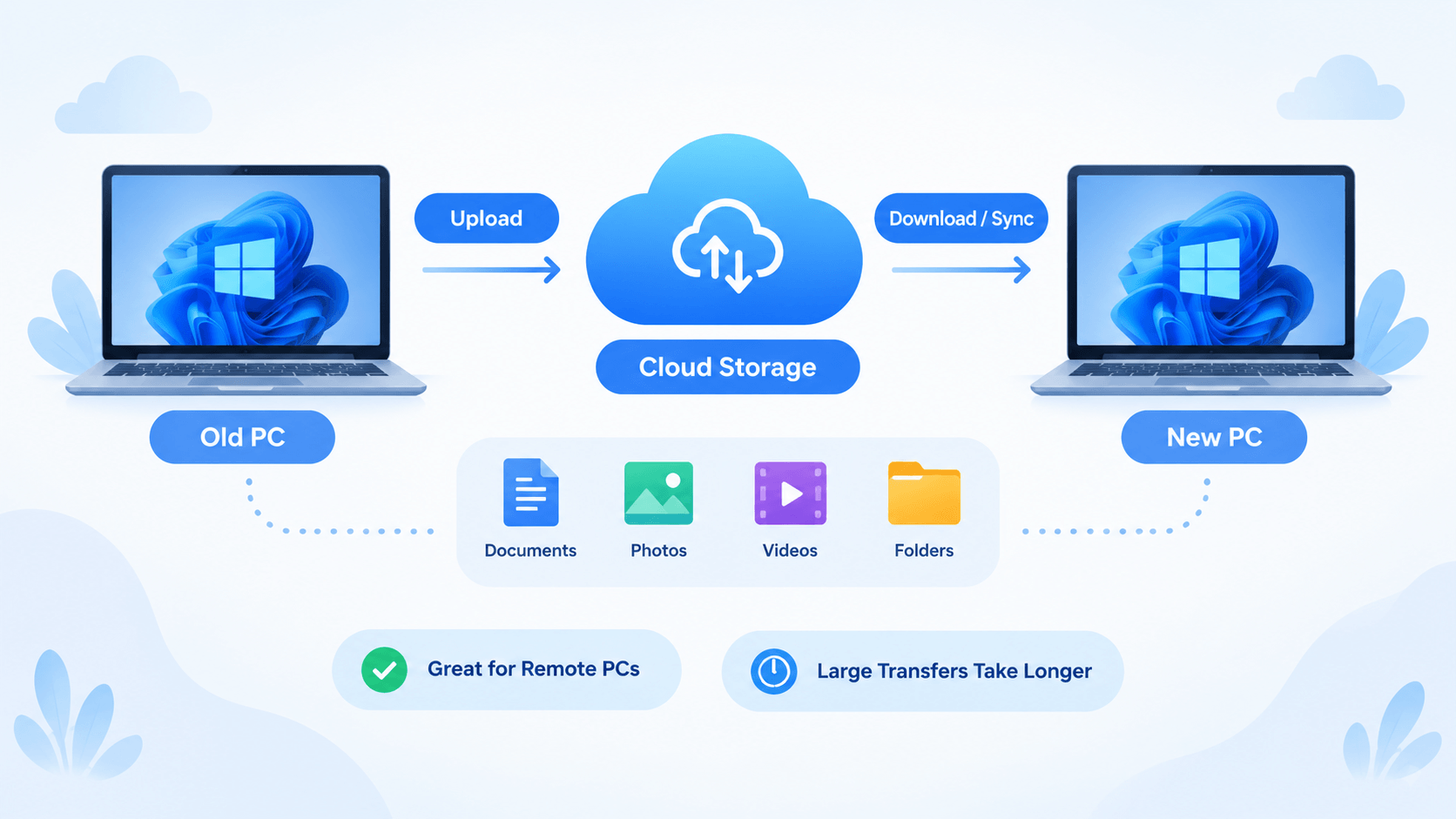
Krok 1. Nahrajte soubory ze starého počítače, přihlaste se ke stejnému účtu na novém počítači a stáhněte nebo synchronizujte soubory.
Krok 2. Cloudové úložiště je pohodlné, když jsou dva počítače daleko od sebe, ale velké přenosy mohou trvat značnou dobu. Rychlost nahrávání a stahování závisí také na vašem internetovém připojení a dostupném cloudovém úložišti.
Viz také: Jak přenést soubory z iCloudu na OneDrive
Kterou metodu byste si měli zvolit?
Správná metoda závisí hlavně na tom, kolik dat potřebujete přenést.
- Přesouvání souborů do nového počítače s Windows: Použijte EaseUS Todo PCTrans.
- Sdílení několika souborů v okolí: Použijte Sdílení v okolí.
- Přenos velkého množství dat lokálně: Zvažte software pro přenos dat z počítače, Ethernet nebo externí SSD disk.
- Přesouvání souborů mezi různými umístěními: Cloudové úložiště může být pohodlné.
- Žádné spolehlivé síťové připojení: Použijte externí pevný disk nebo zálohovací přenos pomocí PCTrans.
Pokud migrujete na nový počítač, spíše než jen sdílet několik souborů, může být software pro přenos dat z počítače pohodlnější, protože dokáže zpracovávat soubory společně s dalšími úkoly migrace z počítače. Pro několik stovek gigabajtů a více může být praktičtější přímý přenos z počítače do počítače nebo externí úložiště.
Pomohl vám tento článek? Pokud ano, sdílejte ho s ostatními, kteří by mohli mít stejný problém:

Nejčastější dotazy k přenosu souborů z Windows do Windows
Mohu přenášet soubory z Windows 10 do Windows 11?
Ano. Můžete použít několik metod, včetně externího úložiště, funkcí sdílení systému Windows, cloudového úložiště nebo specializovaného softwaru pro přenos dat z počítače. Pokud přecházíte na nový počítač s Windows 11, nejprve zkontrolujte kompatibilitu a požadavky zvolené metody přenosu.
Jaký je nejjednodušší způsob přenosu souborů z jednoho počítače do druhého?
Pro uživatele, kteří chtějí přesunout velké množství souborů bez nutnosti ruční konfigurace sdílení ve Windows, může proces zjednodušit specializovaný nástroj pro přenos z počítače, jako je EaseUS Todo PCTrans. Můžete propojit dva počítače, vybrat potřebné soubory a spustit přenos.
Mohu přenášet soubory mezi dvěma počítači bez internetu?
Ano. Můžete použít místní síť, ethernetové připojení, USB disk, externí pevný disk nebo nástroj pro přenos dat z počítače, který podporuje přímý lokální přenos. Pro mnoho metod přenosu dat z počítače do počítače není připojení k internetu vyžadováno.
Mohu přenést více než jen soubory?
Ano. Pokud se stěhujete na nový počítač, možná budete muset migrovat také aplikace, uživatelské účty a nastavení. EaseUS Todo PCTrans nabízí kromě přenosu osobních souborů i funkce migrace počítačů určené pro tyto scénáře.
Závěrečné myšlenky
Existuje několik způsobů, jak přenášet soubory z Windows do Windows, a nejlepší možnost závisí na objemu dat, dostupném hardwaru, síťovém připojení a technických zkušenostech.
Pro několik souborů může stačit Sdílení ve Windows Nearby. Externí disk funguje dobře pro offline přenosy, zatímco cloudové úložiště je výhodné, když se počítače nacházejí na různých místech.
Pokud přecházíte ze starého počítače s Windows na nový a chcete efektivnější proces migrace, EaseUS Todo PCTrans nabízí přímý způsob přenosu vybraných souborů a složek mezi počítači s dalšími možnostmi migrace aplikací, účtů a nastavení.
O autorovi
Aktualizováno uživatelem
Recenze a ocenění
Product Reviews
-
EaseUS Todo PCTrans Free is a useful and and reliable software solution created to serve in computer migration operations, be it from one machine to another or from an earlier version of your OS to a newer one.
Read More -
EaseUS Todo PCTrans is by the folks at EaseUS who make incredible tools that let you manage your backups and recover your dead hard disks. While it is not an official tool, EaseUS has a reputation for being very good with their software and code.
![]() Read More
Read More
-
It offers the ability to move your entire user account from your old computer, meaning everything is quickly migrated. You still get to keep your Windows installation (and the relevant drivers for your new PC), but you also get all your apps, settings, preferences, images, documents and other important data.
Read More

Související články
-
Přenos souborů z pevného disku na NVMe SSD ve Windows 11 dvěma způsoby
/2025/08/08
-
Jak přenést soubory z iCloudu na externí pevný disk v počítači
/2025/08/08
-
Jak posílat velké video soubory bez ztráty kvality z počítače do počítače?
/2026/09/30
-
Smaže instalace Windows 11 programy? Záleží na tom!
/2025/08/07