



Obsah stránky
Recenze a ocenění


Jaký je nejlepší způsob, jak odesílat a přijímat velké video soubory? Plánuji upravovat videa pro několik klientů. Nechci, aby museli utrácet peníze za službu, která to umožňuje, a nechci, aby si navzájem prohlíželi videa.
Velké video soubory často překračují limity velikosti e-mailových nebo messagingových aplikací – platforem, které videa obvykle automaticky komprimují, čímž snižují rozlišení a kvalitu zvuku.
Jak můžete odesílat velké video soubory bez ztráty kvality nebo dlouhých čekacích dob?
V této příručce vysvětlíme, jak rychle odesílat velké video soubory z počítače do jiného bez ztráty kvality, a probereme cloudové úložiště, služby pro přenos souborů a tipy, jak se vyhnout běžným nástrahám.
Rychlá odpověď
Pokud přenášíte velká videa mezi dvěma počítači s Windows, EaseUS Todo PCTrans je pohodlnou volbou, protože umožňuje přenášet soubory mezi počítači, aniž byste je museli nejprve nahrát do cloudového úložiště nebo odeslat prostřednictvím platformy pro zasílání zpráv s vysokou kompresí.
Jiné možnosti fungují lépe v různých situacích:
- Cloudové úložiště : Nejlepší pro vzdálený přístup a spolupráci
- Služby pro přenos souborů : Nejlepší pro jednorázové vzdálené sdílení
- YouTube/Vimeo : Nejlepší pro sledování a zpětnou vazbu
- USB/SSD : Nejlepší pro offline přenos extrémně velkých souborů
Ať už migrujete na nový počítač nebo posíláte velké video soubory přímo týmu či klientům, EaseUS Todo PCTrans je praktičtější volbou ve srovnání se službami určenými pouze pro sdílení jednotlivých souborů.
3 běžné problémy při odesílání velkých video souborů
Sdílení velkých video souborů je často náročné, protože většina platforem ukládá omezení velikosti souborů, aby si udržela výkon a snížila využití šířky pásma. Například mnoho e-mailových služeb omezuje velikost příloh na přibližně 25 MB – což je dostatečné množství pro dokumenty a fotografie, ale příliš malé pro videa ve vysokém rozlišení (HD), která mohou snadno zabírat několik gigabajtů (GB).
1. Velikost souboru je příliš velká
Limity pro přílohy e-mailů se obvykle pohybují kolem 25 MB , zatímco jeden video soubor v rozlišení HD nebo 4K může snadno dosáhnout stovek MB nebo dokonce několika GB.
Velikost souborů se ještě zvětšuje u dlouhých nahrávek, RAW záběrů z kamer, projektů v rozlišení 8K nebo celých videoték. Zvolte metodu přenosu na základě velikosti souboru; s rostoucími soubory se často stává praktičtější cloudové úložiště nebo fyzická média.
U extrémně velkých souborů jde výzva nad rámec pouhého nalezení služby, která nahrávání podporuje; musíte také zvážit čas potřebný k nahrávání, spotřebovaný úložný prostor a způsob, jakým příjemce soubory stáhne.
Další čtení : Jak snadno a rychle odesílat soubory nad 100 GB?
2. Rychlost nahrávání a stahování je příliš pomalá
I když platforma podporuje velké video soubory, jejich přenos může být extrémně časově náročný.
Největším problémem je často rychlost nahrávání. Připojení uživatele pro stahování může být rychlé, ale připojení pro nahrávání je často mnohem pomalejší, což cloudové sdílení souborů činí obzvláště časově náročným.
Například pokud potřebujete přenést 100 GB videozáznamu, může postup vypadat takto:
„Nahrát 100 GB → Počkejte na dokončení nahrávání → Sdílet odkaz → Stáhnout 100 GB“
V důsledku toho může být nutné, aby přenos stejného velkého souboru prošel dvěma kompletními procesy přenosu přes internet.
Pokud chcete jednoduše přesunout soubory z jednoho počítače do druhého, přímý přenos může eliminovat krok nahrávání celé videotéky do cloudu.
3. Komprese videa může snížit kvalitu
Mnoho platforem pro rychlé zasílání zpráv a sdílení médií komprimuje videa, aby se snížilo využití šířky pásma a urychlil přenos. Důsledky mohou zahrnovat:
- Snížené rozlišení
- Snížený bitrate
- Ztráta detailů
- Měkčí nebo rozmazané snímky
- Snížené
- Zhoršená kvalita zvuku
Důrazně doporučujeme používat alternativy – například cloudové odkazy, AirDrop, Quick Share nebo odeslání videa jako „dokumentu“, kde je to podporováno – abyste předešli ztrátě kvality obrazu způsobené automatickou kompresí médií.
Pohodlná metoda pro přenos velkých video souborů bez ztráty kvality: EaseUS Todo PCTrans (bez registrace)
Pokud potřebujete přenášet velké video soubory mezi dvěma počítači s Windows , EaseUS Todo PCTrans nabízí přímější řešení než nahrávání souborů do cloudového úložiště a jejich opětovné stahování.
Výjimečnou vlastností tohoto nástroje je jeho schopnost přenášet soubory přímo mezi počítači. Je ideální volbou pro přesun velkých projektů pro střih videa, masivních herních složek nebo dokonce celého systému na jiný počítač. A co je nejlepší, k jeho používání nepotřebujete technické znalosti; čisté a intuitivní rozhraní vám umožní provést přenos jen několika kliknutími a výběrem.
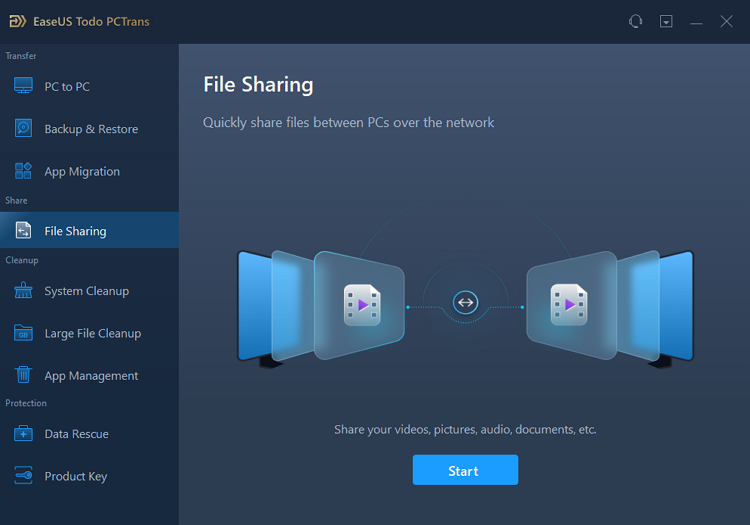
Krok 1: Nainstalujte a spusťte EaseUS Todo PCTrans na zdrojovém i cílovém počítači. Poté přejděte na kartu „ Sdílení souborů “ a kliknutím na tlačítko „ Start “ spusťte proces.
Krok 2: Chcete-li navázat spojení mezi dvěma počítači, ujistěte se, že oba patří do stejné sítě . Poté vyberte ikonu cílového počítače nebo klikněte na tlačítko „ Přidat počítač “ a zadejte kód připojení pro druhý počítač.
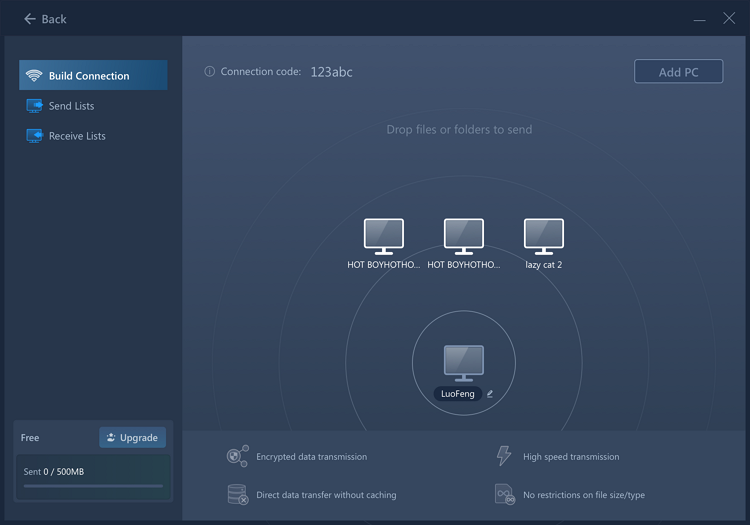
Krok 3: Přetáhněte velké soubory, které chcete přenést, do určené oblasti. Tyto soubory se poté zobrazí v seznamu přijímajících položek v cílovém počítači.
- Tip
- Rychlost přenosu závisí na faktorech, jako je síťové připojení, hardware počítače a další programy spuštěné během přenosu. EaseUS doporučuje použít metodu zálohování , pokud je síťový přenos mezi počítači příliš pomalý.
A to je ještě víc! EaseUS Todo PCTrans umí víc než jen přenášet videa. Tento nástroj vám může pomoci i s širokou škálou dalších úloh migrace a přenosu dat:
- Migrace aplikací a uživatelských účtů: Máte nový počítač? Můžete do nějpřenést své oblíbené programy a uživatelské účty systému Windows.
- Migrace aplikací: Přesuňte programy na jinou jednotku , abyste uvolnili místo na disku.
- Vyčištění systému: Vyčistí nepotřebné soubory na systémovém disku.
- Nalezení produktových klíčů: Export aktivačních klíčů pro Windows , Adobe a Office.
EaseUS Todo PCTrans vs. jiné metody pro přenos velkých video souborů
| Metoda | Nejlepší pro | Původní soubor | Vyžadováno nahrání do cloudu | Hlavní omezení |
|---|---|---|---|---|
| EaseUS Todo PCTrans | Migrace z PC a přenos velkých souborů | ✓ | Přímý přenos, kabel nebo záloha | Navrženo primárně pro pracovní postupy mezi počítači |
| Disk Google | Sdílení v cloudu | ✓ | Ano | Doba nahrávání/stahování a limity úložiště |
| Dropbox | Spolupráce | ✓ | Ano | Vyžadováno cloudové úložiště |
| WeTransfer | Jednorázové sdílení | ✓ | Ano | Vyžaduje se nahrání; limity tarifu se liší |
| YouTube/Vimeo | Sledování videa | Ne (nelze stáhnout přímo) | Ano | Videa jsou zpracovávána pro streamování |
| USB/SSD | Offline přenos | ✓ | Žádný | Vyžadováno fyzické zařízení |
5 alternativních metod pro přenos velkých video souborů
EaseUS Todo PCTrans není jediný způsob, jak přenášet velká videa. V závislosti na vaší konkrétní situaci mohou být vhodné i jiné metody.
Metoda 1. Cloudové úložiště
Cloudové úložiště je jedním z nejběžnějších způsobů sdílení velkých souborů. Služby jako Google Drive, Dropbox a OneDrive umožňují nahrávat videa a sdílet je prostřednictvím odkazů.
Cloudové úložiště je jedním z nejběžnějších způsobů sdílení velkých souborů, což z něj činí ideální volbu pro dlouhodobé sdílení, spolupráci, doručování klientům a přístup napříč zařízeními. Služby jako Google Drive, Dropbox a OneDrive umožňují nahrávat videa a sdílet je prostřednictvím odkazů.
- Disk Google : 15 GB bezplatného úložiště, sdílení odkazů s podrobným ovládáním oprávnění, hluboká integrace se systémy Android a Google Workspace a přístup na stolních počítačích i mobilních zařízeních.
- OneDrive : 5 GB bezplatného úložiště, těsná integrace s Windows, automatické zálohování plochy a souborů a vestavěná podpora Microsoft Office.
- Dropbox : 2 GB přístupného úložiště, spolehlivá synchronizace mezi zařízeními, sdílené složky pro týmovou spolupráci a inteligentní historie verzí a nástroje pro obnovu souborů.
VÝHODY
NEVÝHODY
Metoda 2. Služby přenosu souborů
Služby přenosu souborů jsou navrženy speciálně pro odesílání velkých souborů. Tyto služby jsou obzvláště užitečné pro rychlé, jednorázové přenosy a časově náročné doručení.
- WeTransfer
- Poslat kamkoli
- Rozbít
- Červí díra
- MASV
Typický pracovní postup je: „Nahrát → Generovat odkaz → Odeslat odkaz → Stažení příjemci.“
VÝHODY
NEVÝHODY
Metoda 3. Platformy pro hostování videa
Pokud je vaším cílem, aby si příjemce video prohlédl, a ne aby si stáhl původní soubor, je videohosting výhodnou volbou.
Platformy jako YouTube a Vimeo zpracovávají nahraná videa pro streamování a mohou poskytovat ovládací prvky ochrany soukromí, jako jsou například neuvedené odkazy. BroadbandNow tento přístup doporučuje pro sledování, marketing, prezentace a soukromé sledování.
Metoda 4. Komprese videa a soubory ZIP
Další možností je zmenšit velikost souboru před odesláním. Je však důležité rozlišovat mezi ZIP kompresí a překódováním videa.
Komprese ZIP
Komprese ZIP je bezeztrátová. Umístění videa do ZIP archivu video nepřekóduje, takže kvalita zůstává nezměněna.
Protože jsou však video formáty jako MP4 již komprimované, komprese ZIP obvykle vede pouze k minimálnímu zmenšení velikosti souboru. BroadbandNow poznamenává, že komprese ZIP je vhodnější pro sdružování více souborů dohromady, než pro výrazné zmenšení velikosti již komprimovaného videa.
Překódování videa
Překódování může mnohem výrazněji zmenšit velikost video souboru. Můžete například:
- Použijte efektivnější kodek
- Snižte bitrate
- Změňte rozlišení
- Úprava nastavení kódování
Ale na rozdíl od ZIPu může překódování změnit kvalitu videa.

Metoda 5. Přenos dat přes USB, SSD a SD kartu
Jedním z nejjednodušších způsobů přenosu velkých video souborů je samozřejmě jejich fyzická přeprava.
Pokud se jedná o masivní 8K video soubor v krátkém termínu, je jeho pouhé zkopírování na úložné zařízení a odeslání jednoduchým a přímým řešením.
- USB flash disky
- Externí SSD disky
- Externí pevné disky
- SD karty
Mohlo by se vám také líbit : Jak přenést data z jednoho externího pevného disku na druhý?
Sečteno a podtrženo
Nejlepší způsob odesílání velkých video souborů závisí na vašich konkrétních potřebách.
- Pokud chcete někomu poslat pouze jedno video, obvykle postačí použití cloudového úložiště nebo služby pro přenos souborů;
- Pokud příjemce potřebuje video pouze sledovat, může být pohodlnější platforma pro hostování videa.
Pokud však potřebujete přenášet velké video soubory mezi počítači se systémem Windows, použití specializovaného nástroje pro přenos dat z počítače vám ušetří starosti s opakovaným nahráváním a stahováním velkých souborů.
EaseUS Todo PCTrans podporuje různé metody sdílení videí a splňuje širší potřeby migrace z PC nad rámec pouhých video souborů.
Místo odesílání velkých videí jako e-mailových příloh nebo nahrávání celé mediální knihovny do cloudu můžete data přesouvat přímo mezi počítači a zároveň zachovat původní soubory.
Pro úlohy přenosu videa, které jsou součástí rozsáhlejší migrace z počítače, nabízí EaseUS Todo PCTrans komplexnější řešení ve srovnání s nástroji určenými výhradně pro odesílání odkazů ke stažení.
Nejčastější dotazy k odesílání velkých video souborů bez ztráty kvality
1. Jaký je nejrychlejší způsob, jak poslat 10GB video?
Nejrychlejší metoda přenosu závisí na tom, zda je příjemce poblíž nebo daleko. Pokud je příjemce poblíž, je použití EaseUS Todo PCTrans, Quick Share nebo externího SSD disku často mnohem rychlejší než nahrávání velkého souboru do cloudu. EaseUS Todo PCTrans dokáže přenášet velká videa přímo mezi počítači bez nutnosti nahrávání do cloudu.
Pro vzdálené sdílení souborů jsou cloudové úložné platformy, jako je Google Drive a Dropbox, obecně spolehlivější než tradiční e-mailové nebo zasílací aplikace. Pro jednorázové přenosy mohou dobře fungovat i služby přenosu souborů prostřednictvím prohlížeče, ale nahrávání extrémně velkých souborů může na pomalejším domácím širokopásmovém připojení trvat déle.
2. Co se stane, když video zkomprimuji do souboru ZIP?
Při kompresi videa do souboru ZIP se samotné video nepřekóduje ani nedegraduje. Soubor je místo toho efektivněji zabalen pro ukládání a přenos, takže kvalita videa zůstává nezměněna.
Protože jsou však video formáty, jako je MP4, již vysoce komprimované, komprese ZIP obvykle velikost souboru výrazně nezmenší. Hlavní výhodou je pohodlí: můžete zabalit více souborů do jednoho ZIP archivu, přidat ochranu heslem a nahrát je všechny najednou, místo abyste nahrávali každý soubor zvlášť.
3. Je bezpečné nahrávat soukromá videa na Disk Google a do bezplatných služeb pro přenos souborů?
Ano, Disk Google lze bezpečně používat k ukládání soukromých videí, pokud správně používáte ovládací prvky sdílení a přístupu. Soubory jsou ve výchozím nastavení soukromé, dokud je nesdílíte. Přístup můžete omezit na konkrétní osoby, nastavit soubory pouze pro prohlížení a kdykoli přístup zrušit. U citlivého obsahu zvažte použití ochrany heslem, pokud je k dispozici, ověřte oprávnění příjemců a vyhněte se veřejným odkazům na sdílení.
Renomované služby jako WeTransfer, Smash a Wormhole používají šifrování a dočasné odkazy ke stažení spolu s bezpečnostními funkcemi určenými pro sdílení velkých souborů. Před nahráním citlivých souborů zkontrolujte, zda služba podporuje funkce, jako je ochrana heslem, platnost odkazu a šifrované přenosy.
O autorovi
Aktualizováno uživatelem
Recenze a ocenění
Product Reviews
-
EaseUS Todo PCTrans Free is a useful and and reliable software solution created to serve in computer migration operations, be it from one machine to another or from an earlier version of your OS to a newer one.
Read More -
EaseUS Todo PCTrans is by the folks at EaseUS who make incredible tools that let you manage your backups and recover your dead hard disks. While it is not an official tool, EaseUS has a reputation for being very good with their software and code.
![]() Read More
Read More
-
It offers the ability to move your entire user account from your old computer, meaning everything is quickly migrated. You still get to keep your Windows installation (and the relevant drivers for your new PC), but you also get all your apps, settings, preferences, images, documents and other important data.
Read More

Související články
-
Jak přenést Google Earth Pro do jiného počítače?
/2025/08/08
-
Přenos MSXML 4.0 do jiného počítače
/2025/11/11
-
Jak sdílet soubory mezi počítači v síti
/2025/11/11
-
Jak nainstalovat aplikace Adobe na externí pevný disk [krok za krokem]
/2025/08/13