





Obsah stránky
Recenze a ocenění
Aktualizováno uživatelem
dne Sep 25, 2026
Mám velmi drahý grafický program a během našeho posledního stěhování se instalační CD ztratilo. Mám starý pevný disk, na kterém je program nainstalován ve Windows XP, a mám k němu USB klíč pro aktivaci.
Zajímalo by mě, jestli existuje způsob, jak vytvořit nové instalační CD z tohoto pevného disku, nebo jen přesunout program na pevný disk nového počítače, nebo připojit ten starý pevný disk k novému počítači a spustit program odkud je teď? Myslím, že stále mám tu licencovanou kopii Windows XP, která je nainstalována na tom starém pevném disku s návrhovým programem. Co když nainstaluji tuto kopii XP na nový počítač, bude moci spustit ten starý pevný disk a přistupovat k návrhovému programu jako druhý pevný disk nebo podřízený disk?
Rychlá odpověď
Některé nainstalované programy můžete přenést do nového počítače i bez původních instalačních disků, ale pouhé kopírování složky s programy obvykle nestačí. Tradiční desktopové aplikace se často spoléhají na položky registru, AppData, závislé komponenty, ovladače a licenční informace.
- Oba počítače jsou k dispozici: Pomocí funkce přenosu „EaseUS PC-to-PC“ můžete přímo migrovat podporované programy, soubory, účty a nastavení prostřednictvím sítě nebo kompatibilního kabelu.
- Počítače se nemohou připojit přímo: Pomocí funkce „Přenos přes zálohu“ vytvořte obraz pro přenos, uložte jej na externí pevný disk nebo USB flash disk a poté jej obnovte v novém počítači.
- Starý počítač se nespustí: Pomocí funkce „Přenos přes disk“ migrujte podporované aplikace a soubory z disku starého systému.
- Software vyžaduje reaktivaci: Před migrací použijte funkci „Product Key“ k vyhledání klíčů pro produkty Windows, Microsoft Office a Adobe.
Po dokončení přenosu restartujte nový počítač a otestujte aplikace. V závislosti na kompatibilitě softwaru a licenčních požadavcích může být stále nutné přeinstalovat chybějící závislosti, přihlásit se k účtům nebo znovu aktivovat software.
Můžete ručně přenést nainstalovaný program?
Ano, samozřejmě. Ruční přenos je v některých případech možný, ale může být složitý a pro většinu uživatelů se nedoporučuje. Na rozdíl od přenosných aplikací mohou tradiční programy pro Windows ukládat soubory, nastavení, položky registru a další závislosti na různých místech.
Pouhé kopírování instalační složky programu proto může ponechat důležité komponenty, které program potřebuje ke spuštění na novém počítači. Pokud se přesto chcete pokusit o ruční přenos, bude možná nutné přesunout několik částí aplikace samostatně.
Metoda 1: Zkopírujte soubory programu
Začněte tím, že na starém počítači vyhledáte instalační složku aplikace. Většina tradičních desktopových programů pro Windows je nainstalována na jednom z těchto míst:
-
C:\Program Files\ -
C:\Program Files (x86)\
64bitové aplikace se běžně instalují do C:\Program Files , zatímco mnoho 32bitových aplikací používá C:\Program Files (x86) .
Vyhledejte složku spojenou s programem, který chcete přesunout, a poté celou složku zkopírujte na externí disk nebo přímo do nového počítače. Zachovávejte původní strukturu složek a pokud možno ji umístěte na stejné místo v novém počítači.
Pouhé kopírování složky programu však obvykle nestačí . Aplikace může být závislá na položkách registru, souborech v AppData, sdílených systémových komponentách, službách nebo jiných závislostech, které nejsou uloženy v instalační složce.
Tato metoda funguje nejspolehlivěji pro přenosné aplikace nebo neobvykle samostatné programy, které nevyžadují tradiční instalační proces.
Metoda 2: Přenos položek registru specifických pro aplikaci
Některé aplikace systému Windows ukládají informace o konfiguraci a další nastavení do registru systému Windows. Mezi běžná umístění patří:
-
HKEY_CURRENT_USER\Software -
HKEY_LOCAL_MACHINE\SOFTWARE
Pokročilí uživatelé mohou pomocí Editoru registru ( regedit ) vyhledat položky spojené s aplikací a exportovat je ze starého počítače.
Chcete-li to provést:
Krok 1. Stisknutím kláves Windows + R otevřete dialogové okno Spustit.
Krok 2. Zadejte regedit a stiskněte klávesu Enter.
Krok 3. Vyhledejte položky spojené s aplikací v položkách HKEY_CURRENT_USER\Software a HKEY_LOCAL_MACHINE\SOFTWARE .
Krok 4. Vyberte příslušný klíč registru.
Krok 5. Vyberte Soubor > Exportovat a uložte soubor registru.
Krok 6. Přesuňte exportovaný soubor do nového počítače.
Po ověření, že klíč patří aplikaci, použijte na novém počítači Soubor > Importovat .
- Důležitá poznámka
- Neexportujte ani neupravujte klíče registru bez rozdílu. Nastavení registru systému Windows se liší v závislosti na aplikaci, verzi systému Windows a architektuře systému. Nesprávné změny v registru mohou způsobit poruchy systému nebo aplikace.
Pokročilí uživatelé se mohou pokusit identifikovat a exportovat klíče registru specifické pro danou aplikaci; tato metoda je však vysoce závislá na konkrétní aplikaci a je náchylná k selhání, pokud chybí další související soubory nebo závislosti.
👉 Přečtěte si podrobného průvodce přenosem programů a aplikací ze starého počítače do nového
Metoda 3: Přenos dat aplikace z AppData
Aplikace často ukládají uživatelská nastavení, konfigurační soubory, mezipaměti, šablony a další data mimo hlavní instalační složku. Do uživatelské složky AppData se můžete rychle dostat stisknutím kláves Windows + R a zadáním příkazu %AppData% a následným stisknutím klávesy Enter .
Obvykle se tím otevře následující cesta:
-
C:\Users\AppData\Roaming
Adresář AppData obsahuje také následující složky:
-
C:\Users\AppData\Local -
C:\Users\AppData\LocalLow
Složka, do které se konkrétní data ukládají – Roaming, Local nebo LocalLow – závisí na samotné aplikaci. Hledejte složky pojmenované po aplikaci nebo vývojáři a zkopírujte příslušná data do odpovídajícího umístění v novém počítači.
Například aplikace může ukládat uživatelské preference nebo konfigurační soubory v této cestě: C:\Users\
- Upozornění:
- Nekopírujte slepě celou složku AppData. Různé aplikace používají AppData různými způsoby a kopírování nesouvisejících systémových nebo aplikačních dat by mohlo způsobit konflikty. Dále si uvědomte, že AppData obsahuje dočasné soubory a mezipaměti, které obvykle není nutné migrovat.
Kromě těchto tří metod můžete také zkusit přenést požadované závislosti a znovu vytvořit zástupce programů ; jelikož jsou však tyto procesy poměrně složité, nebudeme je zde podrobně rozebírat. Pokud potřebujete pomoc, kontaktujte nás prosím přímo.
Mnoho uživatelů však uvádí, že ruční migrace často selhává. Proč tomu tak je? Provedli jsme hloubkový výzkum a analýzu tohoto problému.
Proč ruční přenos programu často selhává?
Ruční migrace nainstalovaných programů je často obtížná, protože většina aplikací neukládá všechna svá data pouze do vlastních instalačních složek.
Během instalace mohou programy zapisovat soubory DLL, běhové komponenty, položky registru, ovladače a licenční data na různá místa v systému Windows; pouhé zkopírování složky programu může vést k tomu, že tyto důležité soubory zůstanou v systému.
01
Chybějící závislosti
Například nový počítač může zobrazit chybovou zprávu typu „Program nelze spustit, protože chybí soubor xxx.dll.“ Některé aplikace navíc k fungování vyžadují specifická běhová prostředí – například .NET Framework, Microsoft Visual C++ Redistributables nebo DirectX; bez těchto komponent se program nemusí spustit nebo může během provozu zhroutit.
02
Nastavení registru
I když se program úspěšně spustí, mohou se vyskytnout problémy, jako je ztráta nastavení, nerozpoznané licence nebo poškozené asociace souborů. K tomu dochází, protože mnoho programů ukládá podrobnosti o konfiguraci a aktivaci do registru systému Windows, nikoli do samotné složky programu.
03
Spoléhá na specifický hardware nebo ovladače
Tyto aplikace mohou vyžadovat specifické ovladače, pluginy, kodeky nebo hardwarové klíče – například CAD nástroje, inženýrský software, aplikace pro zpracování zvuku/videa a specializovaný obchodní software. Navíc i v případě úspěšného přenosu souborů může software stále vyžadovat opětovnou aktivaci na novém počítači, zejména pokud je licence vázána na starý počítač.
04
Obnovení licence
Úspěšný přenos souborů neznamená vždy, že software zůstane aktivovaný. Některé licence jsou vázány na konkrétní zařízení nebo hardwarovou konfiguraci, takže aplikace může vyžadovat opětovnou aktivaci, produktový klíč nebo ověření účtu na novém počítači.
Další čtení: Jak snadno přenést licenci Windows 11/10 na jiný počítač?
Existuje nějaký bezplatný způsob, jak přenést nainstalovaný program z jednoho počítače se systémem Windows do druhého bez instalačního programu?
Jistě! Bezplatná aplikace EaseUS Todo PCTrans vám pomůže s migrací nainstalovaných programů, uživatelských profilů, systémových nastavení, souborů a složek do nového počítače. EaseUS nabízí bezproblémový, automatizovaný proces přenosu, který vám umožňuje nastavit nový počítač bez nutnosti přeinstalování programů od začátku. EaseUS Todo PCTrans navíc nabízí bezplatný tarif, takže si můžete aplikaci a funkci přenosu programů vyzkoušet přímo.
Stažení zdarma
100% Zajistit
Technický chat 24/7
Bezplatná poptávka
Pokud nechcete ručně vyhledávat programové soubory, položky registru, AppData a závislosti, EaseUS Todo PCTrans dokáže automatizovat velkou část procesu migrace podporovaných aplikací.
Než začnete přenášet soubory do nového počítače, připravte si následující:
- Starý počítač s Windows
- Nový počítač s Windows
- EaseUS Todo PCTrans nainstalovaný na obou počítačích
- Síťové připojení nebo kompatibilní ethernetový kabel
- Dostatek volného místa na novém PC
Podmínka 1: Jednoduše přeneste aplikace a programy do nového počítače
Pokud jsou váš starý i nový počítač funkční, je přenos „z počítače na počítač“ obvykle nejjednodušší a nejpohodlnější možností.
Krok 1. Nainstalujte a nastavte PCTrans na obou počítačích
Na úplném začátku nainstalujte a spusťte EaseUS Todo PCTrans na obou počítačích
- Na starém počítači: Nainstalujte a spusťte EaseUS Todo PCTrans. Tento počítač bude sloužit jako zdroj dat .
- Na novém počítači: Nainstalujte a spusťte stejnou aplikaci. Tento počítač bude sloužit jako cíl . Než budete pokračovat, ujistěte se, že jsou oba počítače zapnuté a připojené k síti.
Krok 2. Propojte dva počítače
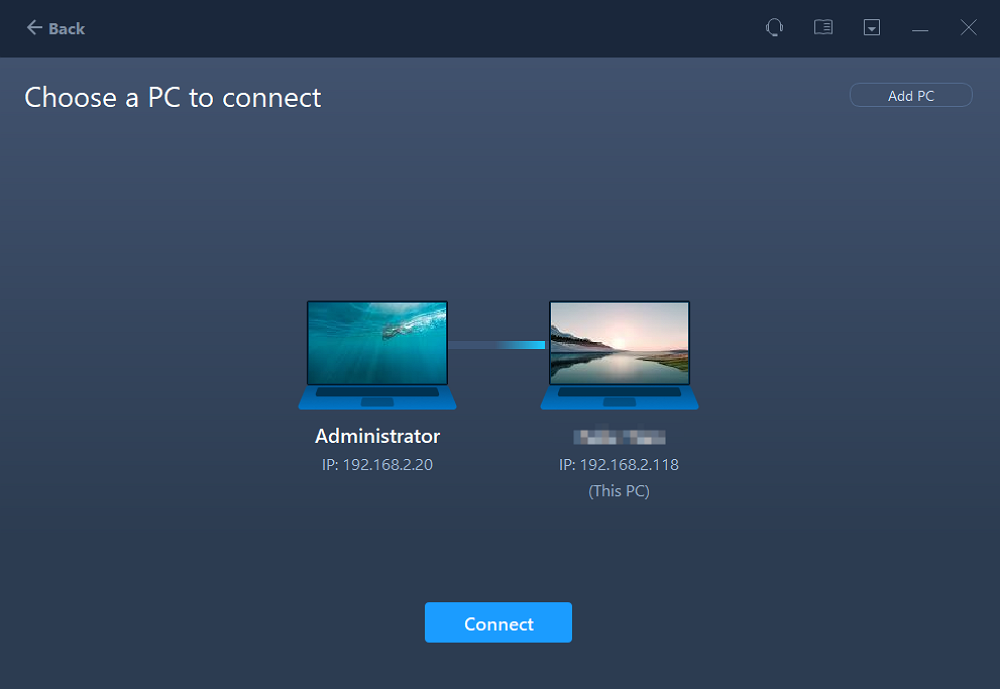
PCTrans nabízí dva způsoby připojení počítačů:
- Síť: Připojte oba počítače ke stejné místní síti (LAN). Toto je výhodná možnost, pokud mají oba počítače přístup ke stejné síti.
- Kabel: Dva počítače můžete také propojit přímo pomocí podporovaného ethernetového kabelu .
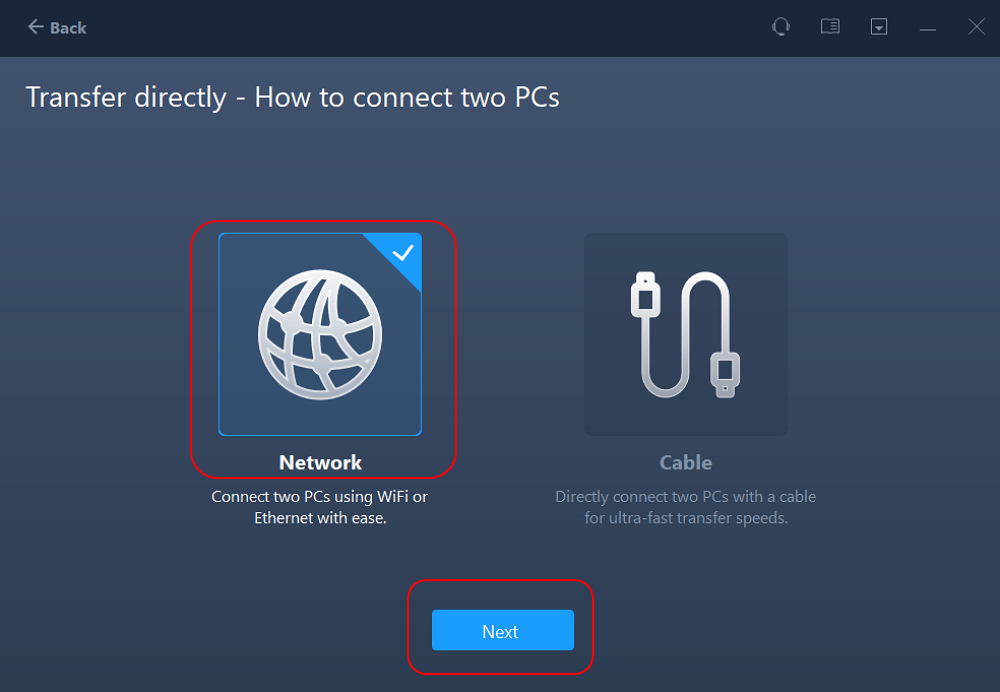
Vyberte způsob připojení, který nejlépe vyhovuje vašemu nastavení, a postupujte podle pokynů na obrazovce k navázání připojení.
Krok 3: Naskenujte starý počítač
Po připojení program PC to PC Transfer analyzuje zdrojový počítač a vypíše data dostupná pro přenos. V závislosti na množství dat uložených ve starém počítači může tento proces analýzy nějakou dobu trvat.
Skenování dokáže identifikovat položky, jako například:
- Aplikace
- Soubory
- Uživatelské účty
- Nastavení účtu
- Další přenositelná data
Díky tomu se vyhnete ručnímu prohledávání programových souborů, položek registru, složek AppData a dalších míst.
Krok 4. Vyberte aplikace a soubory, které chcete přenést
Po dokončení skenování vyberte aplikace, které chcete přenést do nového počítače.
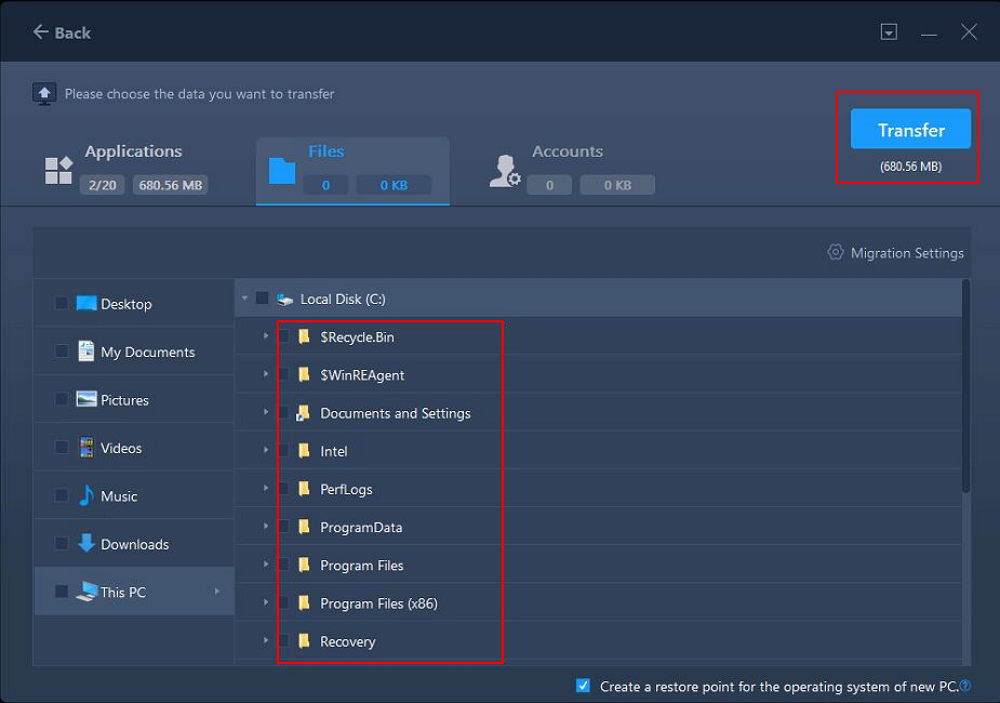
PCTrans také zobrazuje stav kompatibility aplikací, což vám pomůže pochopit, které programy lze přenést.
Postavení |
Význam |
Podporováno |
Kompatibilní s novým počítačem |
Nepodporováno |
Není kompatibilní |
Existující |
Již existuje na novém počítači |
To je obzvláště užitečné, když máte ze starého počítače k přenesení velkého množství souborů a aplikací . Místo slepé migrace všeho můžete zkontrolovat stav každé položky a vybrat programy, které jsou vhodné pro nový systém. Můžete například migrovat návrhové aplikace spolu s jejich projektovými soubory a souvisejícími uživatelskými daty, což vám umožní bezproblémově pokračovat v práci na novém počítači.
Krok 5. Zahajte přenos
Jakmile ověříte, že vybrané aplikace a data jsou správné, klikněte na tlačítko Přenést . PCTrans zahájí migraci vybraných položek ze starého počítače do nového.
Během tohoto procesu:
- Nevypínejte ani jeden z počítačů.
- Neodpojujte se od sítě ani neodpojujte kabely.
- Vyhněte se přerušení procesu migrace.
- Počkejte, až PCTrans ohlásí dokončení migrace.
Doba potřebná pro migraci závisí na objemu a typu dat. Poté vyberte „Síť“ a pokračujte kliknutím na tlačítko Další. Tím se automaticky prohledá starý počítač. (Ujistěte se, že oba počítače jsou připojeny ke stejné místní síti LAN.)
Krok 6. Restartujte a otestujte migrované programy
Po dokončení migrace restartujte nový počítač, abyste obnovili migrované informace.
Poté otestujte každý migrovaný program:
- Otevřete migrovaný program.
- Zkontrolujte, zda se program správně spustí.
- Ověřte svá nastavení a preference.
- Zkontrolujte, zda jsou soubory a uživatelská data přístupná.
- Pokud aplikace vyžaduje přihlášení k účtu, přihlaste se znovu.
- V případě potřeby aktivujte software.
- Upozornění:
- Upozorňujeme, že migrace aplikace neobchází její licenční ani aktivační požadavky. Některé programy mohou i nadále vyžadovat přihlášení, zadání produktového klíče, opětovné připojení hardwarového klíče nebo opětovnou aktivaci softwaru na novém počítači.
Podmínka 2. Přenos programů bez propojení dvou počítačů
Co když se můj starý a nový počítač nedají připojit současně? Například se oba počítače mohou nacházet na různých místech nebo nemáte vhodné síťové či kabelové připojení.
V tomto případě můžete v EaseUS Todo PCTrans použít funkci „ Přenos přes zálohu “ (také známou jako „Zálohování a obnovení“). Umožňuje vám vytvořit soubor migračního obrazu obsahující vybrané aplikace, soubory a účty, uložit jej na externí úložné zařízení a poté jej obnovit na novém počítači.
Přenesený obrázek můžete uložit do:
- Externí pevný disk
- USB disk
- Další dostupné úložiště
Pro dokončení migrace dat pomocí nástroje PCTrans postupujte podle následujících kroků:
1 KROK 1 Spusťte PCTrans na starém počítači, vyberte Přenos dat a zvolte Přenos přes zálohu . Vyberte cíl, například USB disk, externí pevný disk nebo SD kartu, poté vytvořte název pro zálohu a klikněte na Potvrdit .
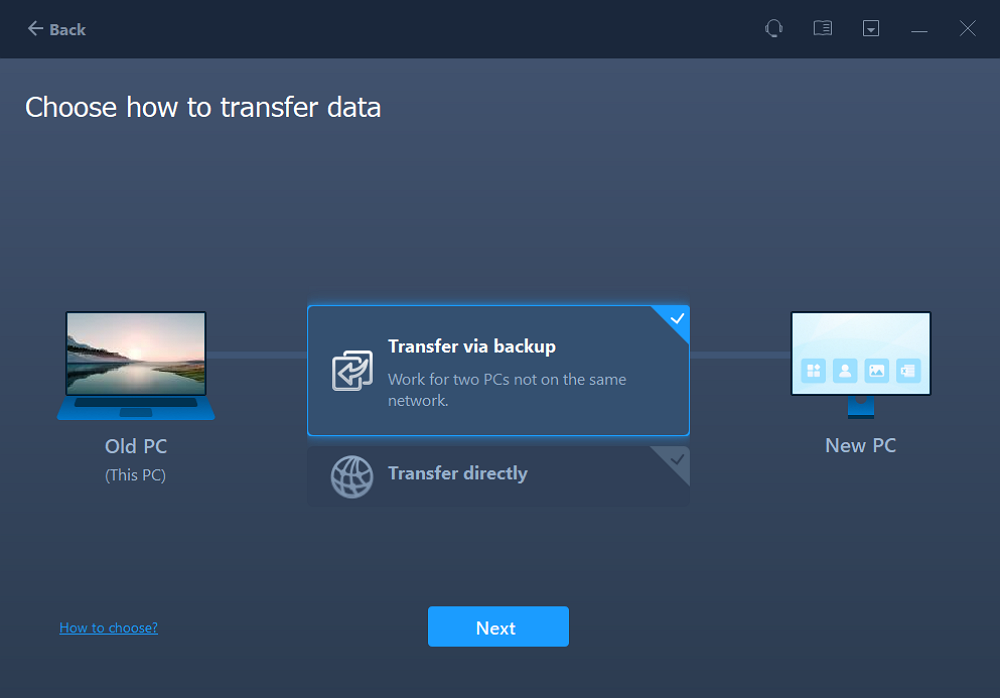
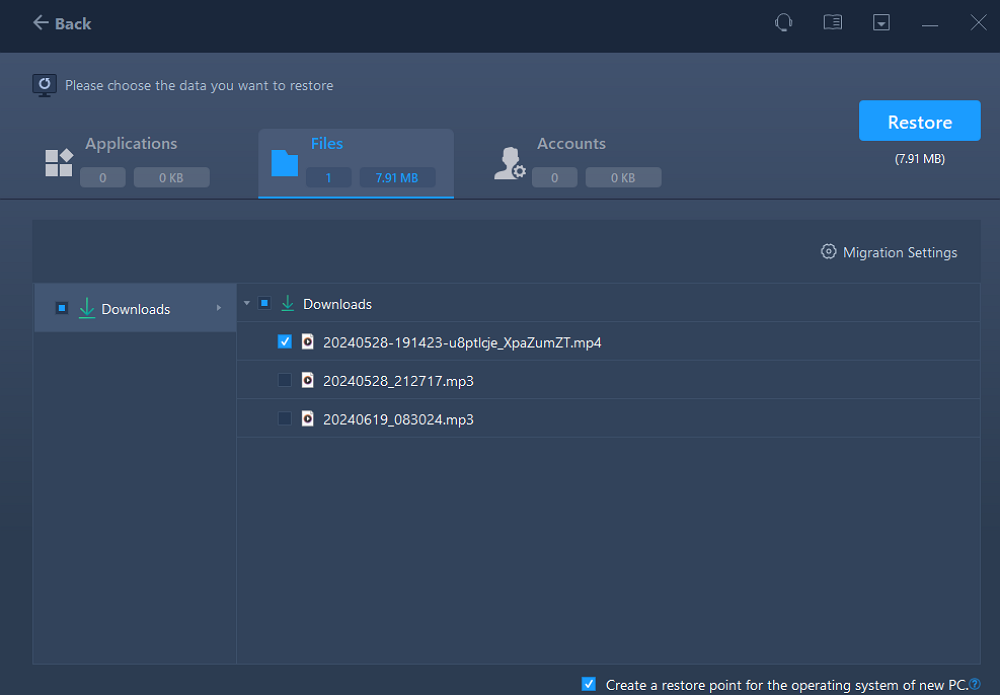
2 KROK 2 Na kartě Aplikace vyberte programy, které chcete přenést. Poté přejděte na kartu Soubory , vyberte soubory, které chcete přesunout, a kliknutím na tlačítko Zálohovat vytvořte obraz pro přenos.
3 KROK 3 Po dokončení zálohování bezpečně přeneste záložní obraz do nového počítače pomocí jednotky USB, externího pevného disku, karty SD nebo jiného dostupného úložiště.
4 KROK 4 Spusťte PCTrans na novém počítači, vyberte Přenos přes zálohu a klikněte na Další . Vyberte záložní obraz, který jste vytvořili na starém počítači.
5 KROK 5 Vyberte aplikace a soubory, které chcete obnovit, a poté spusťte proces obnovy. Před spuštěním přenesených programů počkejte na dokončení přenosu.
Podmínka 3. Přenos programů ze starého nebo nespustitelné počítače
Co když se můj starý počítač nespustí nebo Windows nefunguje správně?
V tomto případě nemusí být standardní migrace „z počítače na počítač“ možná, protože zdrojový počítač se nemůže správně spustit. PCTrans také nabízí funkci „ Přenos přes disk “, která je určena pro přenos dat ze starého systémového disku .
Zvažte použití této metody v následujících situacích:
- Starý počítač se nedá spustit.
- Systém Windows je poškozený nebo se nespustí správně.
- Stále máte přístup k systémovému disku starého počítače.
- Potřebujete obnovit soubory nebo podporované aplikace ze starého počítače.
Zde můžete postupovat podle mých kroků:
Krok 1. Odeberte/připojte starý systémový disk.
Krok 2. Připojte jej k novému počítači.
Krok 3. Otevřete PCTrans na novém počítači.
Krok 4. Vyberte možnost Toto je nový počítač.
Krok 5. Vyberte možnost Přenos přes disk.
Krok 6. Naskenujte starý systémový disk.
Krok 7. Vyberte obnovitelné aplikace/soubory.
Krok 8. Spusťte přenos.
- Důležitá poznámka
- „Přenos přes disk“ se liší od standardní migrace „z počítače na počítač“, protože nevyžaduje spuštění starého systému Windows. PCTrans místo toho přímo načte přístupný starý systémový disk a identifikuje data dostupná pro přenos.

Jak přenést programy bez ztráty produktových klíčů
Úspěšný přenos programu neznamená vždy, že se s ním přenese i jeho licence. Některé aplikace vyžadují produktový klíč, ověření účtu nebo aktivaci zařízení, než je budete moci používat v novém počítači.
V závislosti na softwaru můžete potřebovat:
- Produktový klíč
- Sériové číslo
- Přihlášení k účtu
- Aktivace zařízení
- Ověření předplatného
Abyste se vyhnuli problémům s aktivací po migraci, vyhledejte a uložte si licenční informace před přenosem programů.
EaseUS Todo PCTrans obsahuje funkci Product Key , která dokáže skenovat podporované produktové klíče a ukládat je pro pozdější použití. Jeho aktuální dokumentace uvádí podporu pro produkty, včetně:
- Okna
- Microsoft Office
- Produkty Adobe
Před zahájením migrace si uložte obnovené klíče na přístupné místo. Tím získáte zálohu pro případ, že by přenesená aplikace znovu požadovala informace o licenci.
Po převodu aplikace:
- Spusťte aplikaci.
- V případě potřeby se přihlaste.
- V případě potřeby zadejte uložený produktový klíč nebo sériové číslo.
- Postupujte podle aktivačního procesu dodavatele softwaru.
Některé softwarové licence jsou vázány na konkrétní zařízení nebo účet, takže před aktivací aplikace na novém počítači může být nutné deaktivovat starý počítač nebo kontaktovat dodavatele softwaru.
Běžné problémy po přenosu programů
I když je program úspěšně přenesen, může být nutné vyřešit několik problémů na novém počítači.
- Problém 1. Program se nespustí
Pokud se aplikace neotevře, zkontrolujte:
- Chybějící závislost
- Nepodporovaná aplikace
- Chybějící soubory DLL
- Problémy s licencí nebo aktivací
- Chybějící ovladače nebo požadované služby
Pokud aplikace není kompatibilní s novou verzí systému Windows, její opětovný přenos nemusí problém vyřešit.
- Problém 2. Program se spustí, ale chybí nastavení.
Pokud se aplikace otevře, ale chybí vaše preference nebo osobní údaje, zkontrolujte:
- Data aplikací
- Údaje o účtu
- Uživatelský profil
Některé aplikace ukládají konfigurační soubory odděleně od hlavní složky programu.
- Problém 3. Program požaduje aktivaci
Pokud se software spustí, ale vyzve vás k jeho opětovné aktivaci, zkontrolujte:
- Produktový klíč nebo sériové číslo
- Přihlášení k účtu
- Stav předplatného
- Aktivace zařízení
- Aktivace na bázi hardwaru
Pokud je licence vázána na hardwarové zařízení nebo hardwarový klíč, ujistěte se, že je požadované zařízení připojeno a podporováno novým počítačem.
- Problém 4. Program je uveden jako nepodporovaný
Pokud PCTrans označí aplikaci jako nepodporovanou, nevynucujte migraci.
Místo toho zkontrolujte, zda dodavatel softwaru poskytuje kompatibilní verzi nebo instalační program pro nový systém Windows. Pokud potřebujete pomoc s převodem licence nebo aplikace, můžete se také obrátit na dodavatele.
- Problém 5. Přenesené soubory se zdají chybět.
Pokud se po migraci zdá, že soubory chybí, nejprve zkontrolujte jejich skutečné umístění úložiště.
Pokud je například na novém počítači povolen OneDrive , složky jako Dokumenty, Obrázky a Videa mohou být přesměrovány do umístění na OneDrivu, například:
C:\Users\
Nejčastější dotazy k přenosu aplikací a programů do nového počítače
1. Budou mé programy stále fungovat?
2. Musím znovu nainstalovat přenesené programy?
3. Budou má nastavení přenesena?
4. Mohu převádět hry?
5. Mohu přenést programy z Windows XP do Windows 11?
6. Co mám dělat, když program není podporován?
Závěrečné shrnutí
O autorovi
Aktualizováno uživatelem
Recenze a ocenění
Product Reviews
TrustScore 4.7
-
EaseUS Todo PCTrans Free is a useful and and reliable software solution created to serve in computer migration operations, be it from one machine to another or from an earlier version of your OS to a newer one.
Read More -
EaseUS Todo PCTrans is by the folks at EaseUS who make incredible tools that let you manage your backups and recover your dead hard disks. While it is not an official tool, EaseUS has a reputation for being very good with their software and code.
![]() Read More
Read More
-
It offers the ability to move your entire user account from your old computer, meaning everything is quickly migrated. You still get to keep your Windows installation (and the relevant drivers for your new PC), but you also get all your apps, settings, preferences, images, documents and other important data.
Read More

Související články