


Treść
Strona Spis treści
Aktualizováno uživatelem
Aktualizováno dne Jun 17, 2026
Zapomněli jste heslo k systému Windows 8? Možná potřebujete přístup k důležitým pracovním souborům, školním projektům nebo osobním fotografiím, ale nakonec se ocitnete zamčení. Jednoduchým řešením je vytvoření USB flash disku pro resetování hesla systému Windows 8. S malým USB flash diskem a několikaminutovou instalací se můžete vyhnout přeinstalaci systému nebo ztrátě dat. Tato příručka vám ukáže, jak vytvořit USB disk pro resetování hesla systému Windows 8. K resetování hesel na jakémkoli počítači můžete použít vestavěný nástroj systému Windows nebo profesionální nástroj.
Jak obejít heslo ve Windows 8
od uživatele u/Den_isle v Nápovědě k systému Windows
Co je USB flash disk pro resetování hesla ve Windows 8?
USB flash disk pro resetování hesla ve Windows 8 je bootovací USB flash disk, který umožňuje změnit nebo odstranit heslo, když se nemůžete přihlásit. Slouží jako obnovovací klíč pro váš počítač. Jakmile jej vytvoříte, můžete tento USB disk vložit, když zapomenete heslo, postupovat podle pokynů průvodce na obrazovce a nastavit nové heslo bez nutnosti přeinstalování systému Windows nebo mazání souborů. USB flash disk pro resetování hesla ve Windows 8 hodně pomáhá, například:
- Zabraňuje úplnému zablokování v případě zapomenutých hesel systému Windows.
- Rychlejší a bezpečnější než přeinstalace Windows.
- Udržuje vaše soubory a aplikace v bezpečí.
- Jednorázové nastavení funguje dlouhodobě.
- Jednoduchý průvodce pro snadné použití.
Existují dva nástroje pro resetování hesla ve Windows. Než začnete, zde je jejich jednoduché a přehledné srovnání:
🚩Vestavěný nástroj pro Windows: Vytvořte si USB pro resetování hesla, než zapomenete heslo k systému Windows 8.
🚩EaseUS Partition Master: Vytvořte si USB disk pro resetování hesla systému Windows 8 pro jakýkoli počítač a kdykoli.
Obnovení hesla k Windows 8 USB ke stažení zdarma/vytvoření
Systém Windows obsahuje vestavěného průvodce, který umožňuje vytvořit USB disk pro obnovení hesla systému Windows. Tento USB disk pro obnovení hesla vám může pomoci s resetováním hesla systému Windows, když je systém uzamčen. Funguje pouze pro místní účty a musí být vytvořen dříve, než zapomenete heslo. Proto je nejlepší jej co nejdříve nastavit na funkčním systému. Pro použití tohoto nástroje k obejití hesla systému Windows 8 existují určité požadavky.
- Požadavky
- Místní účty, nikoli účty Microsoft
- Předem si vytvořte USB paměť pro resetování hesla
- Použijte USB pro resetování hesla na stejném počítači
Pokud vaše situace splňuje tyto požadavky, můžete si stáhnout a vytvořit USB disk pro resetování hesla systému Windows 8. Ujistěte se, že jste přihlášeni k místnímu účtu, pro který chcete vytvořit resetovací disk. Poté postupujte podle kroků k vytvoření USB disku pro resetování hesla systému Windows 8.
Krok 1. Připojte USB flash disk k počítači.
Krok 2. Otevřete Ovládací panely > Uživatelské účty.
Krok 3. Klikněte na „Vytvořit disk pro resetování hesla“.
Krok 4. Zobrazí se „Průvodce zapomenutým heslem“. Klikněte na „Další“, vyberte USB disk a postupujte podle pokynů.
Krok 5. Zadejte aktuální heslo k účtu. Poté nechte průvodce dokončit zápis informací pro resetování na USB.
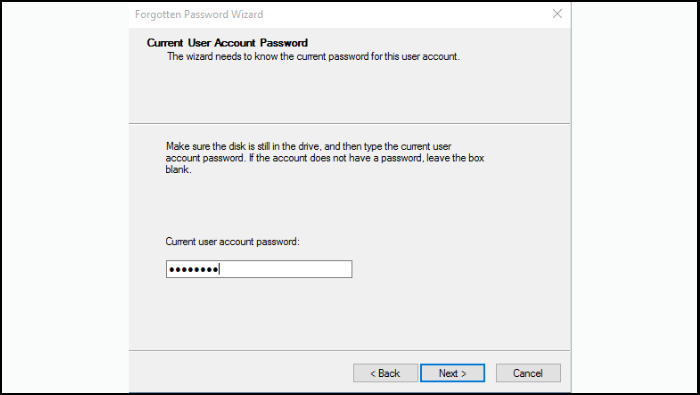
Nyní je vytvořeno USB zařízení pro resetování hesla systému Windows 8. Můžete ho použít, až příště zapomenete heslo k systému Windows 8. Pokud heslo později změníte , nemusíte disk znovu vytvářet. Stávající USB zařízení bude pro daný účet stále fungovat.
Pokud potřebujete k resetování hesla systému Windows 8 použít USB pro resetování hesla, postupujte takto:
Krok 1. Zapojte USB flash disk pro resetování hesla systému Windows 8 do uzamčeného počítače.
Krok 2. Na přihlašovací obrazovce systému Windows 8 zadejte jakékoli nesprávné heslo. Zobrazí se možnost Obnovit heslo.
Krok 3. Kliknutím na tlačítko Obnovit heslo spusťte Průvodce obnovením hesla.
Krok 4. Vyberte USB pro resetování hesla.
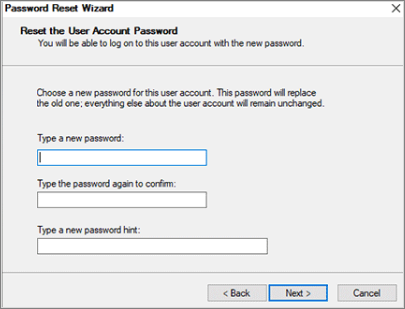
Krok 5. Nastavte nové heslo.
Stažení USB pro obnovení hesla ve Windows 8 pro všechny počítače
Pokud jste již zablokovaní a předem si nevytvoříte USB pro resetování hesla, výše uvedený nástroj pro Windows vám nepomůže. Musíte použít bootovací USB nástroj. V této části EaseUS poskytne software pro resetování hesla systému Windows, který překonává omezení vestavěného nástroje pro Windows.
EaseUS Partition Master je spolehlivou volbou, pokud potřebujete USB disk pro resetování hesla ve Windows 8, který funguje na téměř jakémkoli počítači. Tento software pro resetování hesla vám pomůže vytvořit vyhrazený bootovací USB disk. Z tohoto USB disku můžete spustit systém a resetovat heslo Windows. EaseUS Partition Master nevyžaduje předem vytvoření disku pro resetování hesla. Je tedy opravdu užitečný, když chcete odemknout počítač.
- ✔️Vytvořte USB disk pro resetování hesla systému Windows 8 na aktuálním nebo jiném počítači.
- ✔️Vytvořte disk pro resetování hesla systému Windows na USB/CD/DVD.
- ✔️ Obnovte heslo systému Windows 8 bez ztráty dat.
- ✔️Funguje pro lokální účty a účty Microsoft.
- ✔️Opravuje mnoho problémů se spouštěním, jako je modrá obrazovka a pád systému.
Stáhněte si zdarma disk pro obnovení hesla systému Windows 8:
Kromě resetování hesel vám také pomáhá bezpečně měnit velikost, přesouvat a klonovat oddíly, což znamená, že získáte dlouhodobou sadu nástrojů pro správu disků.
Jak použít nástroj EaseUS pro resetování hesla systému Windows k obnovení hesla systému Windows 8:
Krok 1. Vložte cílový USB disk do počítače, stáhněte a spusťte EaseUS Partition Master a klikněte na „Toolkit“ > „Password Reset“.

Krok 2. Objeví se malé okno. Po jeho pečlivém přečtení klikněte na tlačítko „Vytvořit“.

Krok 3. Vyberte správný USB flash disk nebo externí mobilní pevný disk a znovu klikněte na „Vytvořit“. Trpělivě vyčkejte. Po vytvoření USB flash disku pro resetování hesla klikněte na „Dokončit“.

Krok 4. Vyjměte USB disk pro resetování hesla, vložte jej do uzamčeného počítače a restartujte jej. Budete vyzváni ke změně spouštěcí jednotky pro spuštění počítače z USB. Po dokončení se systém automaticky spustí z USB.
Krok 5. Po restartu znovu vyhledejte EaseUS Partition Master a přejděte do sekce „Obnovení hesla“. V rozhraní se zobrazí všechny účty v počítači; klikněte na cílový účet a zaškrtněte políčko „Obnovit a odemknout“.

Krok 6. Po zobrazení této výzvy klikněte na tlačítko „Potvrdit“ pro pokračování. Vaše heslo bude smazáno.

Závěr
Vytvoření USB disku pro resetování hesla systému Windows 8 pomáhá obejít zapomenuté heslo systému Windows. Pokud stále máte přístup ke svému účtu, můžete k vytvoření USB disku pro resetování hesla systému Windows 8 použít vestavěný nástroj systému Windows. Pokud již máte přístup k účtu, profesionální nástroj, jako je EaseUS Partition Master, nabízí flexibilnější řešení, které dokáže resetovat hesla na téměř jakémkoli počítači.
Často kladené otázky
1. Mohu opravdu zdarma obnovit heslo systému Windows?
V některých případech můžete heslo systému Windows resetovat zdarma. Pokud si například předem vytvoříte USB disk pro resetování hesla systému Windows, můžete k resetování hesla systému Windows použít vestavěné nástroje systému Windows.
2. Mohu si stáhnout hotový USB disk pro resetování hesla ve Windows 8?
Nedoporučuje se stahovat soubor pro obnovení hesla systému Windows 8 z internetu. Z důvodu zabezpečení a kompatibility byste měli buď vytvořit disk pomocí vestavěného průvodce systému Windows, nebo použít důvěryhodný nástroj, jako je EaseUS Partition Master, k vytvoření bootovacího USB disku v počítači.
3. Vymaže resetování hesla ve Windows 8 moje data?
Správný proces obnovení hesla by neměl smazat vaše osobní soubory. Vždy je však moudré pravidelně zálohovat důležitá data. Vyhněte se pochybným nebo neověřeným nástrojům, které by mohly poškodit uživatelské profily nebo systémové oddíly.
4. Co když se k přihlášení do systému Windows 8 použiji účet Microsoft?
Pokud se přihlašujete pomocí účtu Microsoft, přejděte na jiném zařízení na stránku pro obnovení účtu Microsoft a tam si resetujte heslo k online účtu. Pokud narazíte na problémy, EaseUS Partition Master je dobrý způsob, jak vám pomoci s resetováním hesla systému Windows 8.
Je tento návod užitečný? Sdílejte ho, aby se více uživatelů dozvědělo, jak se resetovat heslo k USB na Windows 8:

Jak vám můžeme pomoci?
Related Articles
-
Roblox: Nelze nainstalovat, protože na disku není dostatek místa [Opraveno]
![author icon]() Alexandr/2026/06/17
Alexandr/2026/06/17 -
Jak klonovat oddíl nebo pevný disk pomocí softwaru pro kopírování oddílu
![author icon]() Alexandr/2026/06/17
Alexandr/2026/06/17 -
Jak používat správu disků ve Windows 10 | Výukový program 2025
/2026/06/17
-
[Opraveno] Pevný disk nebo jednotka C bez důvodu zaplněna ve Windows 10/8/7
![author icon]() Alexandr/2026/06/17
Alexandr/2026/06/17
 Alexandr/2026/06/17