


Treść
Strona Spis treści
Aktualizováno uživatelem
Aktualizováno dne Jun 17, 2026
Klíčové poznatky
◾Tato příručka se zabývá příčinami: aktualizace, bloatware, dočasné soubory, malé disky C, které zaplňují úložiště Windows 11 a další.
Řeší nedostatek místa ve Windows 11: Od okamžitého čištění (Vyčištění disku, Senzor úložiště) až po trvalé opravy (změna velikosti oddílu, upgrade SSD).
◾Kompletní návod: Rychlé tipy + Spolehlivé nástroje pro bezpečné rozšíření disku C + dlouhodobé preventivní návyky.
Mnoho uživatelů si stěžuje na nedostatek místa na disku ve Windows 11. Existují různá varování, například „dochází místo“ nebo „málo místa na disku“. Tyto zprávy vypadají jednoduše, ale skutečný problém je vážný. Nedostatek místa na disku zpomaluje systém, přerušuje aktualizace a může dokonce způsobit pády systému. Podívejte se, jak o tomto problému diskutují uživatelé komunity.
Máme několik počítačů s Windows 11 24H2, kterým dochází místo na disku. Zdá se, že veškeré místo zabírají záplaty Windows. Vyčištění disku a další vestavěné nástroje Windows to nečistí. - Z r/sysadmin |
Takže nemám nainstalovaný žádný těžký a velký software. Na disku C nic nemám. Všechny ostatní soubory ukládám na jiné disky. Tak co sakra spotřebovává těch 100 GB úložiště? Tohle je Windows 11. - Z r/WindowsHelp |
Tato příručka identifikuje příčinu a nabízí jasné kroky k řešení problému. Kombinací tipů pro rychlé vyčištění s hloubkovými opravami systému můžete znovu získat kontrolu nad svým úložištěm a udržet počítač v dlouhodobém horizontu bezproblémový.
Proč ve Windows 11 stále dochází místo
V počítači s Windows 11 může dojít místo z několika důvodů. Většina z nich se časem hromadí pomalu, takže si toho nemusíte všimnout, dokud není disk téměř plný.
1️⃣Velké aplikace, bloatware a uživatelská data
Velké hry, kreativní nástroje, kancelářské balíky a bloatware vyžadují spoustu úložného prostoru. Video projekty, fotografie ve formátu RAW, virtuální počítače a stahované soubory mohou disk rychle zaplnit. Uživatelé často zapomínají staré soubory ve složce Stažené soubory.
2️⃣Systémové a aktualizační soubory
Aktualizace systému Windows stahují mnoho souborů. Staré soubory aktualizací často zůstávají na disku. Systémové komponenty, jako je složka WinSxS a složka Instalační služby systému Windows, se také neustále zvětšují.
3️⃣Staré Windows a zbytky upgradu
Po velké aktualizaci si systém Windows může uchovat kopii starého systému ve složce s názvem Windows.old. Tato složka může zabírat desítky gigabajtů. Zůstane tam, dokud ji neodstraníte pomocí správného nástroje.
4️⃣Dočasné soubory, mezipaměti a protokoly
Systém Windows a aplikace neustále vytvářejí dočasné soubory. Prohlížeče ukládají soubory mezipaměti. Instalační programy zanechávají instalační soubory. Systémové protokoly se také mohou velmi zvětšit, pokud je nikdy nečistíte.
5️⃣Malý nebo špatně naplánovaný systémový oddíl
Mnoho počítačů se dodává s malým diskem C. Dodavatel může rozdělit jeden disk na několik oddílů. Systémový oddíl se pak zaplní, zatímco jiný oddíl zůstane téměř prázdný.
Sdílejte tento příspěvek a pomozte tak více uživatelům dozvědět se o problému s „nedostatkem místa ve Windows 11“.

Rychlé tipy, jak uvolnit místo během několika minut
Pokud potřebujete rychlé výsledky, začněte s těmito jednoduchými kroky. Jsou snadné, bezpečné a mohou uvolnit několik gigabajtů během několika minut.
1. Najděte, co zabírá místo
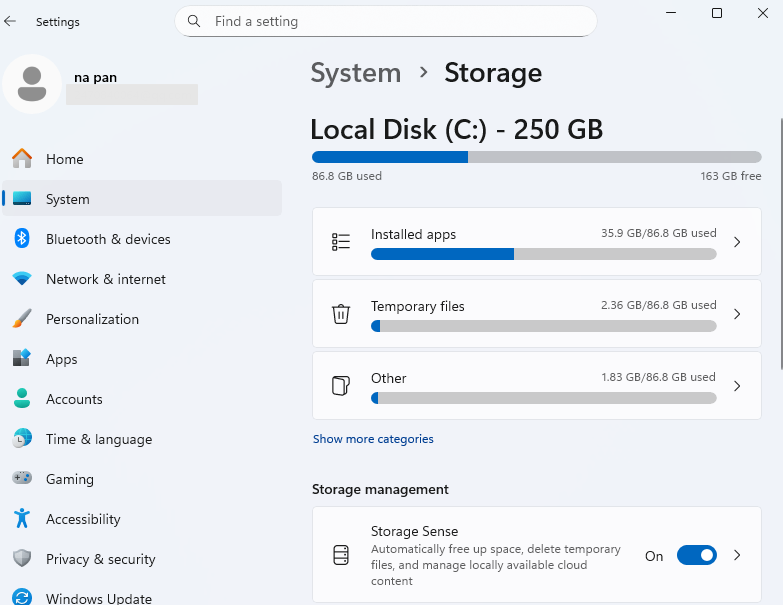
Nejprve byste měli zjistit, co zabírá nejvíce místa . Hádání obvykle selže. Windows 11 obsahuje užitečné zobrazení úložiště.
- Otevřete Nastavení > Vyberte Systém > Klikněte na Úložiště
Stránka Úložiště zobrazuje pro každý disk sloupec. Rozděluje využití podle kategorií. Můžete vidět Aplikace a funkce, Dočasné soubory, Systém a rezervované a další. Kliknutím na kategorii zobrazíte další podrobnosti. Například Aplikace a funkce zobrazují největší aplikace.
2. Spusťte Vyčištění disku
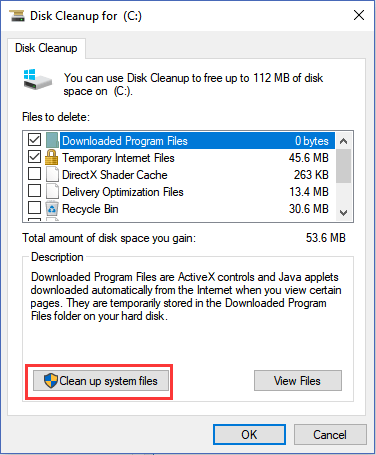
Do nabídky Start zadejte „Vyčištění disku“, spusťte jej jako správce a vyberte systémovou jednotku. Klikněte na „Vyčistit systémové soubory“, poté zaškrtněte políčka Vyčištění z Windows Update, Dočasné soubory, Koš a Předchozí instalace systému Windows, pokud se zobrazí, a potvrďte.
3. Vymažte dočasné soubory
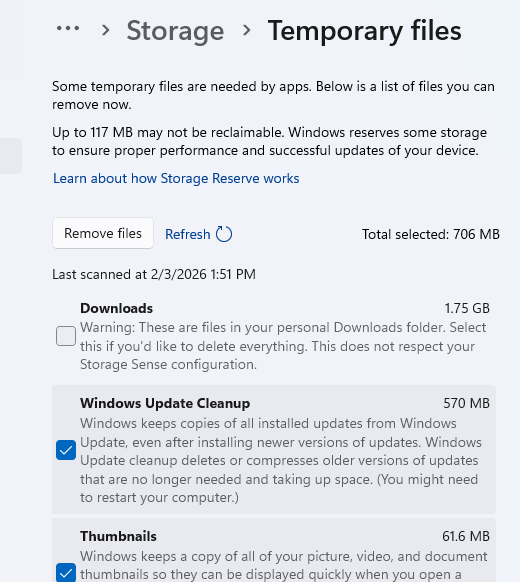
V Nastavení > Systém > Úložiště > Dočasné soubory vyberte položky, které již nepotřebujete, a klikněte na Odebrat soubory. Toto je jeden z nejrychlejších způsobů, jak uvolnit místo ze starých aktualizací a dočasných dat.
4. Vyprázdněte koš
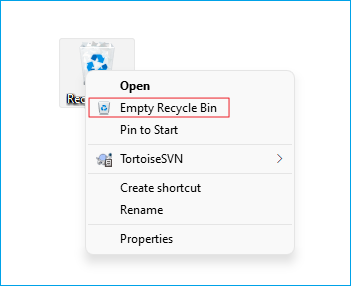
Klikněte pravým tlačítkem myši na ikonu Koše na ploše a vyberte možnost Vysypat koš. Smazané soubory stále zabírají místo, dokud to neuděláte.
Pokročilé opravy nedostatku místa ve Windows 11
Výše uvedené rychlé tipy nemusí stačit k vyřešení vašeho problému. Potřebujete rozsáhlejší opravy zaměřené na oddíly, systémové soubory a rozložení úložiště.
1. Změňte velikost nebo rozšířte systémový oddíl
Pokud se na disku zobrazí chyba „nedostatek místa na disku“, jedním z nejúčinnějších způsobů je rozšíření systémového oddílu. Plný systémový disk může způsobit, že systému Windows 11 dojde místo. Možná budete muset změnit rozložení oddílů:
- Pokud je vedle disku C nepřidělené místo, můžete jej rozšířit pomocí Správy disků.
- Pokud má jiný oddíl volné místo, ale disk C je plný, můžete tento oddíl zmenšit a poté rozšířit disk C pomocí nástroje EaseUS Partition Master.
EaseUS Partition Master nabízí bezpečný způsob, jak rozšířit celý disk C. Sloučí nepřidělené místo nebo zmenší ostatní oddíly bez ztráty dat. Co umí:
- Změna velikosti/rozšíření oddílu bez ztráty dat
- Zmenšení sousedních oddílů pro vytvoření nepřiděleného prostoru
- Sloučení nepřiděleného místa na jednotce C
- Zkontrolujte stav disku a vadné sektory
- Podporuje oddíly GPT/MBR ve Windows 11
Jak zvětšit disk C pomocí EaseUS Partition Master:
Krok 1: Uvolněte nepřidělené místo na disku C.
Pokud na systémovém disku není žádné volné místo, přejděte do Správce oddílů, klikněte pravým tlačítkem myši na oddíl vedle jednotky C: a vyberte možnost „Změnit velikost/Přesunout“.
Přetáhněte levý panel oddílu, abyste ho zmenšili a ponechali nepřidělené místo za systémovou jednotkou C:, a klikněte na „OK“.
Krok 2: Zvětšete místo na disku C.
1. Klikněte pravým tlačítkem myši na disk C: a vyberte možnost „Změnit velikost/Přesunout“.
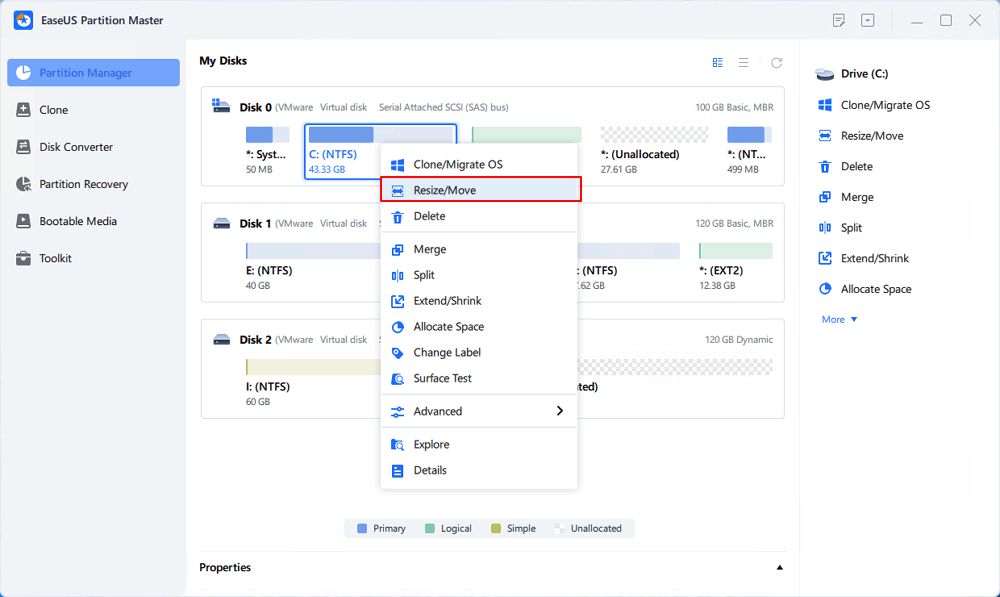
2. Přetáhněte konec systémového oddílu do nepřiděleného prostoru, abyste přidali místo na jednotku C:, nebo klikněte na „vyplnit vše nepřidělené“ a klikněte na „OK“.
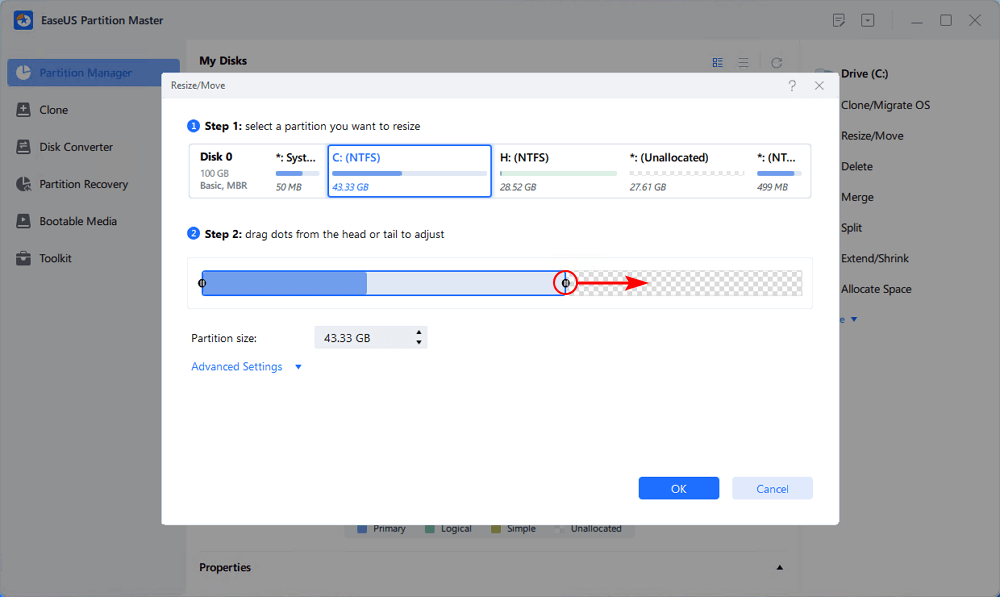
Krok 3: Zachovejte všechny změny pro rozšíření disku C:.
Klikněte na „Spustit úlohu“ a poté na „Použít“, chcete-li uložit všechny změny a rozšířit systémový disk C:.
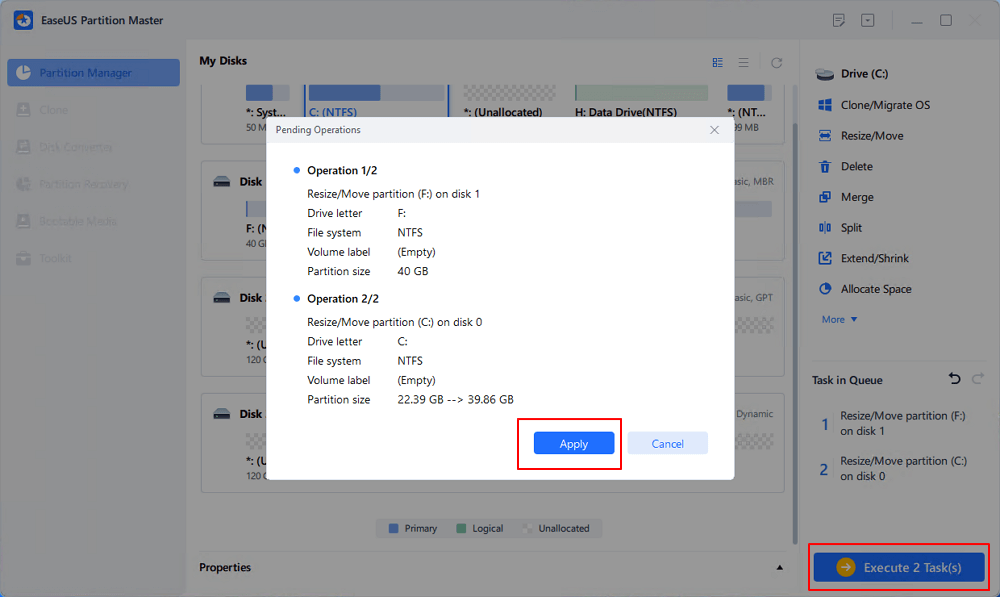
2. Odstraňte bloatware z Windows 11
Mnoho nových počítačů s Windows 11 je dodáváno s předinstalovanými aplikacemi, které nikdy nepoužíváte. Tyto aplikace zabírají místo na disku, spouštějí procesy na pozadí a někdy zobrazují nežádoucí oznámení. Odstraněním tohoto bloatwaru se uvolní úložiště a systém se bude zdát lehčí. Postupujte takto:
Krok 1. Přejděte do Nastavení > Aplikace > Nainstalované aplikace.
Krok 2. Vyhledejte předinstalované aplikace a odinstalujte je.

Bloatware můžete také odstranit z Ovládacích panelů:
Krok 1. Otevřete Ovládací panely.
Krok 2. Přejděte do sekce Programy > Programy a funkce.
Krok 3. Vyberte programy, které chcete odinstalovat.
Krok 4. Klikněte na tlačítko Odinstalovat.
- Upozornění:
- Neodstraňujte aplikace od společnosti Microsoft ani od dodavatele hardwaru, pokud si nejste jisti jejich účelem. Další informace naleznete v úplném průvodci odstraňováním bloatwaru .
3. Používejte Storage Sense pro automatickou údržbu
Inteligentní úložiště je integrováno do systému Windows 11. Pokud je Inteligentní úložiště nakonfigurováno, systém Windows bude tiše čistit na pozadí a snižovat riziko náhlých varování před nedostatkem místa. Zde je návod, jak zapnout Inteligentní úložiště.
Krok 1. Přejděte do Nastavení > Systém > Úložiště.
Krok 2. Zapněte Senzor úložiště.
Krok 3. Otevřete jeho konfigurační stránku a nastavte, jak často se má spouštět.
Krok 4. Vyberte pravidla pro dočasné soubory, Koš a Stažené soubory.
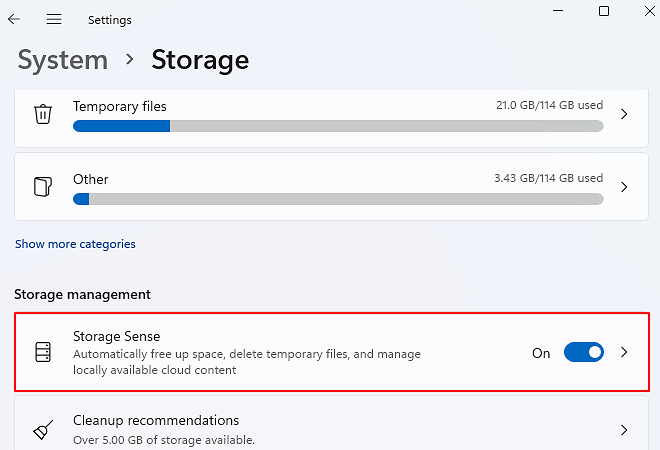
4. Bezpečně vyčistěte soubor Windows.old a systémové soubory
Složka Windows.old je adresář nacházející se na disku C:, který obsahuje záložní soubory z předchozí instalace systému Windows. Vytvoří se po upgradu nebo větších aktualizacích. Soubor Windows.old můžete vyčistit pomocí programu Vyčištění disku. Pomáhá odstranit zbývající zálohy systému a uvolnit velké množství místa bez poškození instalace.
Krok 1. Otevřete Vyčištění disku.
Krok 2. Vyberte disk C a klikněte na „Vyčistit systémové soubory“.
Krok 3. Zkontrolujte předchozí instalace systému Windows, Vyčištění aktualizací systému Windows a další velké položky.
5. Přesun dat na jiné místo
Pokud jeden disk nemá dostatek úložného prostoru, můžete soubory přesunout na jiné místo, například na jiný oddíl nebo externí disk.
Jak přesunout soubory do externího úložiště:
Krok 1. Připojte externí disk k počítači se systémem Windows 11.
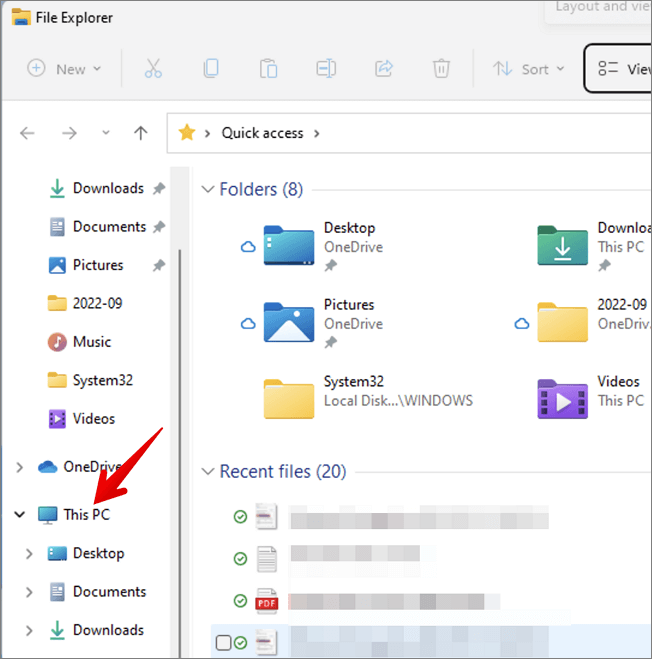
Krok 2. Otevřete Průzkumník souborů.
Krok 3. Klikněte na „Tento počítač“ a vyberte položky, které chcete přesunout.
Krok 4. Stiskněte klávesy „Ctrl+X“ pro vyjmutí
Krok 5. Otevřete externí disk a stiskněte klávesy „Ctrl+V“ pro vložení těchto položek.
6. Upgrade nebo přidání úložiště
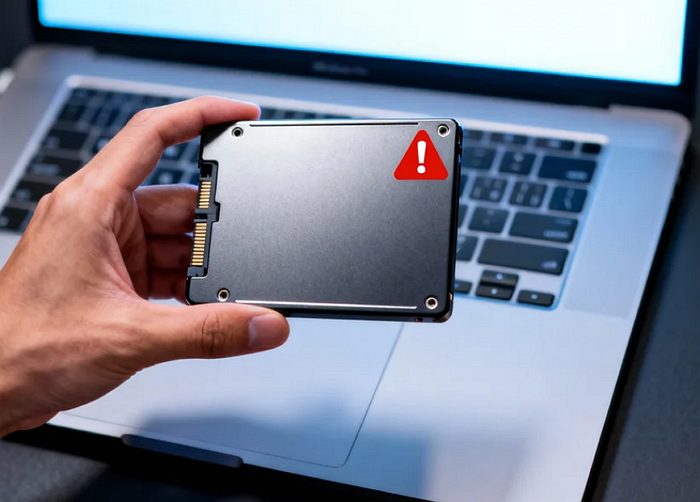
Pokud se problém týká hardwaru, možná budete chtít upgradovat nebo přidat úložiště. Díky většímu systémovému disku má systém Windows 11 dostatek místa pro aktualizace, aplikace a budoucí rozšíření.
- Přidat SSD: Pokud má váš počítač volný slot, přidejte druhý interní SSD nebo HDD. Nainstalujte si na něj velké hry a ukládejte tam mediální soubory.
- Výměna SSD disku : malý 128 GB nebo 256 GB SSD disk za větší a naklonujte starý disk na nový pomocí migračního softwaru, jako je EaseUS Partition Master.
Dlouhodobé návyky, kterým se vyhnout – Varování před nedostatkem místa
Jakmile uvolníte místo v počítači, dobré návyky udrží váš systém v pořádku. Představte si úložiště jako pracovní prostor: pokud ho nikdy neuklidíte, bude vám vždycky připadat stísněný a pomalý.
- Nechte funkci Úložiště zapnutou a pravidelně kontrolujte nastavení Úložiště.
- Před instalací velkých her, virtuálních počítačů nebo kreativních nástrojů si to naplánujte. Pokud je to možné, zvolte datový disk místo disku C.
- Na systémovém disku ponechte 15–20 % volného místa.
- Vyhněte se instalaci všeho na systémový disk a omezte počet programů.
- archivujte staré projekty, videa a zálohy na externí disky, NAS nebo cloudové úložiště.
- Pokud je váš počítač neustále plný, upgradujte úložnou kapacitu.
Závěr
Pokud vám ve Windows 11 dochází místo, proveďte rychlé kroky. Vyčištění disku, odstranění dočasných souborů a odinstalace aplikací mohou poskytnout okamžitou úlevu. Pokročilé kroky, jako je změna velikosti oddílů, přesun dat a upgrade SSD disku, nabízejí hlubší vyčištění. S několika chytrými návyky bude váš systém dosahovat lepšího výkonu.
Pro rozšíření disku C doporučujeme použít EaseUS Partition Master. Tento profesionální správce disků nabízí komplexní řešení pro optimalizaci výkonu počítače.
Často kladené otázky
1. Mohu přesunout uživatelské složky systému Windows 11 na jiný disk?
Ano, můžete přesouvat složky jako Dokumenty, Stažení, Obrázky, Videa a Hudba. Klikněte pravým tlačítkem myši na složku ve složce C:\Uživatelé\VašeJméno. Přejděte do nabídky Vlastnosti > karta Umístění > Přesunout. Vyberte novou složku na disku D:. Systém Windows automaticky přesouvá soubory. Nejprve si je zálohujte. Nikdy nepřesouvejte celou složku Uživatelé. Obsahuje systémové soubory.
2. Stačí 256 GB pro Windows 11?
Záleží na vašich potřebách. Windows 11 používá 20–30 GB. Aktualizace přidávají dalších 20 GB. Aplikace a soubory zbytek rychle zaplní. Hry nebo videa to ještě zhoršují. Doporučuje se usilovat o 512 GB. Vždy si nechte volných 50–100 GB. Přidejte druhý disk pro data.
3. Proč je můj disk C ve Windows 11 vždy plný?
Disk C ve Windows 11 se může zaplnit z mnoha důvodů. Úložiště mohou neustále zabírat dočasné soubory, soubory hibernace a aktualizační soubory. Chcete-li zjistit, co zabírá místo na disku C ve Windows 11, zkontrolujte Nastavení > Systém > Úložiště.
Jak vám můžeme pomoci?
Related Articles
-
Jak vytvořit Windows XP spouštěcí USB | Kompletní průvodce 🔍
![author icon]() Alexandr/2026/06/17
Alexandr/2026/06/17 -
Opravy pro (externí) pevný disk ukazuje nesprávnou kapacitu
/2026/06/17
-
Jak zdarma inicializovat SSD/HDD | 3 praktické tipy
![author icon]() Alexandr/2026/06/17
Alexandr/2026/06/17 -
Jak opravit problém s nesprávnou velikostí jednotky USB
![author icon]() Alexandr/2026/06/17
Alexandr/2026/06/17
 Alexandr/2026/06/17