


Treść
Strona Spis treści
Aktualizováno uživatelem
Aktualizováno dne Jun 17, 2026
S rostoucími cenami pevných disků čelí uživatelé vyšším nákladům na upgrade. Pokud je váš pevný disk plný, rozhodnete se pro upgrade, nebo pouze uvolníte místo na disku? V poslední době se na fórech hojně diskutuje o rostoucích cenách pevných disků.
Ceny SSD se zvyšují. – Z r/pcmasterrace.
Je to začátek růstu cen SSD? (Jedná se o 8 TB). – Z Go to r/DataHoarder.
Nedostatek místa na disku neomezuje pouze ukládání souborů. Zpomaluje počítač, způsobuje systémové chyby a dokonce blokuje aktualizace systému Windows. Pokud vám dochází místo na pevném disku, nezoufejte. Tento komplexní průvodce vám ukáže, jak uvolnit místo na pevném disku pomocí účinných metod.
Proč je třeba uvolnit místo na pevném disku
Windows neustále vytváří a spravuje data, jako jsou dočasné soubory a data v mezipaměti. Časem se disk zaplní a výkon klesá. Správa místa na disku je důležitá, protože nedostatek místa na disku významně ovlivňuje výkon počítače. Když je pevný disk plný, může dojít k několika problémům:
- Pomalejší výkon: Windows využívá volné místo jako virtuální paměť. Bez dostatečného místa se programy otevírají pomalu nebo zamrzají.
- Selhání aktualizací: AktualizaceWindows vyžadují volné úložiště pro stažení a instalaci nových souborů. Pokud je pevný disk plný, aktualizace selžou a mohou způsobit nestabilitu systému.
- Omezené úložiště souborů: Možnánebudete moci ukládat velké fotografie, videa nebo zálohy.
- Kratší životnost disku: Disky , které pracují téměř na plnou kapacitu, se opotřebovávají rychleji.
Jak zkontrolovat místo na disku
Chcete-li uvolnit místo, je třeba nejprve zkontrolovat místo na disku. Jak zjistíte, zda je místo na disku plné? Zde je návod, jak zkontrolovat, kolik místa na disku ve vašem počítači zbývá.
Krok 1. Otevřete Průzkumník souborů v počítači.
Krok 2. Klikněte na „Tento počítač“.
Krok 3. Zkontrolujte lištu pod diskem. Modrá barva znamená využitý prostor, šedá barva znamená volný prostor. Umístěte kurzor myši na lištu a zobrazí se podrobnosti.
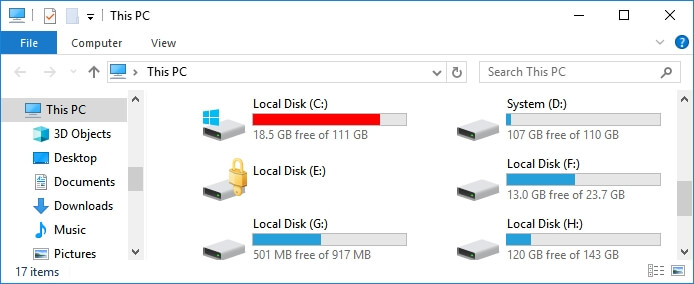
Jak uvolnit místo na pevném disku [7 řešení]
Nedostatek úložného prostoru může rychle zpomalit váš počítač a narušit vaši každodenní práci. Existuje sedm způsobů, jak uvolnit místo na pevném disku. Pomocí těchto metod můžete vyčistit disk a obnovit plynulý výkon systému Windows.
Řešení 1. Použijte nástroj Správce místa na disku
Mnoho uživatelů čelí problémům s úložištěm, které zpomalují výkon systému nebo vyvolávají upozornění na nedostatek místa na disku. EaseUS Partition Master poskytuje inteligentní řešení těchto problémů, aniž by vyžadoval technické znalosti. Jedná se o komplexní nástroj pro správu disků, který usnadňuje a zvyšuje bezpečnost uvolňování místa na pevném disku.
- Zkontrolujte stav a rychlost disku.
- Sloučte oddíly a maximalizujte dostupný prostor na disku.
- Zkontrolujte a opravte chyby souborového systému, abyste uvolnili skryté obsazené místo.
- Změňte velikost, přesuňte a rozšiřte oddíly bez ztráty dat.
- Přeneste operační systém a data na jiný disk.
Zde jsou kroky k uvolnění místa na pevném disku.
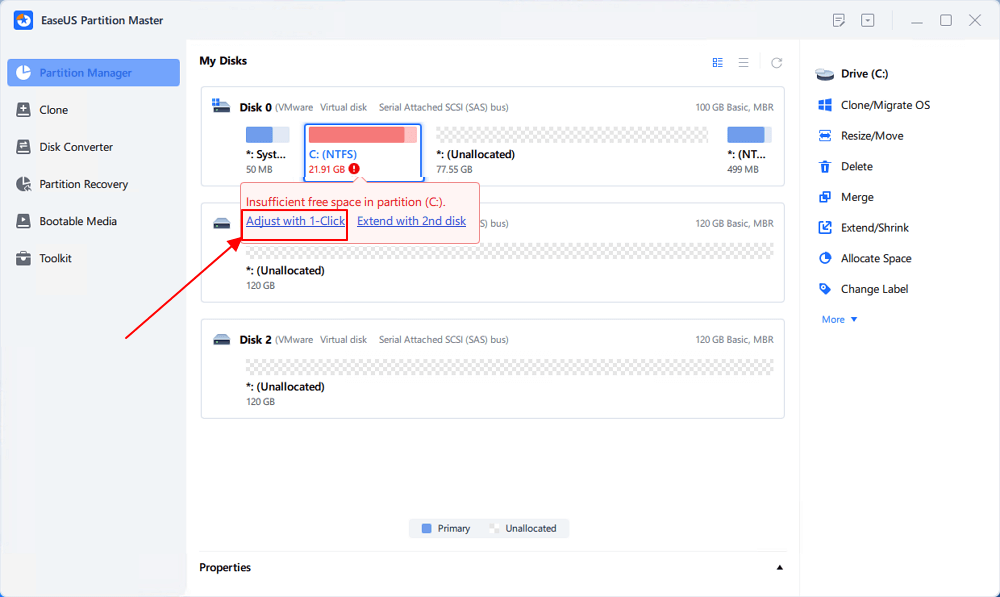
Krok 1. Přejděte do Správce oddílů, najeďte myší na cílový disk s nedostatkem místa a klikněte na „Upravit jedním kliknutím“.
Když je na vašem oddílu nedostatek místa a zobrazuje se hlášení o čtení, EaseUS Partition Master zobrazí varování o nedostatku místa na disku a nabídne možnost „Upravit jedním kliknutím“.
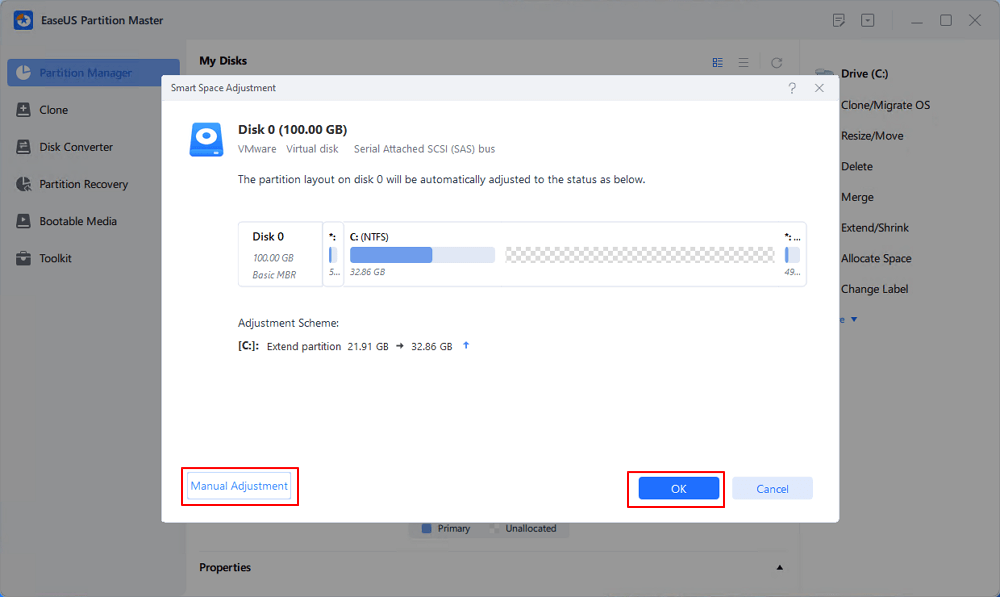
Krok 2. Klikněte na „OK“ pro automatické rozšíření oddílu.
EaseUS Partition Master rozšíří oddíl, aby inteligentně vyřešil problém s nedostatkem místa, a vy stačí kliknout na „OK“ pro pokračování.
Pokud vám inteligentní úprava prostoru nevyhovuje, můžete také kliknout na „Ruční úprava“ a velikost oddílu rozšířit ručně. Poté klikněte na „OK“ a pokračujte.
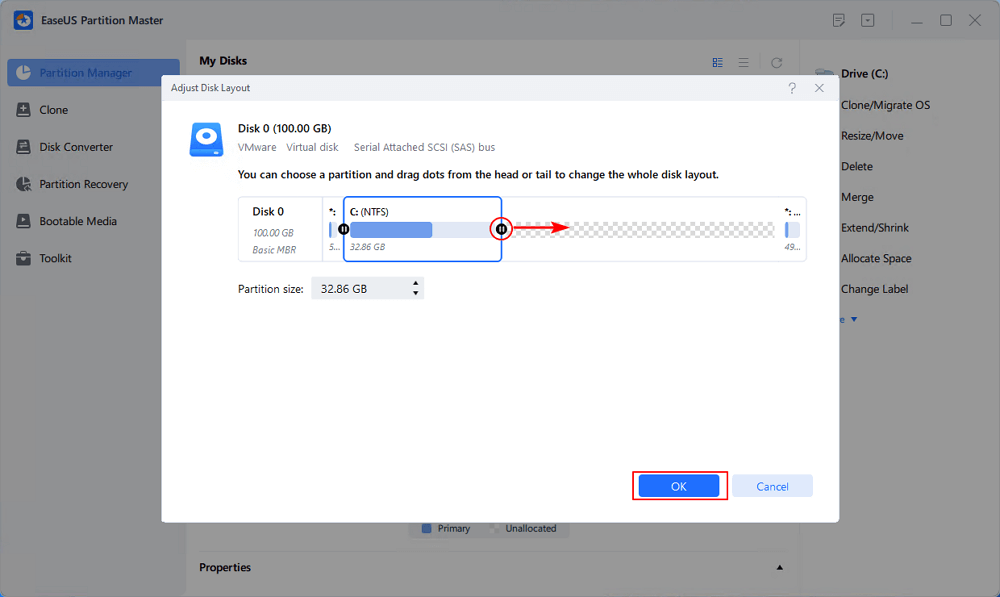
Krok 3. Proveďte operace k rozšíření oddílu s nedostatečným prostorem na disku.
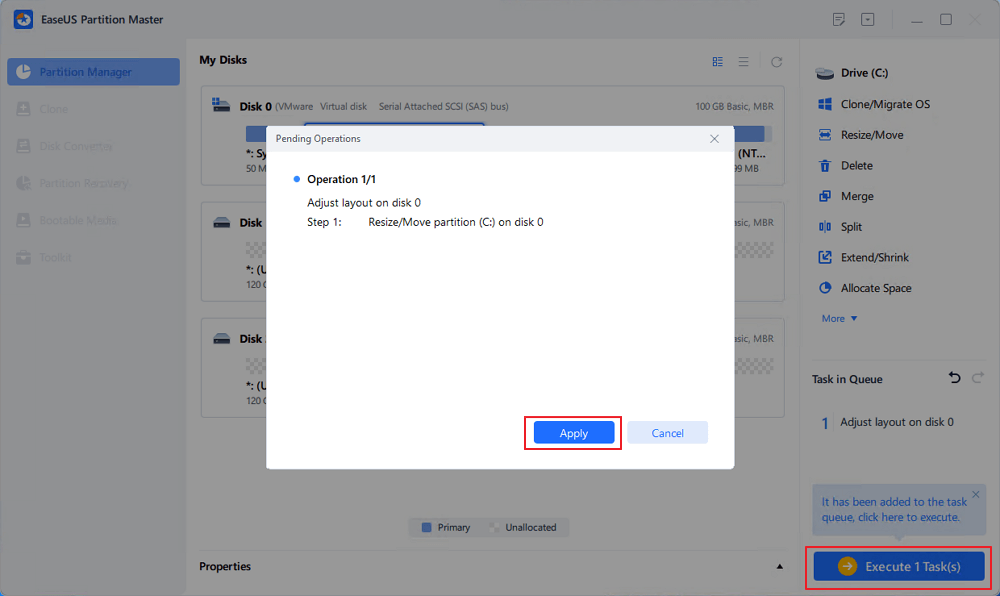
Klikněte na tlačítko „Execute Task“ (Provést úkol) v horním rohu a všechny změny potvrďte kliknutím na „Apply“ (Použít).
Řešení 2. Použijte Vyčištění disku
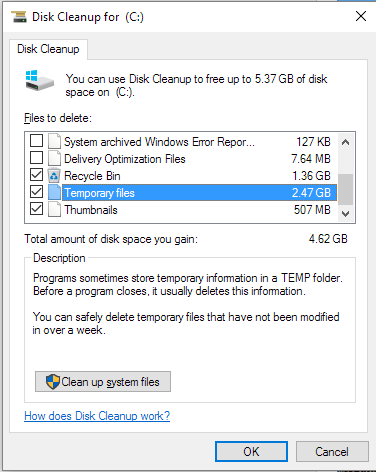
Pokud dáváte přednost nástroji Windows pro čištění počítače, můžete vyzkoušet Vyčištění disku. Vyčištění disku je integrovaný nástroj systému Windows, který pomáhá rychle uvolnit místo na pevném disku. Nástroj prohledá vybraný disk a roztřídí odstranitelné údaje. Může také vyčistit systémové soubory, jako jsou předchozí instalace systému Windows. Zde je návod, jak uvolnit místo na disku pomocí Vyčištění disku.
Krok 1. Do vyhledávacího pole Windows zadejte „Vyčištění disku“ a otevřete jej.
Krok 2. Vyberte disk, který chcete vyčistit, a klikněte na OK.
Krok 3. V seznamu Soubory k odstranění zaškrtněte typy souborů.
Krok 4. Klikněte na OK a poté vyberte Odstranit soubory, aby se spustilo čištění.
Krok 5. Klikněte na „Vyčistit systémové soubory“ pro důkladnější čištění.
Řešení 3. Vyprázdněte koš
Když odstraníte soubor ve Windows, zůstane v koši, dokud není trvale odstraněn. Tyto soubory stále zabírají místo na disku. Místo na disku můžete uvolnit vyprázdněním koše.
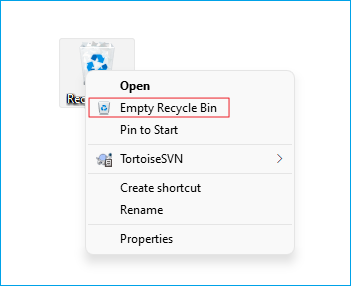
Krok 1. Klikněte pravým tlačítkem myši na ikonu Koše.
Krok 2. Vyberte možnost „Vyprázdnit koš“.
Krok 3. Potvrďte svůj výběr.
Řešení 4. Odinstalujte nepoužívané aplikace a hry
Starý software a velké hry patří mezi největší žrouty místa v počítači. Odstraněním toho, co nepoužíváte, můžete okamžitě uvolnit několik gigabajtů. Zde je návod, jak uvolnit místo na pevném disku odinstalováním aplikací.
Krok 1. Přejděte do Nastavení > Aplikace > Nainstalované aplikace.
Krok 2. Klikněte na tři tečky.
Krok 3. Vyberte Odinstalovat.

Řešení 5. Odstraňte velké nebo duplicitní soubory
Velké video soubory, obrazy ISO nebo zálohy často zabírají místo. Duplicitní soubory zabírají zbytečně místo. Odstranění velkých nebo duplicitních souborů pomáhá rychle uvolnit spoustu místa. Tato metoda se zaměřuje na odstranění souborů, které již nepotřebujete. Chcete-li odstranit velké soubory, postupujte takto:
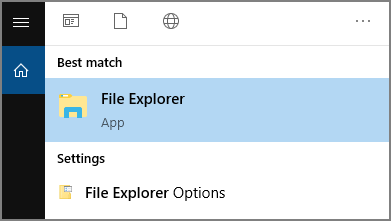
Krok 1. Otevřete správce souborů.
Krok 2. Seřaďte soubory podle velikosti v každé hlavní složce (Stažené soubory, Videa, Dokumenty).
Krok 3. Zkontrolujte největší soubory.
Krok 4. Odstraňte ty, které chcete.
Řešení 6. Vymažte dočasné soubory a mezipaměti
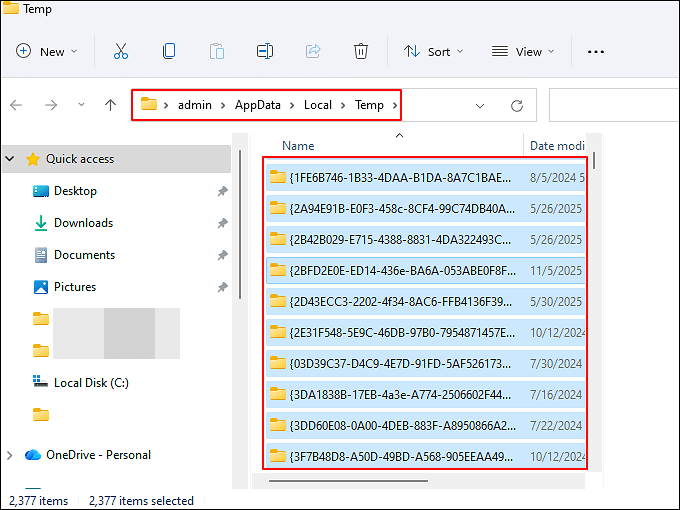
Dočasné soubory ukládají data pro programy a procesy. Vymazáním dočasných souborů a mezipaměti odstraníte data, která aplikace a systém vytvářejí pro krátkodobé použití. Tyto soubory se často hromadí a mohou zabírat několik gigabajtů. Zde je návod, jak vymazat dočasné soubory.
Krok 1. Stiskněte klávesy „Windows + R“.
Krok 2. Zadejte „%temp%“ a stiskněte klávesu Enter.
Krok 3. Vyberte soubory a odstraňte je.
Řešení 7. Přesuňte soubory na externí úložiště/úložiště v cloudu
Pracujete s velkými soubory, jako jsou fotografie nebo videa? Zvažte jejich přesunutí na externí disk nebo do cloudového úložiště.
- Externí disky: SSD nebo HDD nabízejí rychlý a bezpečný přenos souborů.
- Cloudové služby: OneDrive, Google Drive a Dropbox umožňují přístup z více zařízení.
Přesunutí souborů:
Krok 1. Zkopírujte je do externí složky nebo složky v cloudu.
Krok 2. Ověřte nahrání nebo přenos.
Krok 3. Po potvrzení jeodstraňte z lokálního úložiště.
Závěr
Nedostatek místa na disku může způsobit, že váš počítač se systémem Windows bude pomalý a nespolehlivý. K vyřešení tohoto problému však nepotřebujete nákladnou aktualizaci. Pomocí těchto metod čištění můžete rychle získat zpět cenné úložné místo.
Pro rychlejší a bezpečnější způsob nabízí EaseUS Partition Master jedno jednoduché řešení. Pomáhá zkontrolovat stav vašeho disku. A jeho nástroje pro čištění a rozdělení disku zajišťují efektivní využití každého bajtu.
Často kladené otázky
1. Co je to místo na disku?
Místo na disku je celková kapacita úložiště na zařízení, jako je pevný disk. Obsahuje operační systém, aplikace a všechny soubory, jako jsou dokumenty, fotografie a videa.
2. Jak efektivně spravovat místo na disku?
Chcete-li efektivně spravovat místo na disku, odinstalujte programy, které nepoužíváte. Pravidelně mazejte velké nebo duplicitní soubory a dočasné soubory. Používejte nástroje systému pro ukládání nebo čištění. Pomáhají zkontrolovat, které složky a typy souborů zabírají nejvíce místa.
3. Jaká je průměrná životnost SSD?
Průměrná životnost spotřebitelského SSD je při běžném používání přibližně 5 až 10 let. Skutečná životnost závisí na množství dat, která na disk zapíšete, a na kvalitě SSD.
Sdílejte tyto metody uvolnění místa na disku na:

Jak vám můžeme pomoci?
Related Articles
-
[Vyřešeno] Spustitelný soubor antimalwarové služby Vysoká paměť/disk Windows 11/10 2024
![author icon]() Alexandr/2026/06/17
Alexandr/2026/06/17 -
Jak odstranit oddíl pro obnovení v systému Windows 11 - úplný průvodce
/2026/06/17
-
Kontrola stavu disku ke stažení zdarma | Návod k použití
/2026/06/17
-
MBR na GPT: Konverze jednoho grafického souboru na hlavní MBR na GPT
/2026/06/29
 Alexandr/2026/06/17