


Treść
Strona Spis treści
Aktualizováno uživatelem
Aktualizováno dne Jun 17, 2026
Systém Windows 11 obsahuje širokou škálu vestavěných aplikací a aplikací třetích stran, které většina uživatelů aktivně nepoužívá. Tyto programy často běží na pozadí, spotřebovávají systémové prostředky a zabírají cenný úložný prostor na systémovém disku. Mnoho uživatelů si všimne, že jejich počítače běží pomalu, a začne se ptát: Existuje způsob, jak bezpečně odstranit bloatware z Windows 11? (z Microsoft Learn )
V této příručce se dozvíte, jak najít a odstranit bloatware z Windows 11 a Windows 10, jak pochopit, které aplikace lze bezpečně odinstalovat, a jak se vyhnout běžným chybám, které by mohly ovlivnit stabilitu systému. Další diskuzi o tom, co si uživatelé myslí o bloatwaru ve Windows na Redditu, najdete zde:
| Windows 11; co lidé považují za „bloatware“? A proč se tolik lidí rozhodne deaktivovat Copilota? - r/WindowsHelp |
Windows 11 je dost přetížený a můj počítač, který by normálně byl docela výkonný, díky němu funguje stejně dobře jako notebook Acer za 600 dolarů. Máte nějakou radu, jak z Windows 11 odstranit nepotřebný software/přetížený systém? - r/WindowsHelp |
Opravdu potřebuji seznam bloatwaru, který můžu odinstalovat. Právě jsem sestavil počítač a snažím se bloatware smazat, abych uvolnil místo. Nemůžu o bloatwaru nic najít, takže pokud by mi někdo mohl prosím pomoci, byl bych velmi vděčný. - r/Windows 11 |
Co je bloatware ve Windows 11
Co znamená „bloatware“ ve Windows? Bloatware ve Windows 11 označuje předinstalované aplikace a komponenty na pozadí, které nejsou pro operační systém nezbytné a většině uživatelů poskytují malou nebo žádnou hodnotu. Tyto aplikace se často instalují ve výchozím nastavení během instalace Windows nebo se přidávají později prostřednictvím aktualizací systému a úprav OEM .
Zatímco některé předinstalované aplikace jsou neškodné, mnoho z nich spadá do kategorie nevyžádaného softwaru neboli crapwaru pro Windows 11, který běží tiše na pozadí, automaticky se spouští s Windows nebo zabírá úložiště, aniž by byl aktivně používán.
Běžné typy bloatwaru ve Windows 11
Bloatware si uživatel ne vždy instaluje úmyslně. Obvykle pochází z: výchozích instalačních balíčků systému Windows, vlastních obrazů systému Windows od výrobce, aktualizací funkcí, které znovu zavádějí doporučené aplikace, doporučení pro automatickou instalaci z obchodu Microsoft Store atd. Bloatware ve Windows se obecně dělí do několika kategorií:
1️⃣. Předinstalované aplikace od Microsoftu
Mezi příklady patří aplikace související s Xboxem, portál smíšené reality, Skype nebo předinstalované nástroje pro produktivitu, které mnoho uživatelů nikdy neotevírá. Tyto aplikace jsou běžnými položkami v typickém seznamu bloatwaru ve Windows 11.
2️⃣. Software výrobce OEM
Značky počítačů jako Dell, HP nebo Lenovo často přidávají vlastní nástroje, zkušební antivirový software nebo nástroje pro monitorování systému. Tyto programy se často překrývají s vestavěnými funkcemi systému Windows.
3️⃣. Propagační a doporučené aplikace
Po aktualizacích systému se mohou objevit hry, zkratky streamovacích aplikací a sponzorovaný software. Tyto aplikace jsou často mylně považovány za systémové součásti, ale obvykle je lze odstranit.
4️⃣. Služby na pozadí a automaticky spouštěné aplikace
Některý bloatware není zřejmý, protože běží na pozadí, spotřebovává paměť a prostředky CPU a přispívá ke zpomalení výkonu.
Jak identifikovat a najít bloatware ve Windows 11/10
Než se zbavíte bloatwaru ve Windows 11/10, je důležité zjistit, které aplikace jsou skutečně zbytečné a které jsou nezbytné pro stabilitu systému. Většinu bloatwaru ve Windows 11 najdete na následujících místech:
|
Tyto oblasti vám pomohou rychle najít bloatware ve Windows 11 bez instalace dalších nástrojů. Více se dozvíte v této příručce Microsoft Learn o tom, jak identifikovat bloatware ve Windows.
Seznamy běžných bloatwarových programů ve Windows 11
V závislosti na vašem regionu a výrobci počítače mohou běžné příklady zahrnovat:
- Doprovodný program konzole Xbox, herní panel Xbox, správce ověřování Xbox Live, ukládání her Xbox Live atd.
- Portál smíšené reality
- Zkušební verze antivirových programů třetích stran
- Spouštěče her a propagační aplikace
- Nástroje pro aktualizaci OEM
- Nástroje pro „optimalizaci“ zařízení
- Spotify (zkratka nebo plná aplikace)
- Novinky Microsoftu
- Počasí
- Komponenty související s widgety
- Netflix (zkratka)
- Clipchamp
Ne všechny tyto problémy jsou škodlivé, ale ponechání nepoužívaných aplikací nainstalovaných může postupně ovlivnit odezvu systému. Nástroje a skripty, které slibují odstranění „předinstalovaného softwaru“, jsou často příliš agresivní a mohou odebrat základní funkce systému Windows. Řešením proto je maximalizace místa na disku, odstranění nepotřebných souborů nebo odinstalování nežádoucího softwaru. Další diskusi si můžete přečíst v níže uvedeném příspěvku na Redditu.
Je opravdu nutné odblokovat Windows 11? A proč YouTubeři vždy říkají, že odblokováním Windows 11 dosáhnete nejlepšího výkonu nebo lepšího soukromí?
od uživatele u/AfraidSoul ve Windows11
Řešení pro optimalizaci počítače: Uvolněte místo a zvyšte výkon
Bloatware ve Windows často spotřebovává cenný úložný prostor a zpomaluje výkon systému. V tomto případě vám EaseUS Partition Master může pomoci problém vyřešit uvolněním místa na disku a optimalizací rozložení oddílů. Přerozdělením nevyužitého místa na systémovém disku zlepšíte efektivitu Windows a zajistíte plynulejší a rychlejší práci s počítačem.
Klíčové vlastnosti EaseUS Partition Master:
- Uvolněte místo na disku C
- Přesunout nepřidělené místo na disk C
- Naformátování/vymazání pevného disku pro více místa
- Smazat/Změnit velikost/Sloučit/Rozdělit oddíly
Jak odstranit bloatware ve Windows 11
Odinstalace předinstalovaného softwaru je nejběžnějším způsobem, jak odstranit bloatware ve Windows 11, ale s sebou nese určitá rizika. Odebrání vestavěných aplikací může způsobit nestabilitu systému, narušit základní funkce nebo vést k problémům s aktualizacemi. Některé aplikace je také obtížné obnovit po odstranění.
Kromě toho samotné odinstalování bloatwaru nemusí znatelně zlepšit výkon, pokud je na systémovém disku stále málo místa. Pokud rozumíte rizikům a přesto chcete bloatware ve Windows 11 odstranit, čtěte dále a seznamte se s účinnými metodami jeho odstranění.
Metoda 1. Zásady místní skupiny
Místní skupinové zásady jsou účinnou metodou pro odstranění bloatwaru a správu nežádoucího softwaru ve Windows 11. Umožňují uživatelům prohlížet si seznam bloatwaru ve Windows 11, zakázat nežádoucí aplikace ve Windows 11 a bezpečně jej odstranit. Tento přístup pomáhá zrychlit Windows 11, zlepšuje odezvu a zabraňuje zpomalování počítače.
Krok 1. Stisknutím kláves Win + R otevřete pole Spustit > do pole zadejte gpedit.msc > klikněte na OK nebo stiskněte klávesu Enter pro otevření editoru místních zásad skupiny.
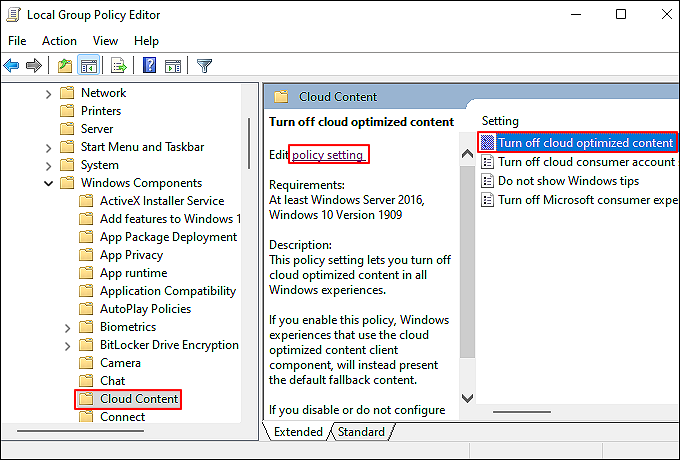
Krok 2. Přejděte do části Konfigurace počítače > Šablony pro správu > Součásti systému Windows > Cloudový obsah > dvakrát klikněte na Vypnout obsah optimalizovaný pro cloud > nastavení zásad.
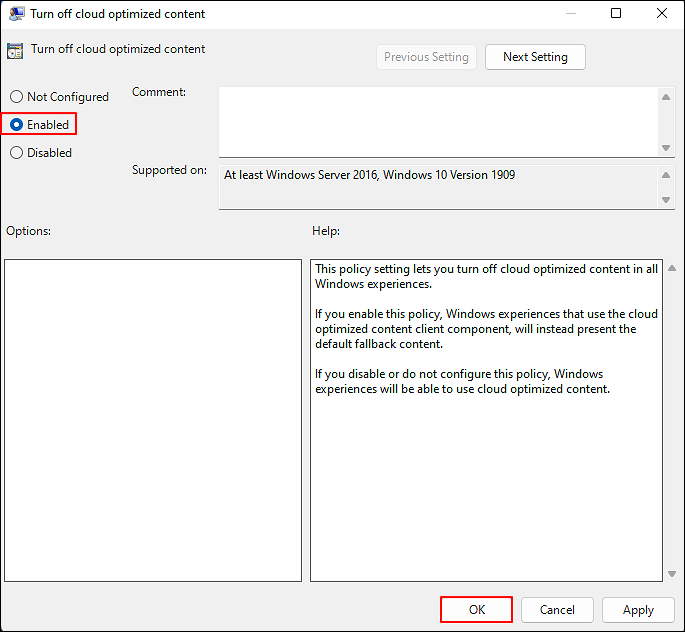
Krok 3. V okně Vypnout obsah optimalizovaný pro cloud vyberte možnost Povoleno > klikněte na OK.
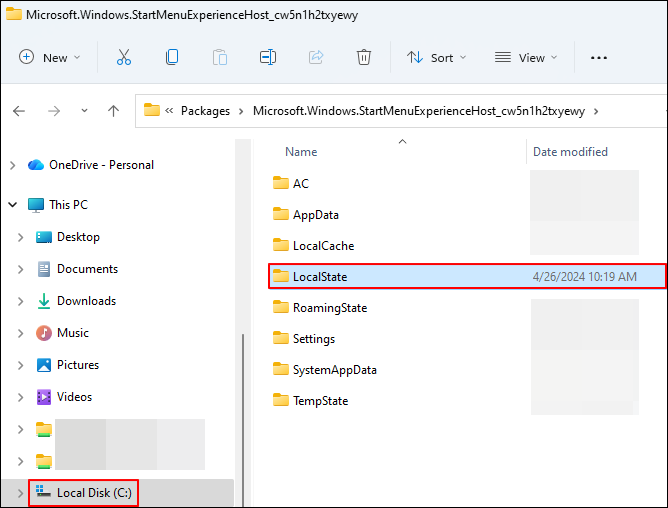
Krok 4. Stisknutím kláves Windows + E otevřete Průzkumník souborů > klikněte na disk C > přejděte do sekce Uživatelé/admin/AppData/Local/Packages > vyhledejte soubor Microsoft.Windows.StartMenuExperienceHost_cw5n1h2txyewy.
Krok 5. Vyhledejte složku LocalState > klikněte na ni pravým tlačítkem myši > Odstranit.
Krok 6. Poté restartujte systém Windows.
Metoda 2. Použití nastavení systému Windows
Nastavení systému Windows je vestavěná metoda pro vyhledání a odstranění bloatwaru ze systému Windows 11. Umožňuje uživatelům prohlédnout si seznam bloatwaru ve Windows 11, odinstalovat cravware ve Windows 11 a bezpečně se ho zbavit. Tento přístup pomáhá omezit množství nevyžádaného softwaru ve Windows 11, zrychlit systém Windows 11 a zabránit zpomalování počítače.
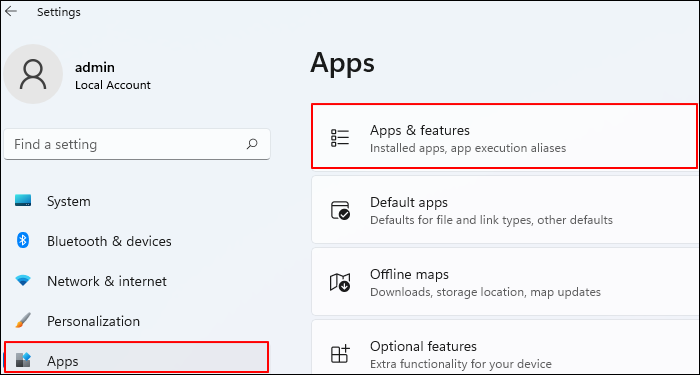
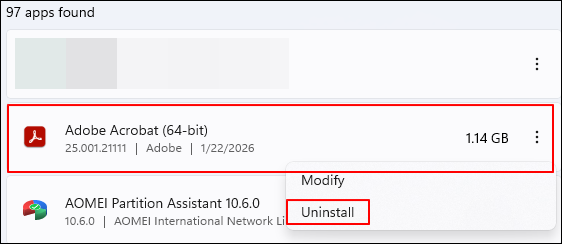
Krok 1. Stisknutím kláves Windows + I otevřete Nastavení systému Windows > vyberte Aplikace > klikněte na Aplikace a funkce.
Krok 2. Po zobrazení seznamu aplikací klikněte pravým tlačítkem myši na nechtěnou aplikaci > vyberte Odinstalovat.
Metoda 3. Microsoft Store > Knihovna
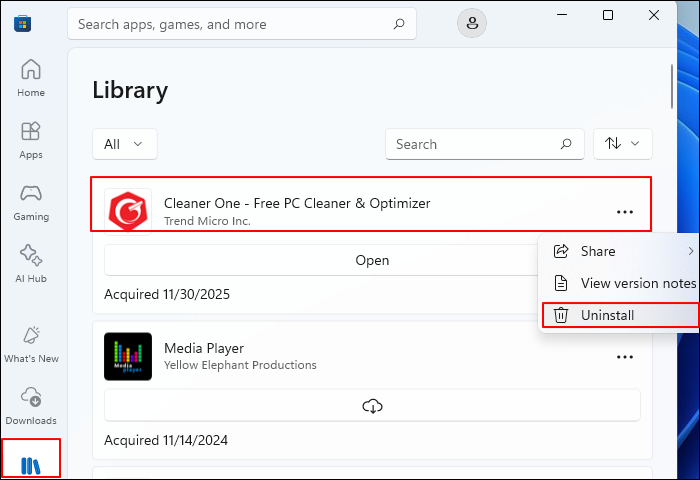
Microsoft Store pomáhá uživatelům najít a odstranit bloatware ze systému Windows 11 tím, že prochází seznam bloatwaru ve Windows 11 a odinstaluje crapware ve Windows 11. Tato metoda usnadňuje odstranění bloatwaru ve Windows 11, snižuje množství nevyžádaného softwaru ve Windows 11, zrychluje Windows 11 a zabraňuje zpomalování počítače.
▶️Do vyhledávacího řádku zadejte Microsoft Store > kliknutím na něj otevřete > přejděte dolů a vyhledejte Knihovnu > vyhledejte aplikaci, kterou chcete odebrat > klikněte na ni pravým tlačítkem myši > vyberte Odinstalovat.
Metoda 4. Průzkumník souborů
Existuje jiný snadný způsob, jak odstranit bloatware z Windows 11? Jistě, Průzkumník souborů umožňuje uživatelům najít a odstranit bloatware z Windows 11 vyhledáním nepotřebných souborů a zbývajících složek Windows 11. Tato metoda odstraní zbývající soubory a složky po odinstalaci aplikací, čímž uvolní místo v úložišti a zlepší výkon systému.
Metoda 5. Ovládací panel
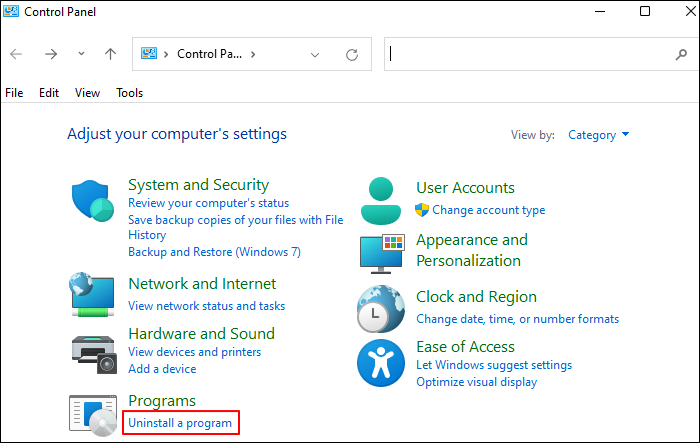
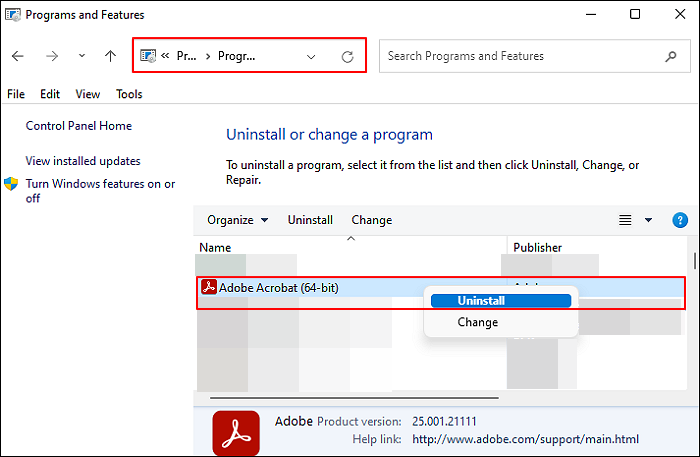
Ovládací panely pomáhají uživatelům najít a odstranit bloatware ze systému Windows 11 prohlédnutím seznamu bloatwaru ve Windows 11 a odinstalováním crapwaru ve Windows 11 pomocí Programy a funkce. Tato metoda usnadňuje odstranění bloatwaru ve Windows 11, snižuje množství nevyžádaného softwaru ve Windows 11, zrychluje Windows 11 a zabraňuje zpomalování počítače.
Krok 1. Do vyhledávacího řádku zadejte Ovládací panely > otevřete jej > klikněte na Odinstalovat program v části Programy.
Krok 2. V okně Programy a funkce klikněte pravým tlačítkem myši na nechtěnou aplikaci > vyberte Odinstalovat.
Jak zabránit instalaci bloatwaru
Bloatware je otravný, když zpomaluje výkon počítače. Bloatware můžete zastavit ještě před jeho spuštěním. Systém Windows 11 může během aktualizací nebo resetování systému znovu nainstalovat nežádoucí aplikace. Následující metody pomáhají zabránit instalaci bloatwaru.
Způsob 1. Zakažte automatickou instalaci aplikací
Systém Windows 11 může na pozadí bez zřejmého upozornění instalovat doporučené nebo propagované aplikace. Tyto aplikace se často objevují po aktualizacích a časem přispívají k vysokému využití procesoru způsobenému bloatwarem ve Windows. Existují kroky, jak automatickou instalaci aplikací zakázat prostřednictvím registru .
- Důležité
- Nejprve si zálohujte registr (v Editoru registru přejděte do nabídky Soubor > Exportovat). Nesprávné změny mohou způsobit problémy.
Krok 1. Stiskněte klávesy Windows + R, zadejte „regedit“ a stiskněte Enter.
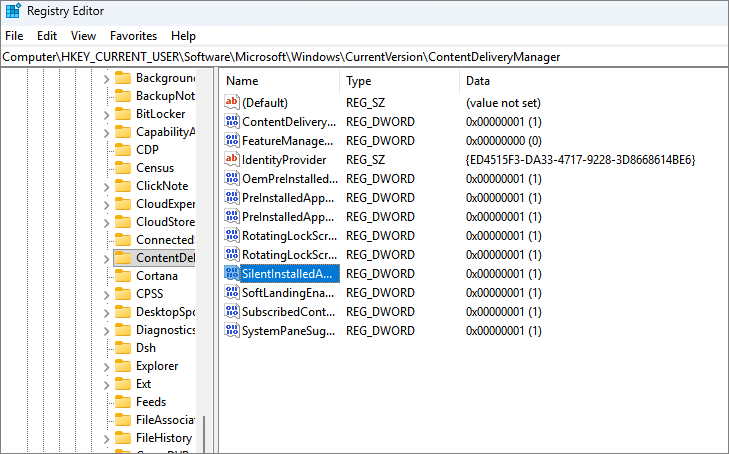
Krok 2. Přejděte na: HKEY_CURRENT_USER\Software\Microsoft\Windows\CurrentVersion\ContentDeliveryManager.
Krok 3. Upravte hodnotu DWORD „SilentInstalledAppsEnabled“ na 0.
Extra - Jak přizpůsobit oprávnění systému Windows.
Krok 1. Otevřete v počítači „Nastavení“.
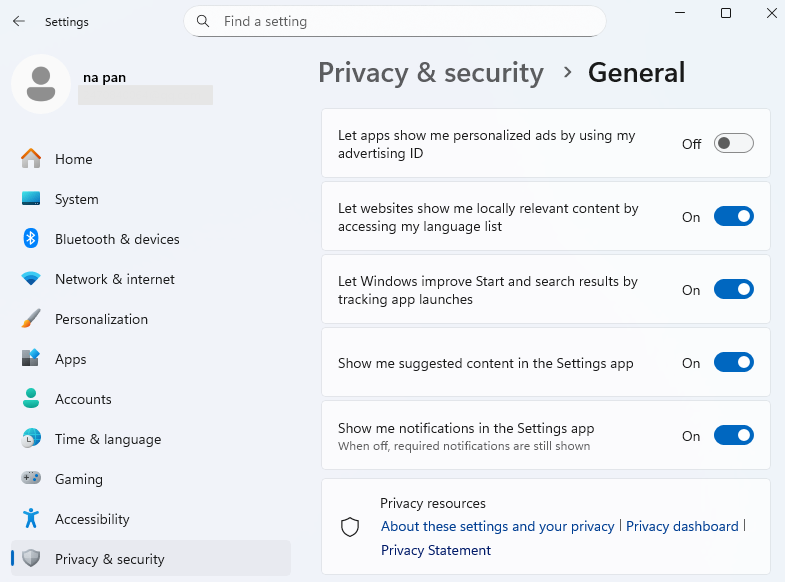
Krok 2. Přejděte do sekce „Soukromí a zabezpečení“.
Krok 3. Vyberte možnost „Obecné“.
Krok 4. Vypněte možnost „Nechat aplikace zobrazovat personalizované reklamy“.
Krok 5. Vypněte možnost „Zobrazovat v aplikaci Nastavení navrhovaný obsah“.
Krok 6. Pokud je k dispozici, vypněte možnost „Zobrazit doporučené aplikace“.
Způsob 2. Ovládání stahování aplikací z obchodu Microsoft Store
Obchod Microsoft Store může automaticky stahovat nebo aktualizovat aplikace, které možná nepoužíváte. Postupem času se může přidat bloatware s Windows 11 a zabírat místo na disku . Zde je návod, jak ovládat stahování aplikací z obchodu Microsoft Store.
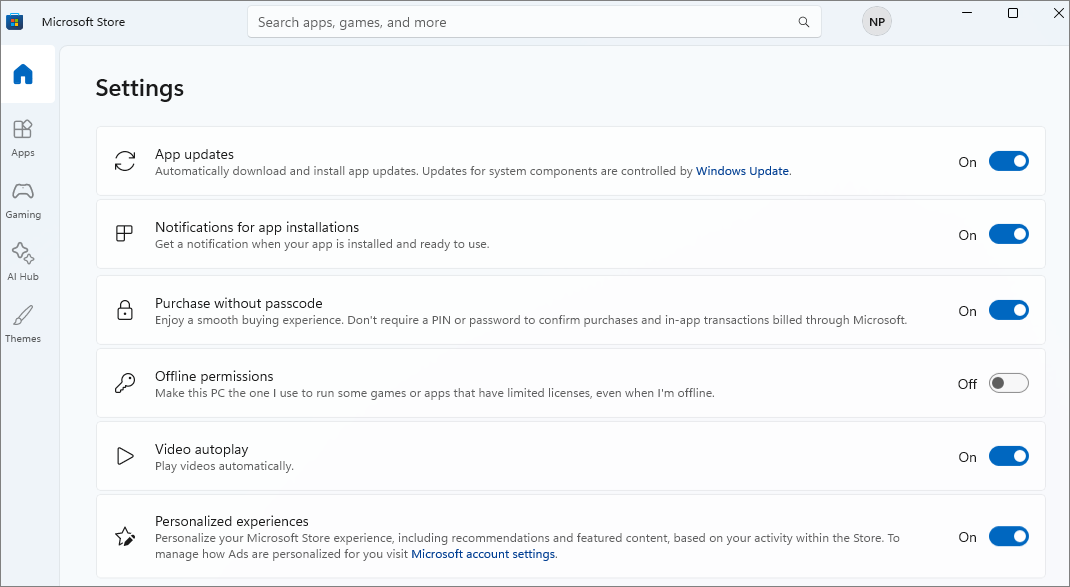
Krok 1. Otevřete Microsoft Store.
Krok 2. Klikněte na ikonu svého profilu v pravém horním rohu.
Krok 3. Vyberte „Nastavení“.
Krok 4. Vypněte možnost „Aktualizace aplikací“.
Krok 5. Zkontrolujte nainstalované aplikace v sekci Knihovna a odstraňte ty, které nepoužívají.
Způsob 3. Vyhněte se zkušebnímu softwaru od výrobce OEM
Mnoho nových počítačů je dodáváno s předinstalovaným zkušebním softwarem OEM výrobcem. Tyto programy často spouštějí služby na pozadí a zpomalují systém Windows. Mezi běžné příklady patří zkušební verze antivirů, zálohovacích nástrojů a nástrojů pro média. Pokud se chcete zkušebnímu softwaru OEM vyhnout, postupujte podle těchto pokynů:
Krok 1. Při instalaci nového počítače zvolte, kdykoli je to možné, možnost „Vlastní nastavení“.
Krok 2. Po prvním přihlášení zkontrolujte všechny předinstalované aplikace.
Krok 3. Odinstalujte zkušební software, který neplánujete používat.
Krok 4. Stáhněte si z oficiálních zdrojů pouze software, který skutečně potřebujete.
Způsob 4. Vypněte aplikace na pozadí
Některé aplikace běží na pozadí, i když nejsou aktivně používány. Toto chování může zvýšit využití procesoru a zpomalit výkon systému. Chcete-li zabránit spouštění bloatwaru na pozadí, postupujte takto:
Krok 1. Otevřete Nastavení.
Krok 2. Přejděte do sekce Aplikace.
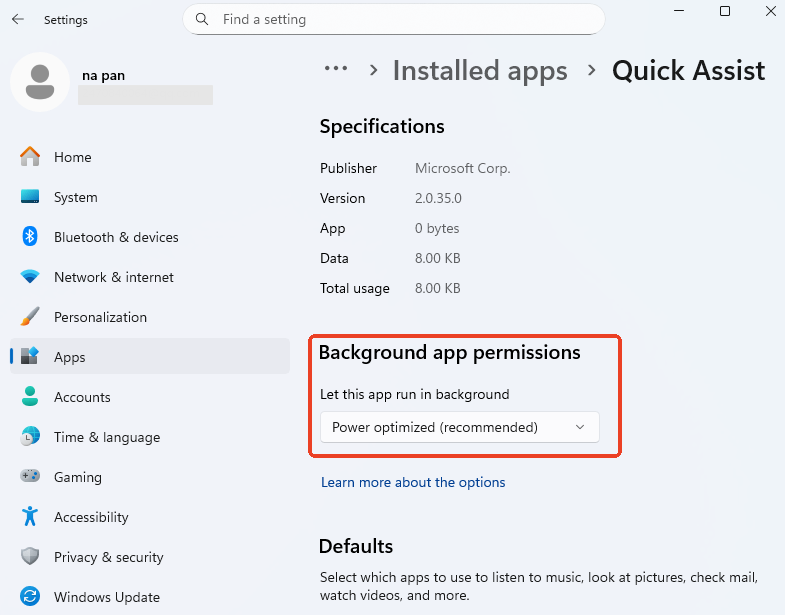
Krok 3. Vyberte možnost „Nainstalované aplikace“.
Krok 4. Vyberte aplikaci a otevřete „Pokročilé možnosti“.
Krok 5. Nastavte „Oprávnění aplikací na pozadí“ na Nikdy.
Další osvědčené postupy pro zajištění plynulého chodu systému Windows
Odstranění bloatwaru je pouze součástí udržení rychlosti Windows. Základní údržba systému pomáhá předcházet zpomalování v průběhu času a udržuje stabilní výkon během každodenního používání. Existuje několik tipů, jak zajistit plynulý chod Windows a zlepšit výkon počítače .
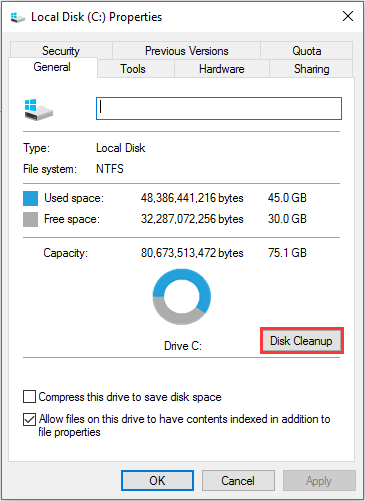
🏷️Tip 1. Spusťte Vyčištění disku
Vyčištění disku pomáhá odstranit systémovou mezipaměť, zbytky aktualizací a dočasné soubory, které se časem hromadí. Jeho pravidelné spuštění může uvolnit místo na disku a snížit aktivitu disku na pozadí. Toto je jednoduchý způsob, jak zabránit zpomalení systému Windows.
🏷️Tip 2. Spravujte programy po spuštění
Příliš mnoho programů spouštěných po spuštění může zpomalit spouštění systému a zvýšit využití procesoru na pozadí. Zakázání aplikací, které při spuštění nepotřebujete, pomáhá systému Windows načítat se rychleji a fungovat efektivněji při každodenním používání.
🏷️Tip 3. Udržujte systémový disk v dobrém stavu
Systémový disk přímo ovlivňuje výkon systému Windows. Když je příliš plný nebo špatně organizovaný, systémové operace trvají déle. Jeho správná velikost a údržba pomáhají systému Windows reagovat rychleji a zůstat stabilní.
🏷️Tip 4. Sledujte stav disku
Problémy s disky mohou ovlivnit výkon dříve, než se objeví zjevné chyby. Sledování stavu disku vám umožňuje včas odhalit potenciální problémy, zejména na starších discích. To pomáhá předejít náhlému zpomalení nebo ztrátě dat. Ke kontrole stavu disku můžete použít EaseUS Partition Manager . EaseUS Partition Master vyniká v monitorování stavu disku díky pokročilým kontrolám SMART.
- Proveďte povrchový test
- Zobrazit stav SMART
- Naplánovat skenování
- Detekce vadných sektorů , sledování teploty disku
🏷️Tip 5. Pravidelně čistěte dočasné soubory
Dočasné soubory vytvářejí aplikace, prohlížeče a systémové procesy. Na tyto soubory se často zapomíná, ale mohou se rychle zvětšovat. Jejich pravidelné čištění pomáhá udržovat stabilní výkon a snižuje zbytečné využití disku.
🏷️Tip 6. Ponechte dostatek volného místa na disku C
Systém Windows funguje nejlépe, když je na disku C dostatek volného místa. Pokud je na disku C alespoň 15–20 % volného místa, může systém efektivně zpracovávat aktualizace, virtuální paměť a úlohy na pozadí. Téměř plný disk C může vést k pomalé odezvě a selhání aktualizací.
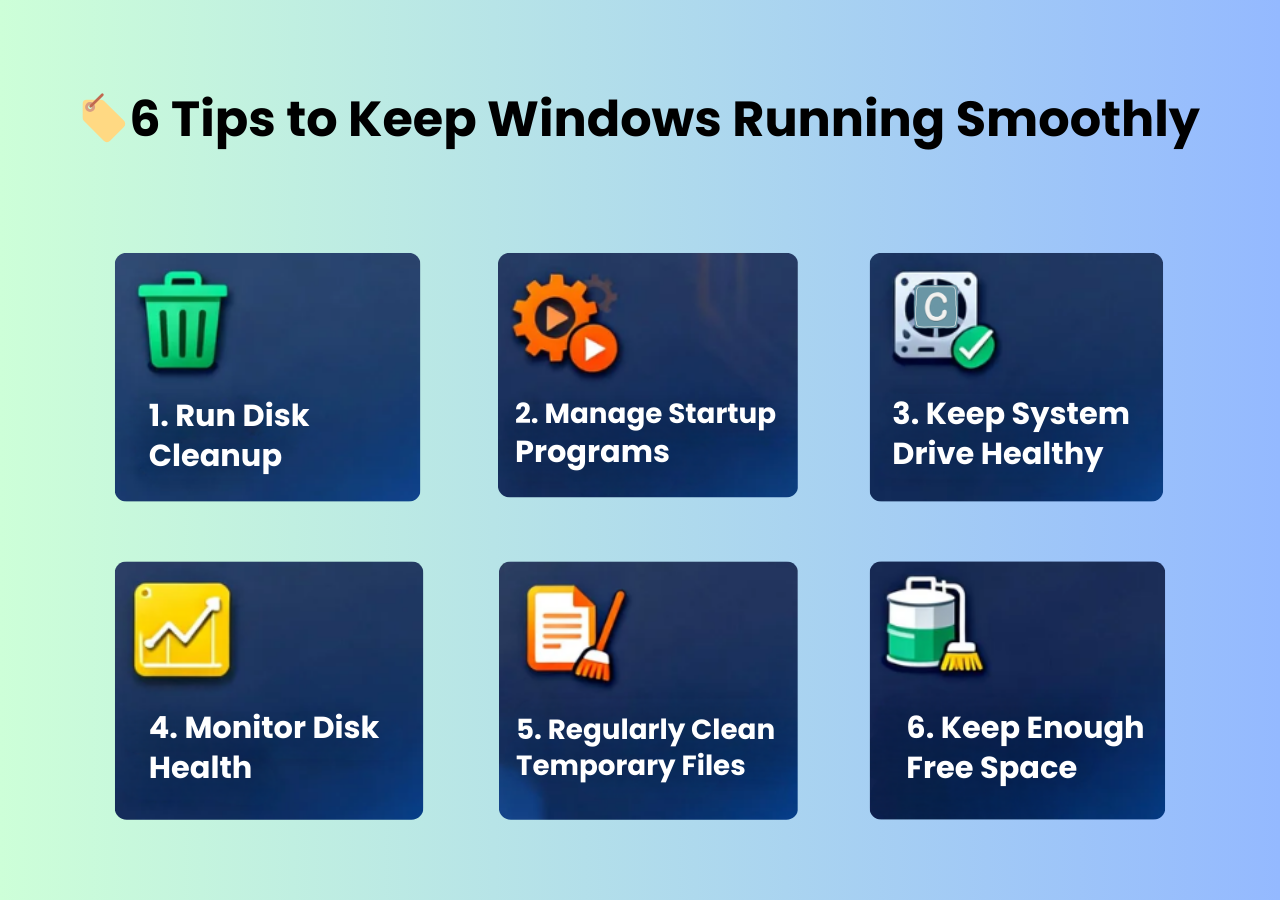
Sdílejte tyto tipy a pomozte tak více uživatelům zvýšit výkon počítače.

Závěr
Bloatware ve Windows je běžným problémem v systémech Windows 11 a Windows 10. Může způsobovat vysoké využití procesoru, pomalý výkon a nedostatek místa na disku. Bloatware z Windows 11 můžete odstranit několika metodami. Mezi tyto metody patří Nastavení Windows, PowerShell, Ovládací panely a Microsoft Store.
Po odstranění bloatwaru z počítače si můžete všimnout, že systém reaguje lépe. Optimalizace by se ale tím neměla zastavit. Doporučuje se zvýšit výkon počítače pomocí nástroje EaseUS Partition Master. Tento spolehlivý nástroj pomáhá odstranit skrytý odpad, změnit velikost systému a sledovat stav disku.
Často kladené otázky
1. Které aplikace systému Windows by se neměly odstraňovat?
Některé aplikace systému Windows by se neměly odstraňovat. Jsou nezbytné pro stabilitu a zabezpečení systému. Pro normální provoz jsou nezbytné základní komponenty, jako je Microsoft Store, Zabezpečení systému Windows, ovladače zařízení a systémové služby na pozadí.
2. Je bezpečné odinstalovat předinstalované aplikace z Windows 11?
Odinstalace předinstalovaných aplikací z Windows 11 je obecně bezpečná. Hry, zkušební software, nástroje třetích stran a propagační aplikace lze obvykle odebrat bez rizika. Odebrání základních součástí Windows však může vést k nestabilitě systému.
3. Zlepšuje odstranění bloatwaru výkon Windows?
Ano, odstranění bloatwaru často zlepšuje výkon systému Windows. Mnoho předinstalovaných aplikací spouští procesy na pozadí, které spotřebovávají procesor, paměť a diskové prostředky. Po odstranění bloatwaru ve Windows 11 si uživatelé mohou všimnout rychlejšího spouštění, nižšího využití procesoru, více dostupného úložného prostoru a plynulejšího celkového výkonu.
4. Mohu později znovu nainstalovat odebrané aplikace systému Windows?
Ve většině případů lze odebrané aplikace systému Windows znovu nainstalovat. Mnoho aplikací je opět k dispozici v obchodě Microsoft Store nebo je lze obnovit pomocí příkazů PowerShellu. Některé systémové aplikace se mohou také vrátit po velké aktualizaci systému Windows nebo resetování systému.
5. Proč je můj disk C stále plný i po odinstalování bloatwaru?
Odinstalace bloatwaru ne vždy uvolní mnoho místa na disku C. Aktualizace systému Windows, dočasné soubory, body obnovení systému, data v mezipaměti a uživatelské soubory mohou stále zabírat značné množství místa. Kromě toho mohou místo spotřebovávat skryté systémové soubory. Spuštění nástroje Vyčištění disku a kontrola využití úložiště může pomoci identifikovat skutečnou příčinu.
6. Je software třetích stran bezpečný pro odstranění bloatwaru z Windows?
Některé nástroje třetích stran jsou bezpečné a účinné, ale jiné mohou představovat rizika. Spolehlivý software od renomovaných vývojářů obvykle poskytuje jasná varování a možnosti obnovení. Neznámé nástroje mohou odebrat kritické systémové komponenty nebo nainstalovat nežádoucí software. Při výběru těchto programů se prosím řiďte skutečnými recenzemi.
7. Zruší odstranění bloatwaru záruku na můj počítač?
Odstranění bloatwaru obvykle neruší záruku na počítač. Neovlivňuje hardwarové komponenty. Změny softwaru, jako je odinstalace aplikací, jsou považovány za běžné akce uživatele. Úprava systémových souborů, firmwaru nebo nastavení systému BIOS však může ovlivnit záruční krytí.
Jak vám můžeme pomoci?
Related Articles
-
Jak formátovat USB na NTFS a převést USB na NTFS ve Windows 10/11 (všechny 4 způsoby)
/2026/06/30
-
Snadné řešení VHD na fyzický disk
![author icon]() Alexandr/2026/06/17
Alexandr/2026/06/17 -
[Top 10] Nejlepší nástroje pro formátování USB | USB Formatter ke stažení zdarma
![author icon]() Alexandr/2026/06/17
Alexandr/2026/06/17 -
Nemůžu spustit Call of Duty: Black Ops 7 Beta na PC? Zde je návod, jak to opravit
/2026/06/17
 Alexandr/2026/06/17