


Treść
Strona Spis treści
Aktualizováno uživatelem
Aktualizováno dne Jun 17, 2026
Pokud váš počítač s Windows 10 neustále padá nebo se nespustí, může váš problém vyřešit obnovení továrního nastavení. Obnovení systému Windows 10 z BIOSu je obzvláště užitečné, když se nemůžete přihlásit do operačního systému. Chcete-li provést obnovení továrního nastavení z BIOSu, můžete počítač spustit z instalačního média a získat přístup k vestavěným nástrojům pro obnovení. Tato metoda obnoví systém do továrního nastavení.
Ať už se jedná o poškozenou aktualizaci nebo odolný malware, obnovení továrního nastavení z BIOSu nabízí záchranné lano v případě selhání standardní obnovy. Tento podrobný průvodce vás provede každým krokem obnovení systému Windows 10 do továrního nastavení z BIOSu.
Kdy je potřeba obnovit tovární nastavení systému Windows 10 z BIOSu?
Je frustrující, když se zaseknete na obrazovce systému BIOS. Někdy problémy se systémem Windows jdou nad rámec toho, co dokáže vyřešit jednoduchý restart nebo poradce při potížích. Tento reset s asistencí systému BIOS můžete potřebovat v těchto běžných situacích:
- Selhání spouštění: černá obrazovka , modrá obrazovka smrti (BSOD) nebo nekonečné smyčky načítání.
- Trvalý malware nebo viry, které antivirový software nedokáže odstranit.
- Závažné zpomalení výkonu způsobené nahromaděným odpadem, poškozenými ovladači nebo bloatwarem .
- Prodáte nebo darujete počítač a chcete bezpečně smazat všechna osobní data.
- Systémové soubory jsou poškozeny po neúspěšné aktualizaci nebo nesprávném vypnutí.
- Jiné možnosti obnovení selhávají.
Sdílejte tento příspěvek a pomozte tak více uživatelům dozvědět se o obnovení továrního nastavení systému Windows 10.

Co si připravit před obnovením továrního nastavení systému Windows 10
Obnovení továrního nastavení vymaže vše na systémovém disku, proto upřednostněte ukládání dat a připravenost na podporu. Zde je kontrolní seznam.
- Zálohujte si důležité soubory. To je nejdůležitější věc, abyste předešli ztrátě dat.
- Mějte po ruce údaje o svém účtu Microsoft. Po resetování se pravděpodobně budete muset znovu přihlásit.
- Zajistěte stabilní napájení. Neriskujte, že proces bude přerušen vybitou baterií.
- Poznamenejte si klávesu pro přístup k systému BIOS. Běžné klávesy jako F2, Del, F10, F12 nebo Esc (přesnou klávesu naleznete v manuálu k základní desce nebo notebooku).
- Produktový klíč. Znát produktový klíč systému Windows.
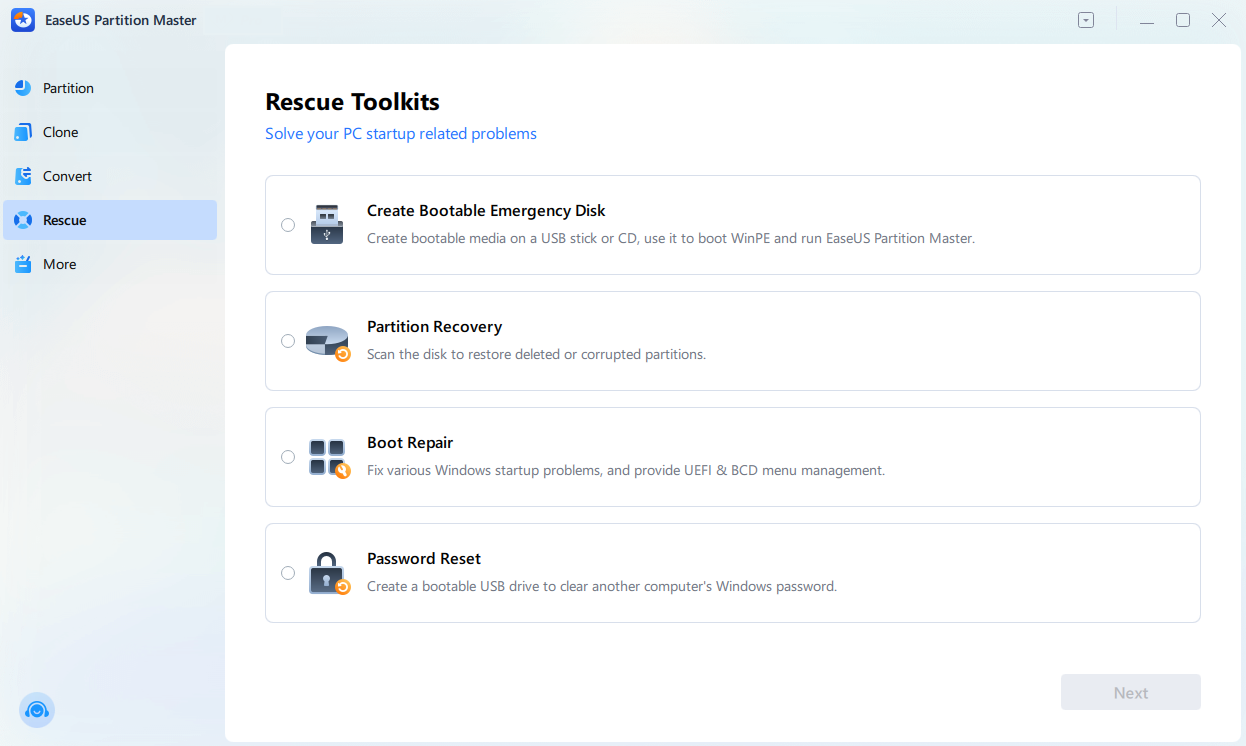
Máte pocit, že je proces přípravy zdlouhavý? EaseUS Partition Master je ten, který splní vaše potřeby. Jeho funkce pro opravu spouštění jsou vynikající pro řešení problémů se spouštěním před resetem nebo během něj. Software dokáže vytvořit bootovací USB disk WinPE, který vám umožní opravit MBR nebo obnovit ztracené oddíly bez nutnosti spouštět systém Windows. Mnoho uživatelů zjistí, že to šetří čas, když se systém odmítá normálně spustit.
- ✔️Záchrana dat a správa disku při zhroucení systému.
- ✔️ Vytvořte bootovací disk a spusťte z něj počítač.
- ✔️Oprava problémů se spouštěním, jako je modrá obrazovka a smyčka spouštění.
- ✔️ Obnovení hesla systému Windows bez přihlášení.
Jak obnovit tovární nastavení systému Windows 10 z BIOSu [krok za krokem]
V této části se dozvíte, jak provést obnovení továrního nastavení systému Windows 10 z BIOSu. Upozorňujeme, že přesné obrazovky BIOSu se mírně liší v závislosti na výrobci. Konkrétní klávesy naleznete v pokynech výrobce.
Krok 1. Přístup k systému BIOS/UEFI
Během spouštění (obrazovka s logem) vypněte a zapněte počítač a stiskněte klávesu Enter. Například:
- Dell: F2 nebo F12
- HP: F10 nebo Esc
- Lenovo: Tlačítko F1, F2 nebo Novo (boční dírka)
- ASUS/MSI/Gigabyte: Smazat
- Obecné: F2, F10 nebo F12
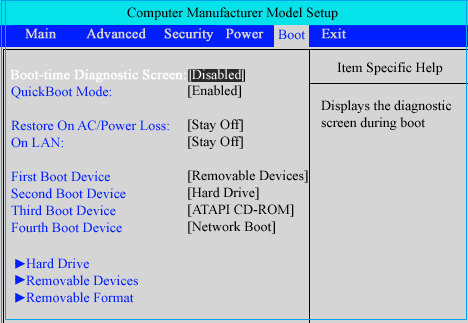
Krok 2. Vyberte cesty obnovy
Trpělivě si kartu prohlédněte (názvy se liší podle dodavatele). Například:
- Karta Spouštění: „Nabídka spouštění“ (F12/F11) nebo „Obnovení spouštění“ – cílí na prostředí Windows RE.
Příklad specifický pro značku:
- Dell: Nabídka spouštění F12 > „SupportAssist OS Recovery“ > Obnovení k továrnímu nastavení.
- HP: Obnovení systému F11 > „Obnovení minimalizovaného obrazu“ nebo Úplný reset.
- Lenovo: Novo Menu > „Obnovení systému“ > Cesta k řešení potíží.
Krok 3. Spusťte a proveďte reset
Vyberte položku pro obnovení a poté:
- Vyberte „Řešení problémů > Obnovit tento počítač“.
- Zvolte možnost „Odebrat vše“ (stáhnout z cloudu, pokud je online; jinak lokální přeinstalace).
- Pro paranoidní zabezpečení vyberte možnost „Úplně vyčistit disk“ – data se vymažou tak, že je nelze obnovit.
- Stiskněte Reset; sledujte průběh (1-2 hodiny, několik restartů).
Závěr
Obnovení továrního nastavení systému Windows 10 z BIOSu je účinný způsob, jak vyřešit odolné problémy. Můžete dosáhnout čistého začátku, aniž byste museli mít přístup k ploše. Nezapomeňte si nejprve zálohovat systém a trpělivě postupovat podle kroků.
Po dokončení si můžete všimnout rychlejšího výkonu, menšího počtu chyb a plynulejšího provozu. Udržujte svůj systém v dobrém stavu pravidelnými aktualizacemi systému Windows, prováděním základní údržby a vyhýbáním se škodlivému softwaru. Pokud se s podobnými problémy někdy znovu setkáte, můžete k jejich řešení použít nástroje, jako je EaseUS Partition Master.
Často kladené otázky
1. Co si mám zálohovat před obnovením továrního nastavení?
Zálohujte dokumenty, obrázky, složky na ploše a licenční klíče softwaru. Použijte externí USB disk nebo cloudové úložiště. Pokud se systém Windows nespustí normálně, získejte přístup k souborům pomocí příkazového řádku pro obnovení.
2. Jak dlouho trvá obnovení továrního nastavení?
Obvykle 30–90 minut. SSD disky se načítají rychleji než HDD. Dochází k opakovaným restartům. Stahování z cloudu prodlužuje dobu. Zůstaňte prosím zapnutý a nepřerušujte proces. První spuštění může trvat dalších 10 minut.
3. Co mám dělat, když se nemohu dostat do BIOSu?
Můžete vyzkoušet tyto běžné opravy:
- Restartujte a ihned po zapnutí opakovaně stiskněte klávesu BIOS.
- Pokud máte stále přístup k systému Windows, zakažte v možnostech napájení systému Windows funkci Rychlé spuštění.
- Podržte klávesu Shift a klikněte na tlačítko Restartovat na přihlašovací obrazovce, abyste získali přístup k možnosti Pokročilé spuštění. Poté přejděte do sekce Řešení problémů > Pokročilé možnosti > Nastavení firmwaru UEFI.
Jak vám můžeme pomoci?
Related Articles
-
Top 5 nejlepších formátovačů USB FAT32 [stažení zdarma]
![author icon]() Alexandr/2026/06/17
Alexandr/2026/06/17 -
Selhání nástroje Kingston Format? Oprava pomocí nástroje Kingston Format Tool [Průvodce 2024]
![author icon]() Alexandr/2026/06/17
Alexandr/2026/06/17 -
Jak opravit CHKDSK Access Denied ve Windows 11/10
/2026/06/17
-
Jak formátovat na FAT32 ve Windows 10 [Příručky krok za krokem]
![author icon]() Alexandr/2026/06/17
Alexandr/2026/06/17
 Alexandr/2026/06/17