


Treść
Strona Spis treści
Aktualizováno uživatelem
Aktualizováno dne Jun 17, 2026
Nedostatek místa na disku C je jednou z nejčastějších frustrací ve Windows 11, zejména když jasně vidíte nepřidělené místo, ale disk C stále nemůžete rozšířit. Chyby jako „ Rozšířit svazek je šedý “ nebo „nelze rozšířit disk C s nepřiděleným místem ve Windows 11“ často souvisejí s rozložením oddílů, nikoli s kapacitou úložiště. Tato příručka rozebírá, proč k tomu dochází a jak bezpečně zvětšit místo na disku C ve Windows 11 bez formátování nebo ztráty dat.
Proč nejde rozšířit disk C ve Windows 11
Než se pustíme do oprav, je důležité pochopit, proč k tomuto problému dochází. Níže jsou uvedeny nejčastější příčiny problému „rozšíření svazku není v systému Windows 11 povoleno“.
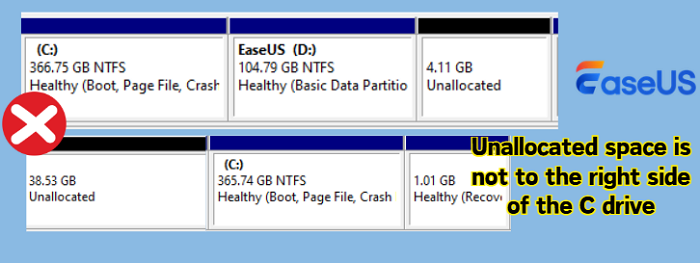
1️⃣ Nepřidělené místo mimo pravé strany disku C
Správa disků systému Windows umožňuje rozšíření oddílu pouze tehdy, pokud se nepřidělené místo nachází přímo napravo od disku C. Pokud je prostor oddělen jiným oddílem nebo se nachází nalevo od disku C, bude možnost „Rozšířit svazek“ šedá, i když je k dispozici dostatek volného místa.
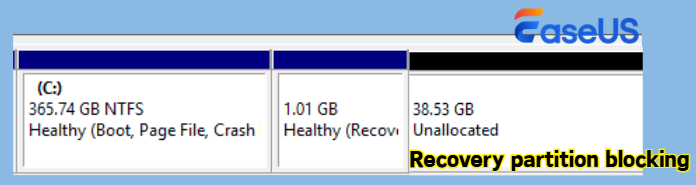
2️⃣ Blokování oddílu pro obnovení
Mnoho systémů Windows 11 obsahuje oddíl pro obnovení umístěný hned za diskem C. Ten brání disku C v přístupu k nepřidělenému prostoru za ním. Toto je jeden z nejpřehlíženějších důvodů, proč „nemohu rozšířit disk C, i když mám vedle něj nepřidělené místo“.
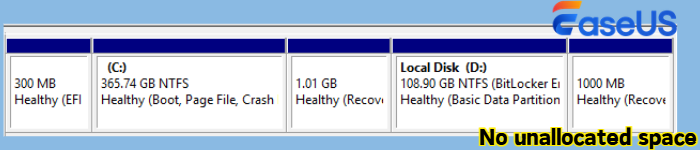
3️⃣ Žádné nepřidělené místo
Pokud je váš disk plně rozdělen (např. disky C a D zabírají veškeré místo), jednoduše nezbývá žádný nepřidělený prostor, který by bylo možné rozšířit.
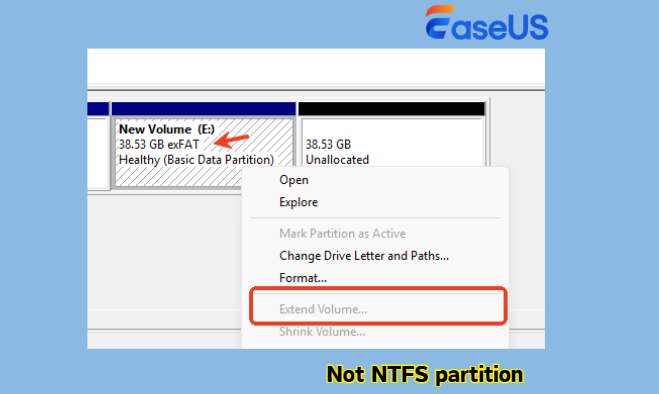
4️⃣ Omezení souborového systému
Správa disků podporuje pouze rozšiřování oddílů NTFS. Pokud váš systémový disk používá souborový systém FAT32 nebo exFAT, rozšiřování není podporováno.
Jak opravit chybu „Nelze rozšířit disk C ve Windows 11“
Než začnete s jakoukoli opravou, měli byste znát toto klíčové pravidlo:
Správa disků může rozšířit jednotku C pouze tehdy, když je nepřidělené místo bezprostředně vedle ní na pravé straně. |
Pokud vaše situace tento požadavek nesplňuje, budete potřebovat alternativní přístupy. Níže uvádíme dvě praktická řešení, každé vhodné pro jiné scénáře.
💡Rychlé srovnání: Vyberte si správnou opravu
#1: Použijte EaseUS Partition Master (doporučeno pro většinu uživatelů)
Výhody:
- Přesunout nepřidělené místo vedle disku C bez omezení
- Přímé rozšíření disku C o nesousední nepřidělené místo
- Sloučení oddílů přímo pro zvětšení místa na disku C
- Dokončete všechny operace bez ztráty dat
Nejlepší pro:
- Rozšíření svazku je neaktivní i s nepřiděleným místem
- Nepřidělené místo není vedle disku C
- Existuje rozšíření pro blokování oddílů Recovery nebo EFI.
- Uživatelé, kteří chtějí bezpečnější a flexibilnější způsob rozšíření disku C
#2: Odstranění oddílu za jednotkou C (vestavěná metoda)
Výhody:
- Používá vestavěnou správu disků systému Windows (bez nutnosti dalšího softwaru)
- Jednoduché a rychlé, pokud jsou ideální podmínky
Omezení/rizika:
- Způsobuje trvalou ztrátu dat na odstraněném oddílu.
- Nedoporučuje se, pokud se jedná o oddíl pro obnovení.
- Může vést k problémům se spouštěním nebo opravou systému
Nejlepší pro:
- Oddíl vedle disku C je nahraditelný (např. prázdný disk D)
- Důležitá data jste již zálohovali
- Chcete rychlé řešení a akceptujete rizika
Oprava 1. Použijte EaseUS Partition Master
Nejúčinnějším způsobem, jak opravit chybu „nelze rozšířit disk C ani s nepřiděleným místem“, je použití profesionálního nástroje pro dělení diskových oddílů, jako je EaseUS Partition Master . Obchází omezení systému Windows a umožňuje flexibilní správu oddílů bez ztráty dat.
Na rozdíl od Správy disků může:
- Přesunout nepřidělené místo vedle disku C
- Rozšíření disku C o sousední nebo nesousední nepřidělené místo
- Sloučení oddílů pro zvětšení místa na disku C ve Windows 11 bez formátování
Díky tomu je ideální pro uživatele, kteří chtějí bezpečné a přímé řešení bez mazání oddílů.
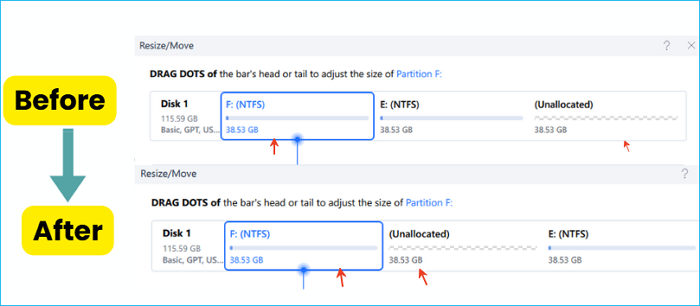
Možnost 1. Přesunutí nepřiděleného místa na pravou stranu jednotky C
Krok 1. Spusťte EaseUS Partition Master, klikněte pravým tlačítkem myši na disk C a klikněte na „Změnit velikost/Přesunout“.
Krok 2. Přetáhněte jednotku C doleva nebo doprava, abyste vytvořili nepřidělené místo na pravé straně jednotky C.
Krok 3. Klikněte na „Spustit úlohu“ a poté na „Použít“ pro potvrzení.
Pak vidíte, že nepřidělené místo je přesně na pravé straně jednotky C.
Možnost 2. Rozšíření disku C o sousední/nesousední nepřidělené místo
Rozšíření disku C o nepřidělené místo
- 1. Klikněte pravým tlačítkem myši na systémovou jednotku C: a vyberte možnost „Změnit velikost/Přesunout“.
- 2. Přetáhněte konec systémového oddílu do nepřiděleného prostoru, abyste jej přidali na disk C:. A klikněte na tlačítko „OK“.
- 3. Klikněte na „Spustit úlohu“ a „Použít“ pro provedení operací a rozšíření disku C.
Možnost 3. Sloučení disku C s jiným oddílem
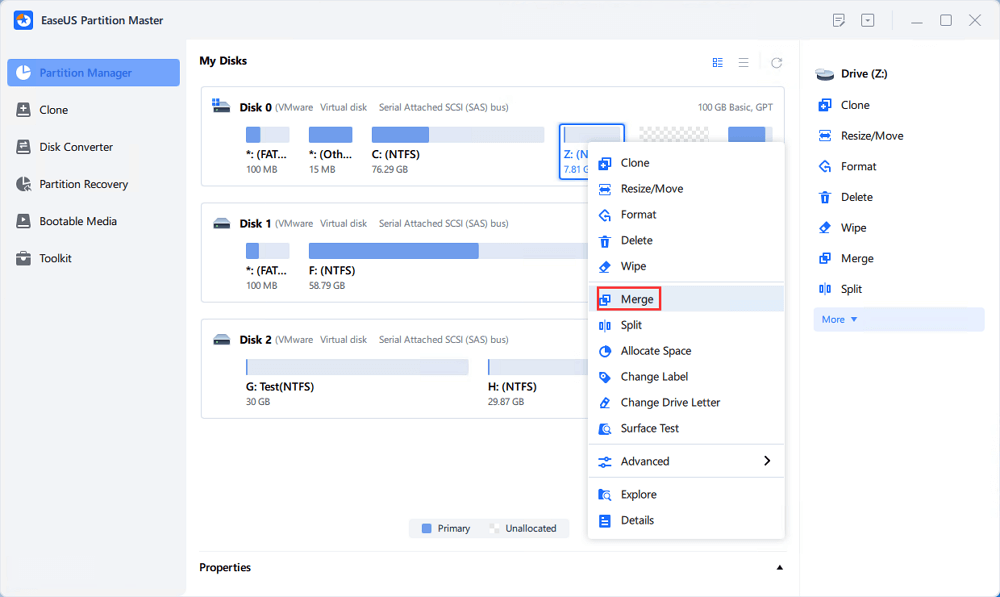
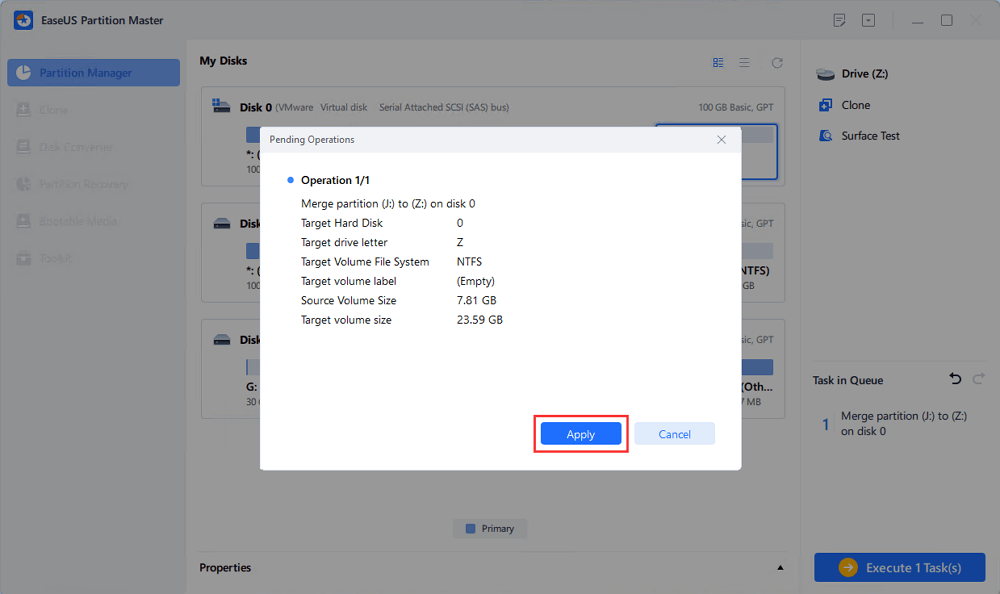
Krok 1. Přejděte do Správce oddílů, klikněte pravým tlačítkem myši na jeden oddíl, který chcete sloučit, a vyberte možnost „Sloučit“.
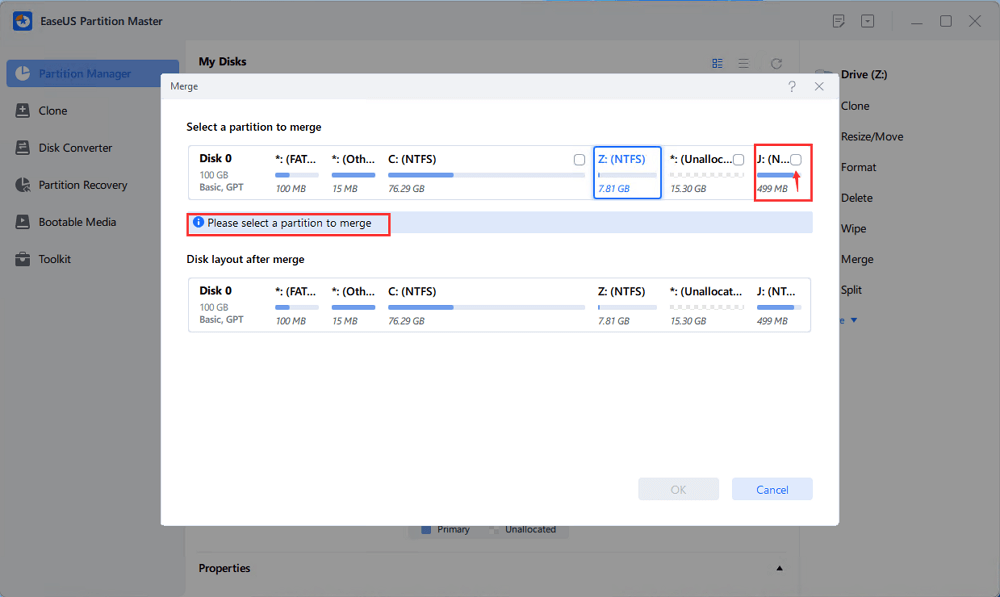
Krok 2. Vyberte nesousední oddíl, který chcete sloučit, a klikněte na „OK“.
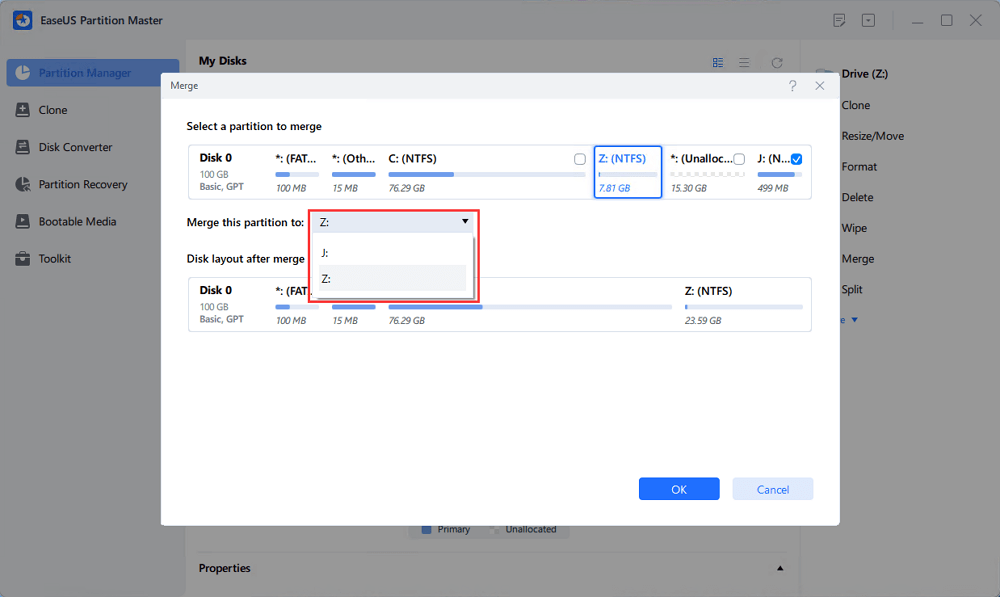
Krok 3. Vyberte cílový oddíl, který chcete zachovat, a kliknutím na tlačítko „OK“ sloučte nesousední oddíl s ním.
Krok 4. Klikněte na tlačítko „Spustit úlohu“ a kliknutím na „Použít“ spusťte slučování oddílů.
Oprava 2. Odstraňte oddíl za jednotkou C
Tato metoda funguje pouze v případě, že se přímo napravo od disku C nachází oddíl (např. disk D). Jeho odstraněním vytvoříte sousední nepřidělený prostor, který může Správa disků používat.
|
⚠️ Varování: Tímto trvale smažete všechna data na smazaném oddílu, proto si před pokračováním vždy zálohujte důležitá data. Pokud se jedná o oddíl pro obnovení, jeho odstranění může ovlivnit opravu systému nebo funkčnost spouštění. |
Kroky k rozšíření disku C pomocí Správy disků:
- Stiskněte Win + X a vyberte Správa disků.
- Vyhledejte oddíl hned napravo od disku C.
- Klikněte na něj pravým tlačítkem myši a vyberte možnost Odstranit svazek.
- Potvrďte smazání (tím se vytvoří nepřidělené místo).
- Klikněte pravým tlačítkem myši na disk C, vyberte možnost Rozšířit svazek a postupujte podle pokynů průvodce k dokončení rozšíření.
Neváhejte se o tento příspěvek podělit, pokud vám pomůže bezpečně rozšířit disk C ve Windows 11.

Závěr
Pokud se vám v systému Windows 11 nedaří rozšířit disk C, problém je obvykle způsoben rozložením oddílů – nikoli nedostatkem místa. Správa disků sice funguje v jednoduchých případech, ale rychle selhává, pokud oddíly nejsou ideálně uspořádány. Pro většinu uživatelů je použití spolehlivého správce oddílů nejbezpečnějším způsobem, jak rozšířit disk C bez formátování nebo ztráty dat. Vyberte metodu, která odpovídá vaší situaci, a při úpravě diskových oddílů vždy postupujte opatrně. Pokud potřebujete další pomoc, přečtěte si následující související články.
Nejčastější dotazy k nemožnosti rozšíření disku C ve Windows 11
1. Jak rozšířit disk C ve Windows 11 pomocí CMD?
Zde je rozšíření disku C ve Windows 11 pomocí příkazového řádku:
Otevřete příkazový řádek jako správce : Stiskněte klávesy Win + R, zadejte „cmd“, klikněte pravým tlačítkem myši na „Příkazový řádek“ a vyberte možnost Spustit jako správce.
- Spuštění Diskpartu: Zadejte diskpart a stiskněte Enter.
- Seznam svazků: Zadejte list volume a stiskněte Enter pro zobrazení všech svazků.
- Vyberte jednotku C:: Zadejte příkaz select volume X (nahraďte X číslem svazku jednotky C:) a stiskněte klávesu Enter.
- Rozšíření disku:
- Chcete-li použít veškerý dostupný sousední prostor: Zadejte extend a stiskněte Enter.
- Rozšíření o určitou velikost: Zadejte extend size=10240 (pro rozšíření o 10 GB je velikost v MB) a stiskněte Enter.
To však funguje pouze v případě, že se nepřidělené místo nachází vedle pravé strany disku C.
2. Proč je možnost „Rozšířit svazek“ v systému Windows 11 šedá?
Možnost Rozšířit svazek je obvykle šedá z následujících důvodů:
- Nepřidělené místo není vedle disku C
- Blokuje jej oddíl pro obnovení nebo jiný oddíl.
- Není k dispozici žádný nepřidělený prostor
3. Jak rozšířit disk C z disku D ve Windows 11?
Existují dvě hlavní možnosti, jak rozšířit disk C z disku D:
- Zmenšete disk D, abyste vytvořili nepřidělené místo, a poté jej přesuňte vedle disku C.
- Použijte software pro dělení diskových oddílů k sloučení nebo přímému rozšíření disku C
Toto je nejpraktičtější způsob, jak zvětšit místo na disku C ve Windows 11 bez formátování, zejména při správě více oddílů.
Jak vám můžeme pomoci?
Related Articles
-
[Úplný průvodce] Jak znovu vytvořit MBR | Opravit poškozený MBR
![author icon]() Alexandr/2026/06/17
Alexandr/2026/06/17 -
Proč počítač neustále padá? 10 okamžitých způsobů, jak opravit počítač neustále padá
![author icon]() Alexandr/2026/06/17
Alexandr/2026/06/17 -
Jak odstranit Ubuntu z duálního spouštění Windows 🔥
![author icon]() Alexandr/2026/06/17
Alexandr/2026/06/17 -
Selhání nástroje Kingston Format? Oprava pomocí nástroje Kingston Format Tool [Průvodce 2024]
![author icon]() Alexandr/2026/06/17
Alexandr/2026/06/17
 Alexandr/2026/06/17