


Treść
Strona Spis treści
Aktualizováno uživatelem
Aktualizováno dne Jun 17, 2026
Nedostatek místa na disku C je jedním z nejčastějších problémů s úložištěm ve Windows 11 a Windows 10, který často způsobuje chyby „ Nedostatek místa na disku “, pomalý výkon systému, neúspěšné aktualizace nebo pády aplikací. Mnoho uživatelů hledá čistič disku C. v naději, že se odstraní přebytečný odpad, uvolní se místo a zvýší se rychlost disku.
Jaký je nejlepší bezplatný čisticí software? Hledám něco, co by mi z počítače vyčistilo všechny nepotřebné soubory - r/Windows10 |
Disk C je v podstatě plný. Jak mohu uvolnit více místa? - r/Windows10 |
| Je bezpečné smazat vše v Vyčištění disku? Všechno mám zaškrtnuté, získám 28,1 GB úložného prostoru. Je bezpečné tohle všechno smazat? - r/techsupport |
Pokud váš Pokud je disk C plný , ale přesto chcete zlepšit výkon, zrychlit Windows a odložit nákladné upgrady, tato příručka vám představí spolehlivý čistič disku C a provede vás bezpečnými a efektivními způsoby, jak vyčistit a optimalizovat disk C bez rizika ztráty dat.
- Upozornění:
- Pro drobné úklidové úlohy vám mohou pomoci nástroje jako Vyčištění disku a Senzor úložiště integrované v systému Windows odstranit dočasné soubory a staré aktualizace. Pokud však potřebujete hlubší přehled o tom, co spotřebovává místo na disku (velké soubory, duplikáty, mezipaměti), a chcete nástroje, které automatizují čištění a zároveň jej bezpečně provádějí, doporučuje se software pro čištění disků třetích stran.
Čtěte dále a dozvíte se, kdy se spolehnout na vestavěné nástroje systému Windows a kdy vám může pomoci profesionální čistič. Neváhejte se o tuto příručku podělit s ostatními, kteří také hledají spolehlivé řešení pro čištění disku C.
Čistič disku C ke stažení zdarma pro Windows 11/10
EaseUS Partition Master je výkonný nástroj, který jde nad rámec standardních nástrojů pro čištění systému Windows. Pomůže vám rychle analyzovat, co zabírá místo, identifikovat „žrouty“ úložiště a odstranit nepotřebné soubory, které by tradiční metody mohly přehlédnout. Ať už se jedná o skryté mezipaměti, dočasné protokoly, staré instalační soubory nebo duplicitní obsah, tento nástroj ukazuje, kde se vaše úložiště používá, a pomáhá vám efektivně uvolňovat místo na disku.
Kromě uvolnění místa vám může pomoci odstranit zbytky systémových dat, vymazat mezipaměť prohlížeče a soubory cookie a bezpečně odstranit nežádoucí soubory. A co je nejdůležitější, nabízí funkci pro rozšíření disku C, realokaci nevyužitého místa z jiných oddílů pro přímé řešení chyb nedostatku místa na disku bez ztráty dat.
Průvodce 1. Vyčistěte nepotřebné soubory a zbytky
Tato funkce prohledává systémové mezipaměti, zbývající protokoly, dočasná data prohlížeče a redundantní instalační soubory, které tiše spotřebovávají úložný prostor. Pomáhá uvolnit místo na disku a zvýšit rychlost disku odstraněním dat, která spotřebovávají místo.
Krok 1. Spusťte EaseUS Partition Master, přejděte do sekce „Discovery“ a aktivujte „CleanGenius“.
Krok 2. Klikněte na „Skenovat“ a tento čistič pevného disku vám může zobrazit seznam nepotřebných souborů a neplatných položek.
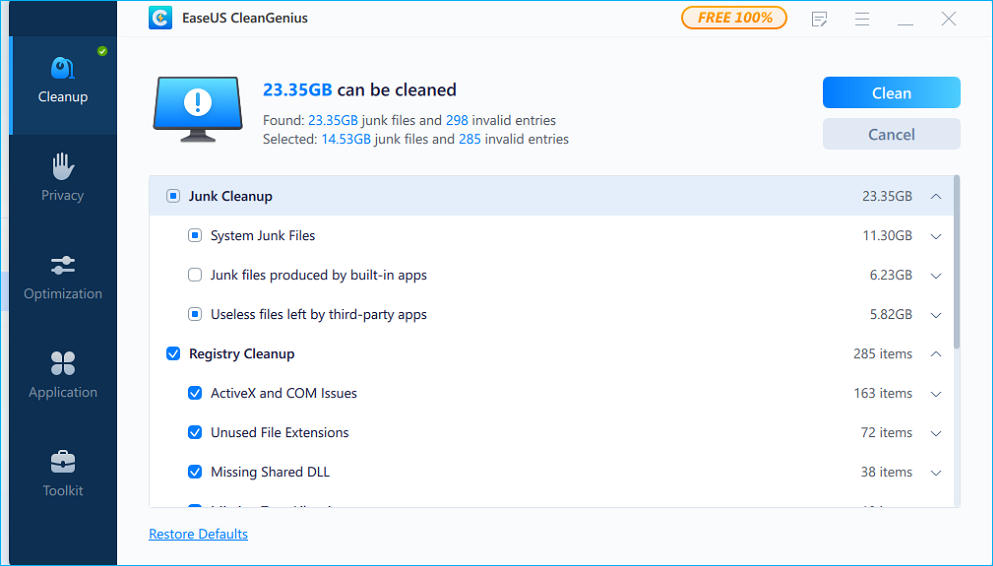
Krok 3. Klikněte na „Vyčistit“ a jedním kliknutím odstraňte tyto nepotřebné a nepotřebné soubory.
Průvodce 2. Vyhledání a odstranění duplicitních souborů
Duplicitní fotografie, dokumenty a instalační programy mohou zabírat více místa, než očekáváte. Tento nástroj vyhledá a zobrazí veškerý duplicitní obsah, abyste se mohli rozhodnout, co odstranit, aniž byste riskovali poškození osobních souborů.
Krok 1. Spusťte EaseUS Partition Master a přejděte do sekce „Discovery“. Kliknutím na modrou ikonu aktivujte „Dupfiles Cleaner“.
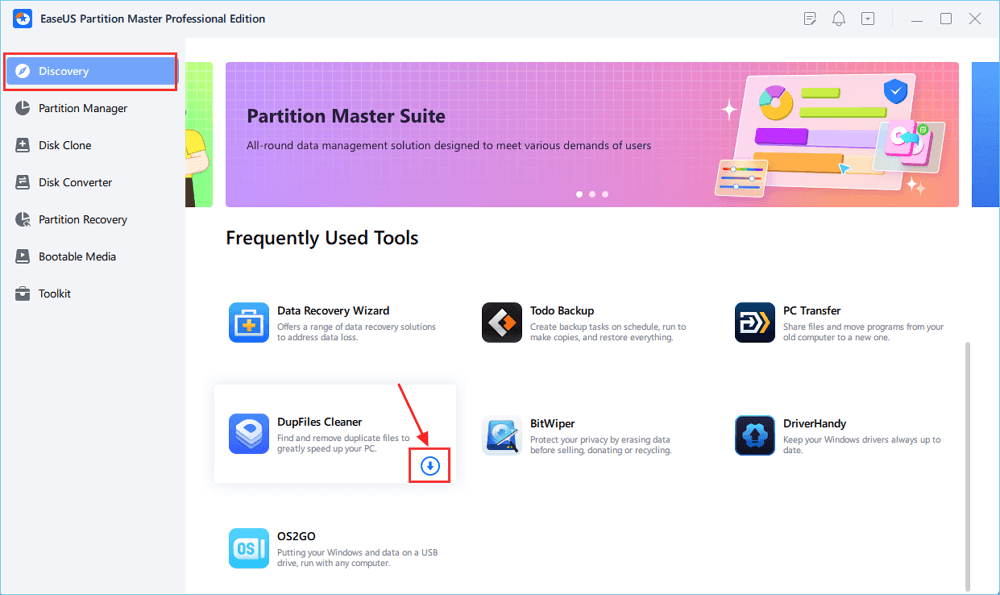
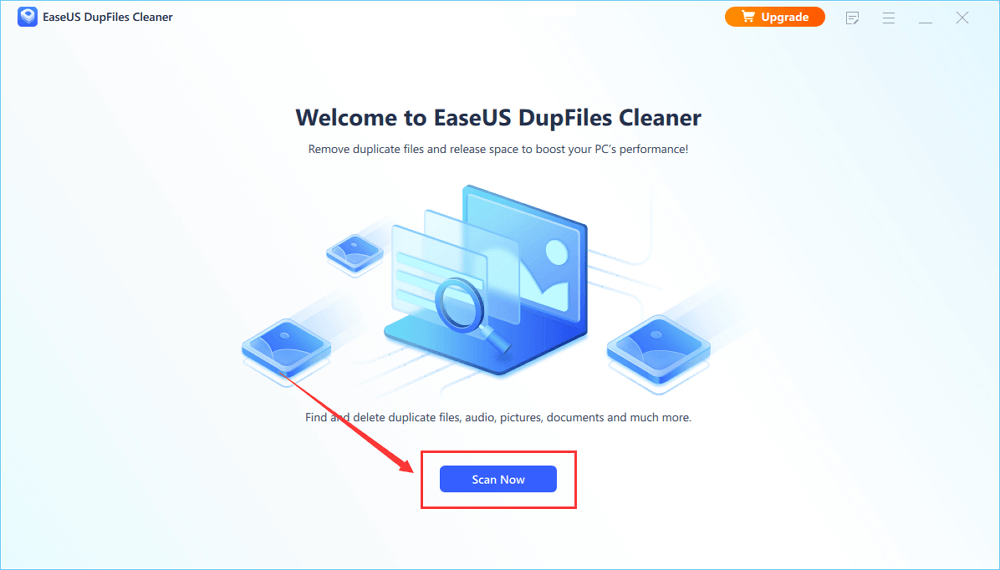
Krok 2. Klikněte na tlačítko „Skenovat nyní“ pro skenování všech souborů na discích.
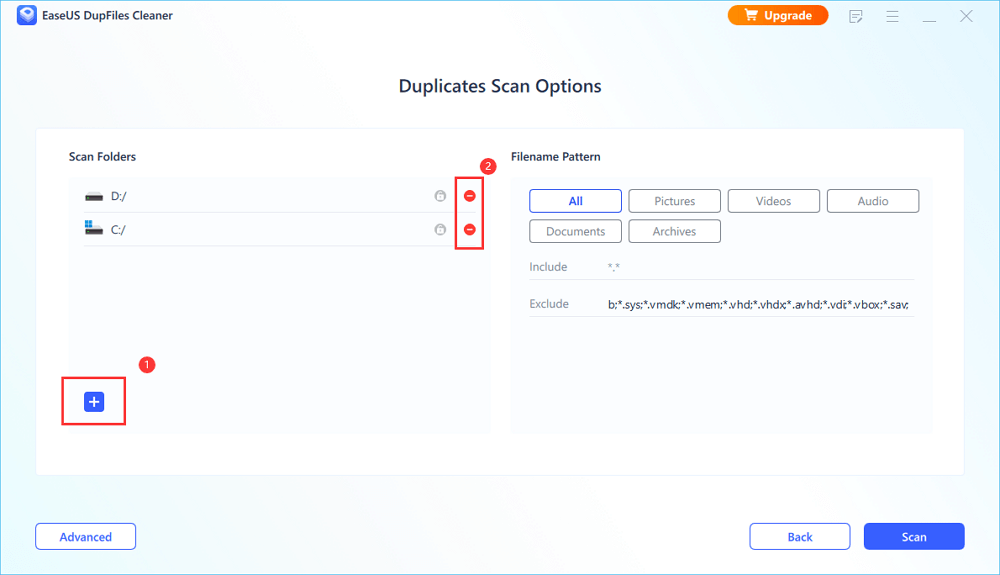
Krok 3. Kliknutím na „plus“ přidáte složky ke skenování; kliknutím na „mínus“ smažete disky nebo složky, které nechcete skenovat. Poté klikněte na možnost „Skenovat“ v pravém dolním rohu.
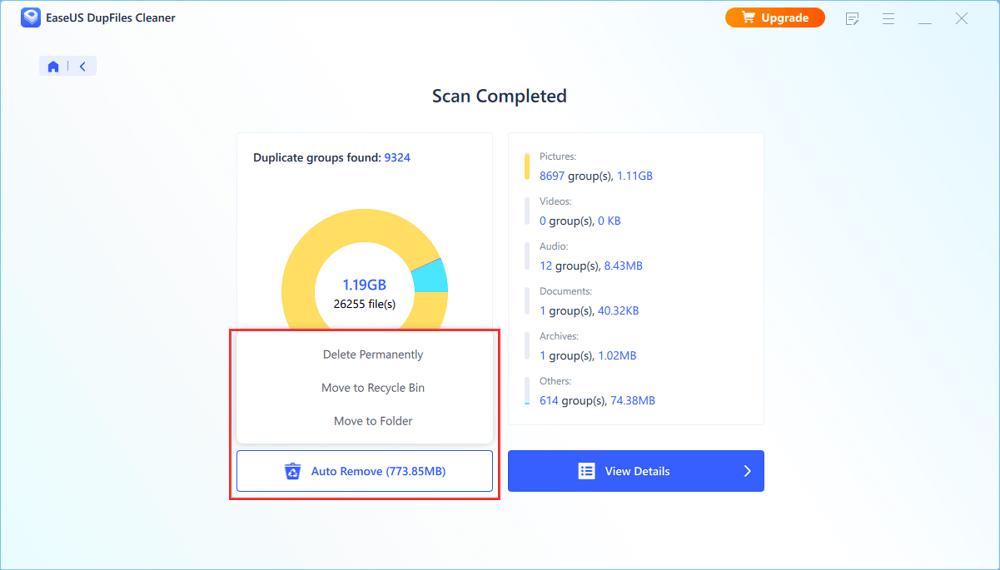
Krok 4. Po dokončení skenování uvidíte, kolik místa tyto soubory zabírají. Poté je kliknutím na tlačítko „Automaticky odebrat“ přesunete do koše nebo smažete.
Průvodce 3. Analýza místa na disku
Nejste si jisti, proč máte disk C plný? Analyzátor místa na disku vizuálně ukazuje, které složky a typy souborů jsou největší, což vám pomůže okamžitě najít ty, které zabírají místo, a informovaně se rozhodnout o úložišti.
Krok 1. Spusťte EaseUS Partition Master a přejděte do sekce Discovery . V sekci Často používané nástroje vyhledejte a stáhněte si nástroj Space Analyzer .

Krok 2. V rozbalovacím okně Analyzátor prostoru vyberte cílový disk, který chcete analyzovat, a v pravém horním rohu klikněte na Analyzovat .

Krok 3. Chvíli počkejte a uvidíte podrobná data. Kliknutím na Složku/Soubor zobrazíte různé typy dat a kliknutím na malou ikonu složky zobrazíte další informace uvnitř souboru.

Průvodce 4. Rozšíření disku C
Pokud pouhé vyčištění nestačí, tato funkce umožňuje zvětšit dostupné místo na disku C přerozdělením nevyužitého místa z jiných oddílů a vyřešit tak přetrvávající chyby nedostatku místa na disku bez nutnosti přeinstalace systému Windows nebo ztráty dat.
Rozšíření disku C o nepřidělené místo
- 1. Klikněte pravým tlačítkem myši na systémovou jednotku C: a vyberte možnost „Změnit velikost/Přesunout“.
- 2. Přetáhněte konec systémového oddílu do nepřiděleného prostoru, abyste jej přidali na disk C:. A klikněte na tlačítko „OK“.
- 3. Klikněte na „Spustit úlohu“ a „Použít“ pro provedení operací a rozšíření disku C.
Pokud vám tento průvodce pomohl efektivně spravovat a optimalizovat úložiště vašeho počítače, sdílejte prosím tento článek, abyste pomohli ostatním, kteří se potýkají s podobnými problémy s nedostatkem místa nebo výkonem.

Jak uvolnit místo na disku a vyčistit disk C
Systém Windows nabízí několik vestavěných čističů disku C, které umožňují uvolnit úložný prostor a spravovat využití disku. Vyčištění disku a optimalizace úložiště pomáhají zlepšit výkon systému, zrychlit spouštění systému Windows a omezit zbytečné zápisy na disk, které zkracují jeho životnost.
Metoda 1. Spusťte Vyčištění disku
Vyčištění disku pomáhá odstranit dočasné soubory, zbytky aktualizací systému Windows a systémový odpad, který se časem hromadí. Zde je návod, jak používat Vyčištění disku:
Krok 1. Stiskněte klávesy Windows + R, zadejte cleanmgr a stiskněte klávesu Enter.
Krok 2. Vyberte disk C: a klikněte na OK.
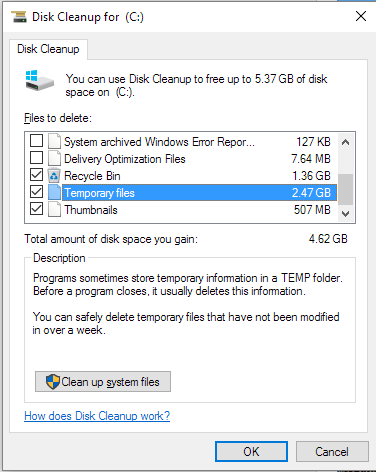
Krok 3. Zaškrtněte všechny kategorie, které chcete odstranit, a poté klikněte na tlačítko Odstranit soubory.
Můžu smazat vše, co zobrazuje Vyčištění disku? Je to bezpečné? Další podrobnosti naleznete na příspěvku na Redditu .
Metoda 2. Použití Storage Sense
Nástroj Storage Sense automaticky uvolňuje místo na disku na základě nastavených pravidel, takže může pomoci s vyčištěním disku C na počítačích se systémem Windows. Postupujte takto:
Krok 1. Přejděte do Nastavení > Systém > Úložiště.
Krok 2. Zapněte Senzor úložiště.
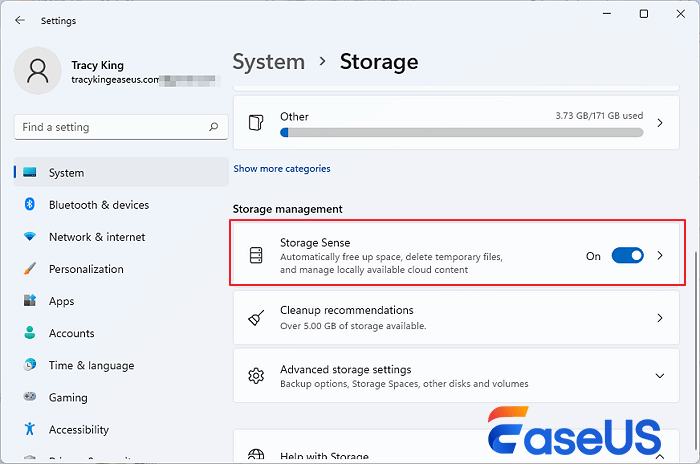
Krok 3. Nakonfigurujte frekvenci a cíle čištění.
Zde je kompletní návod od podpory společnosti Microsoft, jak používat nástroj Storage Sense ke správě místa na disku.
Metoda 3. Odstranění dočasných souborů
Dočasné soubory (temp files) ve Windows jsou krátkodobé datové soubory vytvořené operačním systémem nebo aplikacemi pro okamžité úkoly. Dočasné soubory, mezipaměti a systémové protokoly se mohou rychle hromadit.
Než začnete, přečtěte si tento příspěvek na Redditu, pokud máte obavy, zda je bezpečné mazat dočasné soubory.
Je bezpečné mazat soubory v C:WindowsTemp?
od uživatele u/Visible-Place5521 ve Windows 10
Krok 1. Stiskněte Windows + R, zadejte %temp% a stiskněte Enter.
Krok 2. Vyberte všechny soubory a smažte je. V případě potřeby přeskočte používané soubory.
Pokud vám toto řešení pomohlo, zvažte prosím sdílení tohoto příspěvku; mnoho uživatelů se potýká s hromaděním dočasných souborů a upozorněními na zaplnění disku C.
Metoda 4. Použijte doporučení pro čištění
Doporučení k čištění se zaměřují na uvolnění digitálního prostoru odstraněním dočasných souborů, nepoužívaných aplikací, velkých/starých souborů a dat prohlížeče. Pravidelné provádění těchto čištění, zejména u dočasných souborů a stažených souborů, pomáhá optimalizovat výkon disku a úložiště.
Krok 1. Otevřete Nastavení > Systém > Úložiště.
Krok 2. Klikněte na Doporučení k vyčištění.
Krok 3. Zkontrolujte a smažte uvedené položky.
Metoda 5. Přesun souborů do cloudu nebo externího úložiště
Velké mediální soubory a zálohy rychle zabírají místo na disku C. Jejich přesunutí do cloudového úložiště (jako je OneDrive, Disk Google nebo Dropbox) nebo na externí pevný disk/SSD pomáhá udržovat dostupné systémové úložiště a zlepšuje odezvu.
Možnosti cloudu: OneDrive , Disk Google , Dropbox , iCloud .
Metoda 6. Přenos souborů/aplikací na jiný disk
Když je na systémovém disku málo místa, může okamžitou úlevu poskytnout ruční přesun objemných dokumentů, médií nebo instalačních programů aplikací. Jedná se o přímý způsob, jak uvolnit gigabajty místa, aniž byste museli cokoli trvale smazat.
Krok 1. Pomocí Průzkumníka souborů identifikujte velké soubory.
Krok 2. Přetáhněte je na větší oddíl nebo externí úložiště.
Pokud chcete přenést velké hry z disku C na jiný disk, můžete je odinstalovat a znovu nainstalovat na jiný disk. Pokud chcete přenést hry a zachovat všechna data a nastavení, použijte software pro přenos her od třetí strany.
Jak přesunu programy z disku C na disk D, aniž bych musel odinstalovat a znovu nainstalovat veškerý software?
od uživatele u/andypiano213 v sekci technická podpora
Metoda 7. Odinstalujte nepoužívané aplikace
Aplikace často zabírají značné množství místa na disku C. Odinstalace nepoužívaných aplikací nebo velkých her tedy může pomoci uvolnit více místa na disku C a zlepšit výkon počítače.
Krok 1. Přejděte do Nastavení > Aplikace > Nainstalované aplikace.
Krok 2. Seřaďte tyto hry podle velikosti.
Krok 3. Odinstalujte položky, které již nepoužíváte.
Poté si přečtěte tyto články, pokud narazíte na nějaké problémy:
Pokud vám to pomohlo uvolnit místo, sdílejte prosím tento článek, abyste pomohli ostatním s podobnými problémy.
Metoda 8. Zapněte OneDrive Files On-Demand
Soubory OneDrive na vyžádání šetří místo tím, že zástupné symboly ukládá lokálně a celé soubory do cloudu. Zde je návod, jak zapnout Soubory OneDrive na vyžádání:
Krok 1. Ujistěte se, že jste přihlášeni do aplikace OneDrive na počítači s Windows.
Krok 2. Klikněte na ikonu cloudu OneDrive v systémové liště (oznamovací oblast).
Krok 3. Kliknutím na ikonu ozubeného kola otevřete Nastavení a poté přejděte na kartu Synchronizace a zálohování.
Krok 4. Klikněte na Upřesnit nastavení.
Krok 5. V části Soubory na vyžádání se ujistěte, že je zaškrtnuta možnost Ukládat místo a stahovat soubory podle potřeby.
Podívejte se na kompletního průvodce od podpory Microsoftu , jak synchronizovat soubory pomocí služby Files on-Demand.
Metoda 9. Spusťte antivirový software
Malware a nežádoucí procesy na pozadí mohou způsobit nepořádek na disku a snížit výkon systému. Spuštění úplné kontroly pomáhá vyčistit stopy a chránit stav disku.
Zde je několik bonusových tipů, které vyčistí disk C, zlepší celkový výkon systému, zkrátí dobu spouštění a zlepší odezvu aplikací.
- Pokud režim hibernace nepoužíváte, vypněte jej, čímž uvolníte několik gigabajtů.
- Uchovávejte nainstalované programy na sekundárním disku, abyste snížili zatížení úložiště systému.
- Nastavte si pravidelné mazání mezipaměti prohlížeče.
- Pravidelně kontrolujte využití úložného prostoru a naplánujte si úklid dříve, než se prostor stane kritickým.
Závěr
Ať už hledáte čistič disku C ke stažení zdarma, nebo používáte vestavěné nástroje systému Windows, klíčem je pochopit, co skutečně spotřebovává místo, a systematicky jednat. Kombinací nástrojů pro čištění, analyzátorů místa a profesionálních utilit, jako je EaseUS Partition Master, se základními úložnými návyky můžete uvolnit cenné místo na disku, optimalizovat výkon systému a oddálit nákladné upgrady hardwaru.
Často kladené otázky
1. Co mi zabírá místo na disku C?
Soubory ukládané do mezipaměti, systémové protokoly, zbytky aktualizací, dočasné soubory, data aplikací a velké osobní soubory často zabírají většinu úložného prostoru na disku C.
2. Je bezpečné používat Vyčištění disku na disku C?
Ano. Vyčištění disku je vestavěný nástroj systému Windows, který bezpečně odstraňuje nepotřebné soubory bez ovlivnění osobních dat.
3. Jak pomáhá Storage Sense uvolnit místo?
Senzor úložiště automaticky maže dočasné soubory, položky Koše a staré stahování na základě pravidel nastavených v nastavení úložiště.
4. Může čištění disku C zlepšit jeho výkon?
Ano. Odstranění nepořádku a uvolnění místa zlepšuje výkon vstupně-výstupních operací disku a odezvu systému Windows.
Jak vám můžeme pomoci?
Related Articles
-
Jak odstranit heslo Windows 10 | 4 jednoduché způsoby🎈
![author icon]() Alexandr/2026/06/17
Alexandr/2026/06/17 -
Počítač říká, že oprava (C:) Fáze 1 | Důvody a opravy
/2026/06/17
-
Stáhněte si software pro formátování poškozené paměti SD Card [SD Card Formatter Online]
![author icon]() Alexandr/2026/06/17
Alexandr/2026/06/17 -
Snadno vyřešeno: Nástroj Windows 10 Media Creation Tool nefunguje
![author icon]() Alexandr/2026/06/17
Alexandr/2026/06/17
 Alexandr/2026/06/17