


Treść
Strona Spis treści
Aktualizováno uživatelem
Aktualizováno dne Jun 17, 2026
Plný disk C je jedním z nejčastějších problémů systému Windows a také jedním z nejvíce stresujících. Když se na systémovém disku vyčerpá místo, Windows se zpomalí, aktualizace selžou, aplikace se zhroutí a jednoduché úkoly trvají déle, než by měly. Mnoho uživatelů se obává, že plný disk C znamená, že jejich disk „umírá“ nebo že musí okamžitě vyměnit SSD.
Podle našich dlouhodobých pozorování, zejména v diskusích na Redditu a Quora, se mnoho uživatelů setkává s varováním„disk C je plný“:
|
Disk C je v podstatě plný. Jak mohu uvolnit více místa? – r/Windows10 |
|
Jak vyprázdním disk C? Už jsem zkusil vyčištění disku, ale odstranilo se pouze 8 GB odpadu. Je v pořádku, když přesunu výchozí systémové soubory na disk E, abych získal více místa na disku C? Momentálně mám volných 10 GB. – Quora |
Pokud je váš disk C plný, ale přesto chcete zlepšit výkon, zrychlit Windows a odložit nákladné upgrady, tento průvodce vás provede bezpečnými a efektivními způsoby, jak vyčistit a optimalizovat disk C bez rizika ztráty dat.
Jak vyčistit disk C ve Windows 11/10?
Vyčištění a optimalizace disku C nejen uvolní místo. Zlepší také rychlost disku, sníží zátěž systému na pozadí a pomůže prodloužit životnost pevných disků i SSD. Níže uvádíme osvědčené metody, od základního vyčištění po pokročilou správu místa, které jsou vhodné pro různé potřeby uživatelů.
Metoda 1. Použijte Vyčištění disku
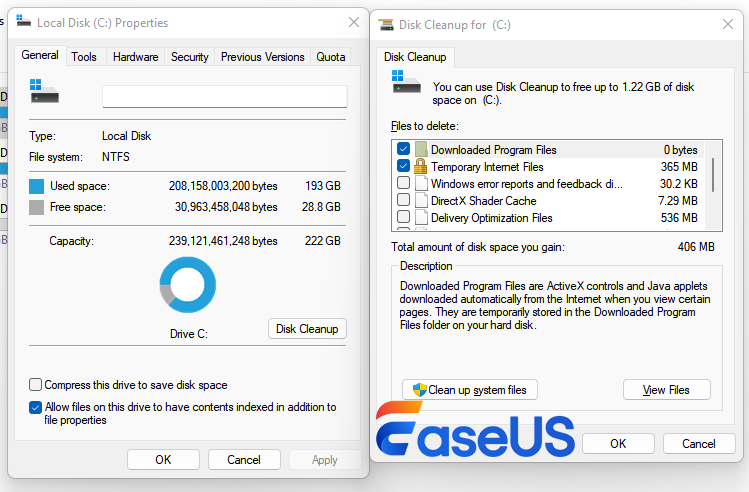
Nástroj Vyčištění disku odstraní nepotřebné systémové soubory, které se v průběhu času hromadí, jako jsou dočasné soubory, mezipaměť a zbytky aktualizací. Tyto soubory často zabírají několik gigabajtů, aniž by poskytovaly skutečnou hodnotu.
Krok 1. Do vyhledávacího pole Windows zadejte Vyčištění disku a otevřete jej.
Krok 2. Vyberte jednotku C: a klikněte na OK.
Krok 3. Zaškrtněte položky jako Dočasné soubory, Koš a Vyčištění aktualizací Windows a klikněte na OK.
Metoda 2. Rozšíření jednotky C (nejpřímější způsob)
Pokud již nestačí vyčištění, nejúčinnějším řešením je často rozšíření jednotky C. Na jiných oddílech se často nachází nevyužité místo, ke kterému jednotka C nemá přímý přístup.EaseUS Partition Master vám umožňuje změnit velikost a rozšířit jednotku C bez ztráty dat. Podporuje všechny hlavní verze Windows a umožňuje vám bezpečně přerozdělit volné místo z jiných oddílů na jednotku C.
Průvodce 1. Rozšíření disku C
Ať už je vedle jednotky C volné místo nebo ne, EaseUS Partition Master může jednotku C rozšířit přímo:
Rozšíření systémového disku C pomocí nepřiděleného místa
- 1. Klikněte pravým tlačítkem myši na systémový disk C: a vyberte možnost „Změnit velikost/přesunout“.
- 2. Přetáhněte konec systémového oddílu do nepřiděleného prostoru, aby se přidal k jednotce C:. Klikněte na „OK“.
- 3. Klikněte na „Execute Task“ (Provést úkol) a „Apply“ (Použít) pro provedení operací a rozšíření jednotky C.
Průvodce 2. Přidělení místa na disk C
Pokud je disk C plný, ale disk D má dostatek místa, můžete přidělit místo z disku D na disk C:
Krok 1. Klikněte pravým tlačítkem myši na oddíl D: s dostatkem volného místa a vyberte „Přidělit místo“.

Krok 2. Vyberte cílový oddíl – jednotku C: a přetáhněte panel oddílu doprava, aby se volné místo z jednotky D: přidalo k jednotce C:. Poté klikněte na „OK“ pro potvrzení.

Krok 3. Klikněte na tlačítko „Spustit úkol“ a klikněte na „Použít“, aby se spustil proces přesunu volného místa z jednotky D: na jednotku C:.

Tento příspěvek můžete sdílet, abyste pomohli více uživatelům zbavit se chyb plného disku C.

Metoda 3. Povolte funkci Storage Sense
Storage Sense automaticky uvolňuje místo na disku odstraněním dočasných souborů a správou obsahu koše. Je užitečný pro uživatele, kteří chtějí bezúdržbovou správu disku. Zde je návod, jak povolit Storage Sense ve Windows:
Krok 1. Přejděte do Nastavení > Systém > Úložiště.
Krok 2. Zapněte funkci Storage Sense.
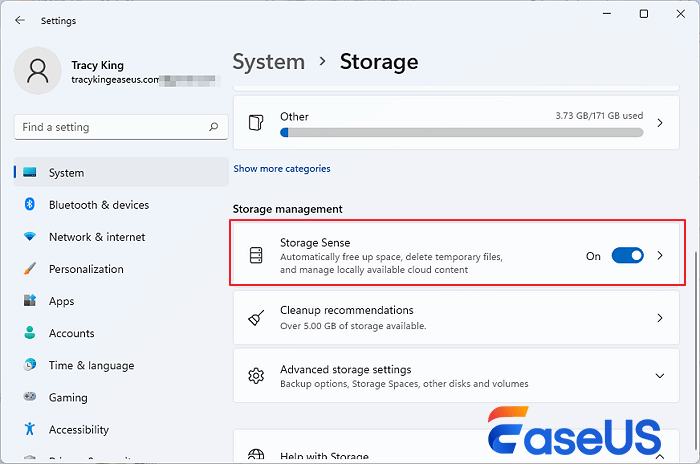
Krok 3. Přizpůsobte frekvenci čištění podle svého použití.
(Od společnosti Microsoft) Na této stránce najdete další podrobnosti o správě místa na disku pomocí nástroje Storage Sense.
Metoda 4. Odinstalujte nepoužívané aplikace/hry
Aplikace nainstalované na disku C mohou tiše zabírat velké množství místa na disku, zejména hry, kreativní software a vývojářské nástroje. Odinstalování nepoužívaných aplikací proto může uvolnit místo na disku C. Postupujte takto:
Krok 1. Otevřete Nastavení > Aplikace > Nainstalované aplikace.
Krok 2. Seřaďte aplikace podle velikosti.
Krok 3. Odinstalujte programy nebo velké hry, které již nepoužíváte.

V závislosti na vašem operačním systému může dojít k mírným rozdílům; klikněte sem(od společnosti Microsoft), abyste se dozvěděli, jak odinstalovat aplikace ve Windows 11/10.
Metoda 5. Odstranění dočasných souborů
Dočasné soubory jsou vytvářeny aplikacemi, prohlížeči a systémovými procesy. Časem zpomalují výkon disku a zabírají cenné místo. Zde je návod, jak odstranit dočasné soubory a uvolnit místo na disku C:
Krok 1. Stiskněte Win + R, zadejte %temp% a stiskněte Enter.
Krok 2. Vyberte všechny soubory a odstraňte je.
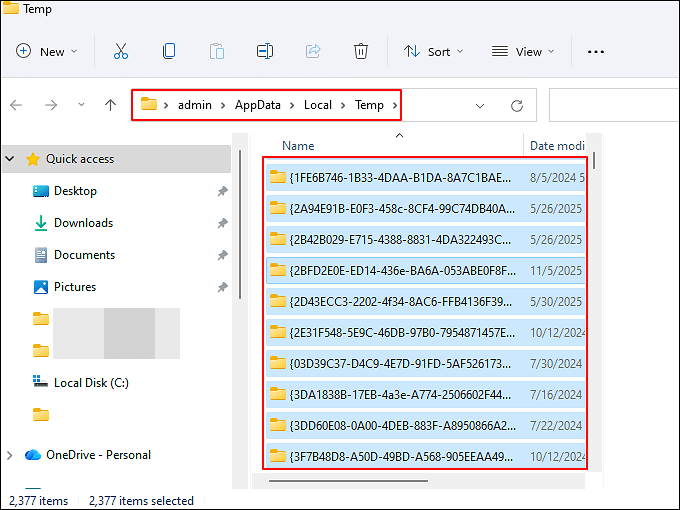
Krok 3. Přeskočte soubory, které jsou aktuálně používány.
Máte obavy ze ztráty dat? V tomto příspěvku na Redditu se dozvíte, zda je bezpečné mazat dočasné soubory ve Windows 10/11.
Je bezpečné mazat soubory v C:WindowsTemp
byu/Visible-Place5521 vWindows 10
Sdílejte tento příspěvek a dejte vědět více uživatelům, jak smazat dočasné soubory a vyřešit tak chybu zaplnění lokálního disku C.
Metoda 6. Přesuňte velké soubory z disku C
Videa, zálohy a instalační soubory jsou častými důvody, proč se disk C neočekávaně zaplní. Jejich přesunutím okamžitě snížíte zatížení disku. Postupujte takto:
Krok 1. Otevřete Průzkumník souborů a zkontrolujte složky jako Stažené soubory, Videa a Plocha.
Krok 2. Přesuňte velké soubory na jiný interní nebo externí disk a v případě potřeby aktualizujte cesty k aplikacím.
- Tip
- Můžete se také rozhodnout přesunout tyto velké soubory do cloudového úložiště, místo abyste je uchovávali na lokálním disku. Služby jako OneDrive, Google Drive nebo Dropbox vám umožňují přesunout videa a zálohy, přičemž je můžete v případě potřeby kdykoli otevřít. Tento přístup je obzvláště užitečný, pokud máte malý disk C, ale přesto chcete mít rychlý přístup k důležitým souborům. Před smazáním lokálních kopií se ujistěte, že jsou soubory plně synchronizovány, a nepoužívejte cloudové úložiště pro aktivní systémové soubory nebo soubory aplikací.
Metoda 7. Použijte analyzátor místa na disku
Pokud si nejste jisti, co zaplňuje disk C, analyzátor místa na disku vám poskytne jasný přehled. EaseUS Partition Master obsahuje integrovaný nástroj pro analýzu místa, který vizuálně ukazuje, které složky a typy souborů zabírají nejvíce místa. To pomáhá uživatelům rychle identifikovat položky zabírající nejvíce místa, vyčistit nepotřebná data a efektivně optimalizovat využití disku.
Krok 1.Spusťte EaseUS Partition Master a přejděte do části Discovery. Najděte a stáhněte si analyzátor místa pod často používanými nástroji.

Krok 2.V okně Space Analyzer vyberte cílový disk, který chcete analyzovat, a klikněte na tlačítko Analyze v pravém horním rohu.

Krok 3.Počkejte chvíli a uvidíte podrobné údaje. Kliknutím na složku/soubor můžete zobrazit různé typy dat a kliknutím na malou ikonu složky zobrazit další informace uvnitř souboru.

Metoda 8. Odstranění bodů obnovení systému a stínových kopií (vyčištění disku)
Staré body obnovení a stínové kopie mohou zabírat značné množství místa, aniž by si toho uživatelé všimli. Chcete-li odstranit obnovení systému a stínové kopie, postupujte podle těchto kroků:
Krok 1. Otevřete Vyčištění disku jako správce.
Krok 2. Klikněte na Vyčistit systémové soubory.
Krok 3. V části Obnovení systému a stínové kopie vyberte možnost Odstranit.
Metoda 9. Správa bodů obnovení systému
Obnovení systému je navrženo tak, aby chránilo Windows před kritickými selháními systému, ale nespravované body obnovení jsou častým důvodem, proč se disk C postupem času zaplní. V mnoha systémech Windows automaticky přiděluje velkou část úložiště systému k obnovení snímků bez jasné viditelnosti pro uživatele. Když je místo na disku omezené, nadměrné body obnovení mohou tiše zabírat několik gigabajtů a přispívat ke zpomalení výkonu systému. Správa velikosti bodů obnovení pomáhá vyvážit bezpečnost systému a dostupné místo na disku, aniž by byla tato funkce zcela deaktivována.
Krok 1. Stiskněte Windows + S, vyhledejte Vytvořit bod obnovení a otevřete okno Vlastnosti systému. Zde Windows spravuje snímky obnovení uložené na systémovém disku.
Krok 2. Na kartě Ochrana systému vyberte jednotku (C:) a klikněte na tlačítko Konfigurovat. Zobrazí se, kolik místa na disku je aktuálně vyhrazeno pro body obnovení.
Krok 3. Posuvníkem Max. využitíupravte velikost přiděleného prostoru nebo kliknutím na Odstranit odstraňte staré body obnovení. Po provedení změn bude systém Windows udržovat budoucí body obnovení menší a zabrání nadměrnému využití jednotky C.
Metoda 10. Ukládejte nové osobní soubory na jiný disk
Jednou z nejúčinnějších dlouhodobých strategií pro vyčištění jednotky C ve Windows je zabránit hromadění nových dat na této jednotce. Dokumenty, videa, fotografie a stažené soubory se často ukládají do systémového disku, což postupně zvyšuje zatížení disku a snižuje dostupný prostor. Změna výchozích umístění pro ukládání pomáhá udržovat stabilní stav disku a zabraňuje opakovaným cyklům čištění. Tento přístup je užitečný zejména pro uživatele s malými systémovými disky SSD.
Krok 1. Otevřete Nastavení, přejděte do části Systém > Úložiště a přejděte na Pokročilá nastavení úložiště.
Krok 2. Klikněte na Umístění pro ukládání nového obsahu a zobrazte výchozí umístění pro ukládání různých typů souborů.
Krok 3. Změňte umístění pro dokumenty, hudbu, obrázky, videa a aplikace na jiný interní nebo externí disk. Tím zajistíte, že budoucí stahování a osobní soubory již nebudou zabírat místo na disku C.
Metoda 11. Zakázat režim spánku
Hibernace je funkce pro úsporu energie, ale vytváří skrytý systémový soubor s názvem hiberfil.sys, který může zabírat několik gigabajtů na jednotce C. V systémech s omezeným úložištěm může tento soubor sám o sobě vyvolat varování o nedostatku místa na disku a zpomalit spouštění systému Windows. Pokud hibernaci pravidelně nepoužíváte, je její deaktivace bezpečným způsobem, jak okamžitě uvolnit místo na disku. Tato metoda je zvláště účinná pro uživatele SSD, kteří chtějí omezit zbytečné zapisování.
Krok 1. Stiskněte Windows + S, zadejte cmd, klikněte pravým tlačítkem na Příkazový řádek a vyberte Spustit jako správce. K úpravě nastavení napájení jsou vyžadována oprávnění správce.
Krok 2. Zadejte následující příkaz a stiskněte klávesu Enter:powercfg.exe /hibernate off
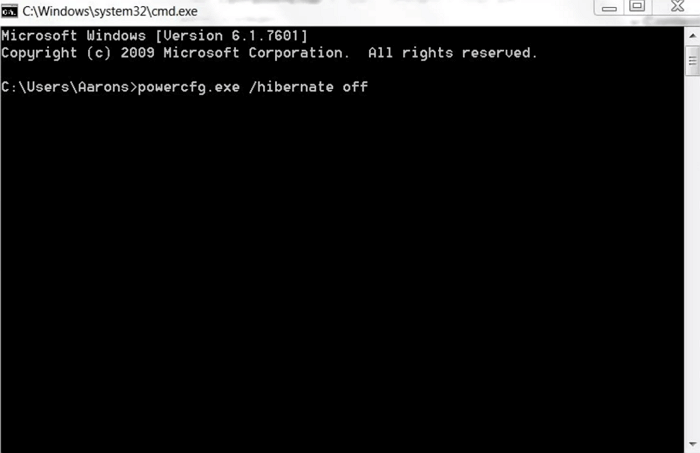
Krok 3. Restartujte počítač, aby se změny projevily, a ověřte uvolněné místo na disku. Měli byste vidět, že se okamžitě uvolnilo několik gigabajtů.
Metoda 12. Vyhledejte malware
Infekce malwarem může způsobit nevysvětlitelné využití místa na disku vytvářením skrytých souborů, složek mezipaměti a procesů na pozadí, které neustále zapisují data. Tyto problémy nejen zaplňují jednotku C, ale také snižují rychlost disku a celkový výkon systému. Pokud se jednotka C neustále zaplňuje bez zjevného důvodu, je třeba včas vyloučit malware. Spuštění úplné kontroly systému pomáhá chránit zdraví disku a zajišťuje, že úsilí o vyčištění nebude narušeno aktivními hrozbami.
Krok 1. Otevřete Zabezpečení Windows z nabídky Start nebo spusťte důvěryhodný antivirový nástroj třetí strany. Vestavěná ochrana je pro většinu uživatelů dostačující.
Krok 2. Přejděte do části Ochrana před viry a hrozbami a místo Rychlé skenování vyberte možnost Úplné skenování. (Úplné skenování kontroluje skryté složky, služby na pozadí a umístění spouštěcích souborů.)
Krok 3. Odstraňte nebo umístěte do karantény zjištěné hrozby a restartujte počítač. Po vyčištění sledujte využití disku, abyste se ujistili, že abnormální spotřeba místa přestala.
Jak zabránit opětovnému zaplnění disku C
Vyčištění jednotky C řeší okamžitý problém, ale dlouhodobá stabilita závisí na tom, jak budete spravovat úložiště v budoucnu. Mnoho uživatelů se opakovaně setkává s varováním „Jednotka C je plná“ jednoduše proto, že Windows ve výchozím nastavení pokračuje v ukládání dat na systémovou jednotku. Vytvořením lepších návyků při ukládání dat a pravidelným sledováním využití disku můžete snížit zatížení systémového disku, udržovat konzistentní rychlost disku a vyhnout se častým cyklům čištění.
- Udržujte alespoň 20–25 % volného místa na jednotce C, abyste zachovali rychlost disku a odezvu systému.
- Oddělte systémové soubory a osobní data na různé oddíly.
- Pravidelně sledujte využití disku, stav disku a trendy výkonu.
- Přesuňte činnosti s vysokou mírou zápisu (stahování, mezipaměť prohlížeče, dočasné soubory) mimo systémový disk.
- Provádějte pravidelné kontroly stavu disku a analýzy místa.
Tyto návyky pomáhají snížit dlouhodobé zatížení disku, zlepšit stabilitu systému a prodloužit celkovou životnost disku. Sdílejte tento příspěvek, abyste pomohli více lidem.
Závěr
Vyčištění a optimalizace jednotky C neslouží pouze k uvolnění místa, ale také k obnovení výkonu, snížení zbytečného zatížení disku a přijímání chytřejších rozhodnutí ohledně úložiště. Většina problémů s „zaplněním jednotky C“ je způsobena špatným přidělením místa a nahromaděnými systémovými daty, nikoli skutečnou poruchou disku. Pokud se tyto problémy řeší včas pomocí vyčištění, úpravy oddílů a lepších návyků při ukládání dat, mohou uživatelé výrazně zlepšit výkon systému Windows a oddálit zbytečné upgrady hardwaru.
Často kladené otázky o tom, jak vyčistit disk C ve Windows
1. Zlepšuje čištění disku C výkon?
Ano. Vyčištění disku C snižuje zatížení disku, zvyšuje množství volného místa a umožňuje systému Windows efektivněji spravovat dočasné soubory, aktualizace a virtuální paměť. Když je systémový disk téměř plný, výrazně se zpomalí operace čtení a zápisu, zejména na starších discích SSD a HDD. Uvolnění místa pomáhá obnovit normální rychlost disku a celkovou odezvu systému.
2. Je rozšíření jednotky C bezpečné?
Rozšíření disku C je bezpečné, pokud se provádí pomocí spolehlivých nástrojů pro správu disků, které podporují nedestruktivní změnu velikosti oddílů. Moderní správci oddílů mohou přerozdělit nevyužité místo z jiných oddílů bez mazání dat nebo přeinstalování systému Windows. Klíčem je zajistit, aby byla operace provedena správně a aby během procesu nedošlo k náhlým přerušením.
3. Kolik volného místa by měl mít disk C?
Pro optimální výkon a zdraví disku se obecně doporučuje ponechat na disku C alespoň 20–25 % volného místa. Tento prostor umožňuje systému Windows efektivně zpracovávat aktualizace systému, soubory mezipaměti, stránkovací operace a procesy na pozadí. Nedostatek volného místa často vede k pomalejšímu spouštění, zpoždění aplikací a častým varováním o nedostatku místa na disku.
4. Poškodí plný disk C můj SSD?
Trvale plný disk C může v průběhu času urychlit opotřebení SSD kvůli zvýšenému zesílení zápisu a sníženému prostoru pro vyrovnávání opotřebení. Plný disk sice nezpůsobí okamžitou poruchu, ale dlouhodobé vysoké využití zvyšuje dlouhodobé namáhání buněk flash paměti. Správná správa místa na disku pomáhá prodloužit životnost SSD a udržet stabilitu.
Jak vám můžeme pomoci?
Related Articles