


Treść
Strona Spis treści
Aktualizováno uživatelem
Aktualizováno dne Jun 17, 2026
Když se váš Mac náhle zpomalí, zamrzne, trvá neobvykle dlouho, než se spustí, nebo se při každodenních úkolech začnou objevovat zpoždění s plážovým míčem, jedním z prvních podezřelých je zhoršení stavu SSD. Mnoho uživatelů začne hledat software pro kontrolu stavu SSD pro Mac až tehdy, když si všimnou poklesu výkonu, náhodných selhání nebo se obávají neočekávané ztráty dat. Spolehlivý diagnostický nástroj SSD vám pomůže odhalit včasné příznaky, zkontrolovat stav SMART, ověřit stav disku a zabránit poruchám, než k nim dojde.
Příspěvky z komunity macos
na Redditu
Tento průvodce vysvětluje nejlepší způsob, jak zdarma zkontrolovat stav SSD v Macu, co hledat v diagnostickém nástroji a jak vybrat správné řešení. Pokud vám tento průvodce pomohl, zvažte jeho sdílení, aby více uživatelů Macu mohlo chránit svá data.

Software pro kontrolu stavu SSD pro Mac ke stažení zdarma
Výběr správného nástroje pro monitorování SSD je velmi důležitý, zejména pokud používáte Mac pro práci, design, úpravy videa nebo práci s velkými soubory. Před stažením jakéhokoli nástroje by uživatelé měli zvážit následující faktory:
- Přesnost analýzySMART (včasné předpovědi poruch, teplota a realokované sektory)
- Kompatibilita s APFS/HFS
- Použitelnost pro netechnické uživatele
- Podpora externích SSD (NVMe, SATA, USB, Thunderbolt)
- Rychlost, stabilita a nízká spotřeba systému
- Možnost stažení zdarma
Na základě těchto kritérií vyniká EaseUS Partition Master pro Mac jako komplexní nástroj pro správu disků a kontrolu stavu SSD. Poskytuje rychlou diagnostiku, monitorování SMART, kontrolu kompatibility souborového systému, skenování poškozených sektorů a funkce pro správu celého disku, to vše v přehledném a intuitivním rozhraní.
| Hodnotící faktor | Jak funguje EaseUS Partition Master pro Mac |
|---|---|
| Kontrola stavu SMART | Stav SMART v reálném čase, teplota, úroveň opotřebení a předpověď poruchy |
| Podpora souborových systémů | APFS, HFS+, HFS, FAT32, exFAT, NTFS (čtení/zápis po rozšíření) |
| Snadné použití | Analýza jedním kliknutím, ovládací panel vhodný pro začátečníky, není třeba zadávat příkazy |
| Podpora externích SSD | NVMe, M.2 SSD, PCIe SSD, USB SSD, úložiště Thunderbolt |
| Hloubka a přesnost skenování | Kompletní skenování sektorů, detekce poškozených bloků, oprava logických chyb |
| Vliv na výkon | Nízká zátěž, minimální využití zdrojů na pozadí |
| Stažení zdarma | K dispozici je bezplatná verze pro základní analýzu stavu disku |
Technické specifikace
| Kategorie | Podrobnosti |
|---|---|
| Podporované operační systémy | macOS 10.15 (Catalina), 11 (Big Sur), 12 (Monterey), 13 (Ventura), 14 (Sonoma), 15 (Sequoia), macOS 26 (Tahoe) |
| Podporovaná úložná zařízení | M.2 SSD, NVMe SSD, PCIe SSD; USB 1.0/2.0/3.0 disky, flash disky, paměťové karty, paměťové klíče |
| Podporované značky | Samsung, Western Digital (WD), Crucial, Intel, Seagate, Kingston, SanDisk |
| Podporované architektury | Intel Mac, M1, M2 a M3 Mac |
V další části se dozvíte, jak používat tento diagnostický nástroj pro disky pro Mac a jak zkontrolovat stav SSD na Macu.
Jak zkontrolovat stav disku na Macu
Ať už máte SSD vestavěný nebo externí, pravidelné kontroly stavu pomáhají předcházet ztrátě dat a odhalit včasné známky opotřebení disku. S pomocí specializovaného nástroje pro kontrolu stavu SSD pro Mac trvá tento proces jen několik minut a poskytuje více detailů než vestavěný nástroj Disk Utility v macOS.
Zde je návod, jak zkontrolovat stav SSD na Macu:
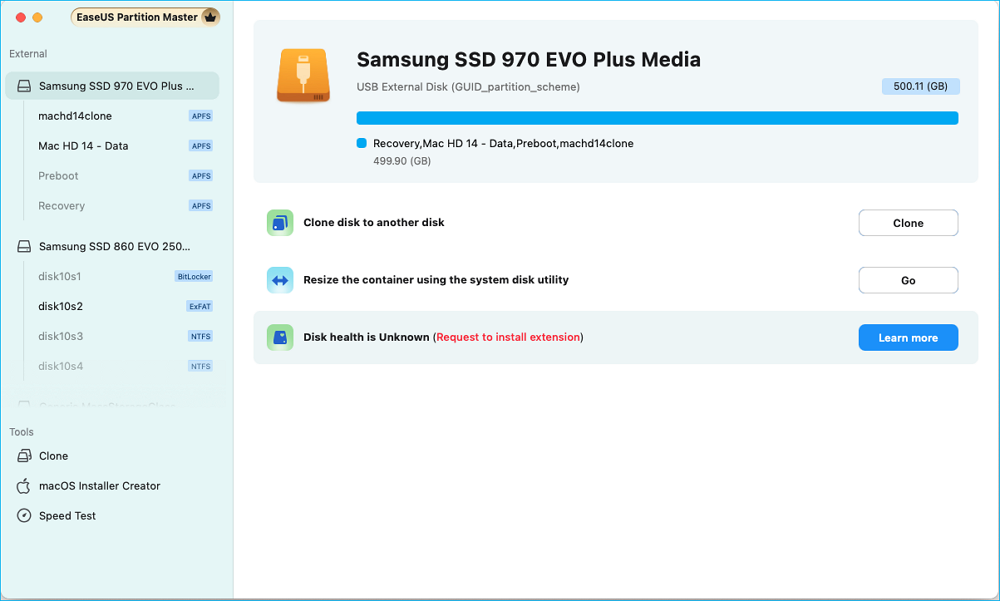
Krok 1. Spusťte EaseUS Partition Master pro Mac, vyberte cílový disk a zobrazí se několik možností.
Krok 2. Najděte možnost související se stavem disku.
- Pokud se zobrazí hlášení „Stav disku je neznámý (požadavek na instalaci rozšíření)“, klikněte na „Další informace“ a přejděte ke kroku 3.
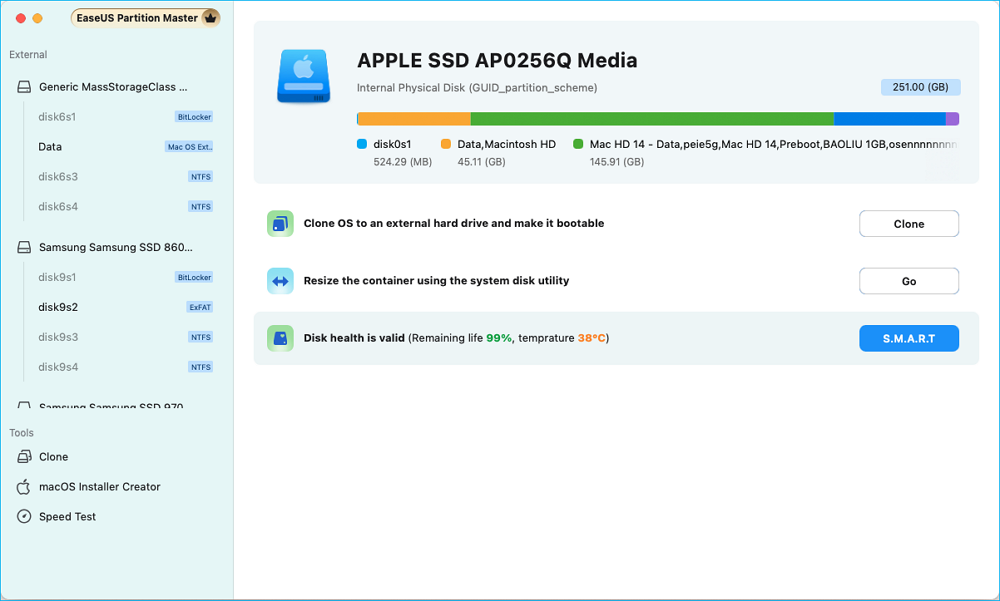
- Pokud se zobrazí hlášení „Disk je v pořádku“, klikněte na „S.M.A.R.T“ a přejděte ke kroku 5.
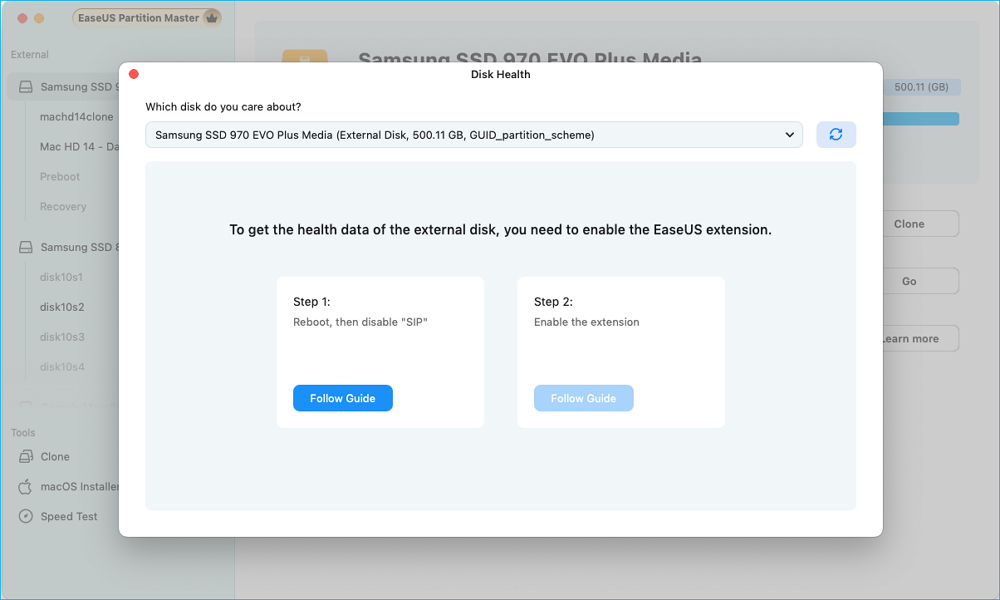
Krok 3. V novém okně budete vyzváni k povolení rozšíření EaseUS. Klikněte na tlačítka „Follow Guide“ (Postupujte podle pokynů) níže, abyste získali podrobné kroky pro každý z nich.
- 1: Restartujte Mac do režimu obnovení a povolte rozšíření jádra pro správu uživatelů v režimu obnovení.
- 2: Nainstalujte rozšíření a klikněte na „Povolit“ v části Soukromí a zabezpečení.
Krok 4. Po dokončení instalace se zobrazí možnost „Disk health is valid“ (Stav disku je v pořádku). Poté klikněte na „S.M.A.R.T“, abyste zkontrolovali stav disku.
Krok 5.Stav vašeho disku se zobrazí v novém okně.
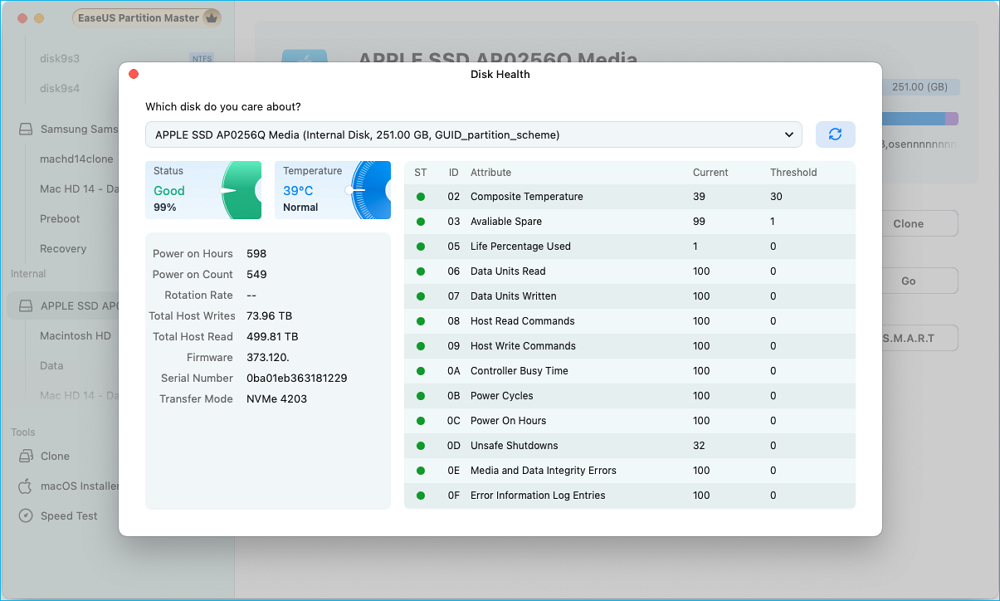
Po ověření stavu SSD můžete tento průvodce sdílet, aby se více uživatelů Macu mohlo vyhnout neočekávaným poruchám disku.
Bonusový tip: Jak prodloužit životnost SSD na Macu
Udržování SSD vašeho Macu v dobrém stavu není jen o pravidelných kontrolách – důležité jsou také běžné návyky při používání. Zde je několik praktických tipů, které mají přímý vliv na životnost:
1️⃣Udržujte alespoň 20 % volného místa
- SSD disky se zpomalují a opotřebovávají rychleji, když jsou téměř plné, protože mají méně prázdných bloků pro vyrovnávání opotřebení.
2️⃣Vyhněte se nadměrným cyklům zápisu
- Úlohy, jako je neustálé přepisování souborů, intenzivní ukládání do mezipaměti nebo stahování velkých souborů, mohou opotřebení SSD urychlit. Pro velké mediální pracovní postupy používejte cloudové úložiště nebo externí disky.
3️⃣Povolte funkci TRIM (macOS povoluje funkci TRIM pro SSD disky Apple ve výchozím nastavení)
- Funkce TRIM zlepšuje výkon a zabraňuje předčasnému opotřebení tím, že čistí nepoužívané bloky. U SSD třetích stran ověřte podporu funkce TRIM.
4️⃣Aktualizujte macOS
- Aktualizace systému zlepšují algoritmy optimalizace disku a opravují chyby související s úložištěm.
5️⃣Bezpečně vysuňte externí SSD disky
- Odpojení bez vysunutí zvyšuje riziko poškození souborového systému, zejména u disků APFS a exFAT.
6️⃣Používejte nastavení napájení vhodné pro SSD
- Vyhněte se agresivním cyklům spánku/probuzení, které mohou namáhat řadič SSD.
Závěr
Pomalý Mac, náhodné zamrzání nebo nevysvětlitelné poklesy výkonu jsou často varovnými signály zhoršujícího se stavu SSD. Používání spolehlivého softwaru pro kontrolu stavu SSD pro Mac vám pomůže sledovat stav SMART, detekovat poškozené sektory, analyzovat výkon a vyhnout se neočekávaným poruchám. EaseUS Partition Master pro Mac nabízí bezplatnou a přesnou diagnostiku stavu spolu s kompletními funkcemi pro správu disků, což z něj činí ideální nástroj pro běžné uživatele i profesionály. Pravidelná kontrola SSD je nejjednodušší způsob, jak prodloužit jeho životnost a ochránit vaše data.
Často kladené otázky o diagnostickém nástroji pro disky Mac
1. Jaký je nejlepší bezplatný nástroj pro kontrolu stavu SSD pro Mac?
Existuje několik renomovaných aplikací pro monitorování SSD pro macOS a „nejlepší“ volba závisí na úrovni detailů, kterou potřebujete. Mezi oblíbené volby patří DriveDx, SSD Reporter a další nástroje pro čtení SMART, které poskytují předpovědi teploty, úrovně opotřebení a životnosti.
2. Jak zkontroluji stav SSD v systému macOS bez Terminálu?
Můžete použít Disk Utility a spustit kontrolu First Aid pro základní problémy souborového systému. Pro podrobnější pohled na stav SMART většina lidí používá aplikaci pro monitorování SSD s grafickým rozhraním, takže se nemusí spoléhat na příkazy Terminálu.
3. Mohu zkontrolovat stav SMART na externím SSD připojeném přes USB nebo Thunderbolt?
V mnoha případech ano, ale záleží to na krytu a použitém řadiči. Některé adaptéry USB a Thunderbolt předávají data SMART správně, jiné nikoli. Pokud se informace SMART nezobrazují, je to obvykle způsobeno omezeními bridge čipu, nikoli samotným SSD.
4. Proč se můj Mac SSD zpomaluje?
Zpomalení může mít několik příčin: disk může být téměř plný, SSD se může přehřívat, APFS může vyžadovat opravu nebo flash paměť prostě stárne. Velké pracovní zatížení s častým zapisováním může také časem způsobit znatelný pokles výkonu.
5. Jak často bych měl provádět kontrolu stavu SSD na Macu?
Pro většinu uživatelů je dobrým základem měsíční kontrola. Pokud se váš Mac náhle spouští pomalu, zamrzá nebo se opakovaně zobrazuje beachballing, vyplatí se provést kontrolu stavu co nejdříve.
6. Má macOS vestavěné monitorování stavu SSD?
macOS sice obsahuje základní hlášení SMART a funkci First Aid prostřednictvím Disk Utility, ale neposkytuje podrobné metriky, jako je úroveň opotřebení, teplota nebo počet vadných bloků. Pro pokročilejší diagnostiku se uživatelé obvykle obracejí na nástroje třetích stran.
Jak vám můžeme pomoci?
Related Articles
-
Soubor je pro cíl příliš velký: Jak kopírovat/přenášet soubory větší než 4 GB do FAT32
![author icon]() Alexandr/2026/06/17
Alexandr/2026/06/17 -
Jak zkontrolovat výkon M.2 SSD [3 efektivní způsoby]
/2026/06/17
-
Jak odstranit OEM oddíl ve Windows 11/10 [2025 Aktualizováno]
/2026/06/17
-
Proč FAT32 není k dispozici, pouze exFAT, a jak to opravit
/2026/06/17
 Alexandr/2026/06/17