


Treść
Strona Spis treści
Aktualizováno uživatelem
Aktualizováno dne Jun 17, 2026
Při formátování USB flash disku, SD karty nebo externího úložného zařízení v systému Windows se mnoho uživatelů setkává s frustrujícím problémem, kdy systém FAT32 není k dispozici a jako jediná možnost se zobrazí pouze exFAT . K tomu obvykle dochází při práci s disky většími než 32 GB, takže uživatelé nemohou zvolit systém FAT32, i když jej potřebují kvůli kompatibilitě.
Tato příručka od EaseUS Software vysvětluje, proč FAT32 mizí, jak Windows zpracovává moderní souborové systémy a co je nejdůležitější, jak krok za krokem naformátovat disk na FAT32, a to i v případě, že Windows odmítá zobrazit možnost formátování FAT32.
Proč FAT32 není k dispozici, stává se to pouze v exFAT
Problém s tím, že soubor FAT32 není k dispozici, pouze exFAT, je způsoben spíše omezeními systému Windows než selháním hardwaru. Projděte si je prosím níže!
- Disk větší než 32 GB : Průzkumník souborů ve Windows a Správa disků omezují formátování FAT32 na oddíly o velikosti 32 GB.
- Limit velikosti souboru : FAT32 má limit velikosti souboru 4 GB, zatímco exFAT podporuje mnohem větší soubory.
- Moderní operační systémy : Windows upřednostňuje exFAT pro velké flash disky a SD karty.
- Typ úložného zařízení : Vysokokapacitní USB flash disky a SD karty jsou ve výchozím nastavení optimalizovány pro exFAT.
Navzdory tomu je souborový systém FAT32 stále vyžadován na mnoha zařízeních, včetně starších konzolí, fotoaparátů, informačních a zábavních systémů automobilů a vestavěného hardwaru.
Sdílejte prosím tento příspěvek na sociálních sítích, abyste pomohli svým přátelům zjistit, proč FAT32 není k dispozici, pouze exFAT!

Jak opravit chybu FAT32, která není k dispozici pouze v exFAT | 3 způsoby
Níže uvádíme nejspolehlivější metody pro výběr FAT32, když systém Windows tuto možnost nezobrazuje. Podívejte se na ně blíže níže.
Metoda 1. Formátování FAT32 pomocí EaseUS Partition Master🔥
- 🔎Nejlepší pro : Disky větší než 32 GB, začátečníky, pro vyhýbání se chybám
- ❓Proč to funguje : Nástroje třetích stran odstraňují umělý limit velikosti ve Windows
- 💡 Tipy : Vždy si nejprve zálohujte data, abyste předešli jejich ztrátě.
Spolehlivý nástroj pro formátování FAT32 od třetí strany, jako je EaseUS Partition Master, dokáže formátování USB disku zjednodušit, zrychlit a zabezpečit díky snadno použitelné funkci formátování. Kromě FAT32 podporuje také NTFS, EXT2, EXT3 a ReFS, což z něj činí všestranný nástroj pro všechna vaše úložná zařízení.
Krok 1. Otevřete EaseUS Partition Master, přejděte do sekce „Správce oddílů“, klikněte pravým tlačítkem myši na cílový oddíl NTFS a vyberte možnost „Formátovat“.
Krok 2. Klikněte na a změňte souborový systém z NTFS na FAT32.
Krok 3. Klikněte na „OK“ a zobrazí se varovná zpráva. Potvrďte kliknutím na „Ano“.
Krok 4. Vyberte „Spustit 1 disk“ a „Použít“, abyste zachovali všechny změny.
Metoda 2. Převod NTFS na FAT32 pomocí DiskPart
🔎Nejlepší pro : Uživatele, kteří jsou zvyklí na ovládání příkazů
❓Proč to funguje : Nástroje příkazového řádku obcházejí omezení Průzkumníka souborů
💡 Tipy : Vždy si nejprve zálohujte data, abyste předešli jejich ztrátě.
Použití nástroje DiskPart k převodu NTFS na FAT32 je běžný způsob, jak obejít limit 32 GB ve Windows. Tato metoda umožňuje větším diskům používat široce kompatibilní souborový systém FAT32, což zajišťuje kompatibilitu se staršími zařízeními, jako jsou herní konzole, autorádia a starší operační systémy, jako je Linux nebo macOS. Je to také efektivní volba pro menší USB disky, které vyžadují širokou kompatibilitu.
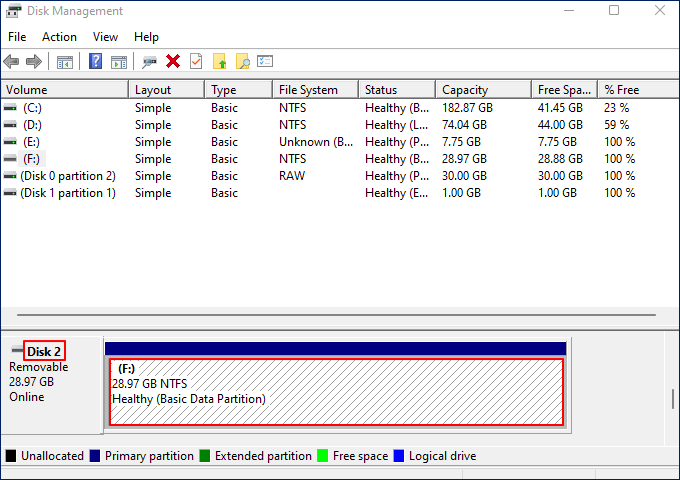
Krok 1. Připojte USB disk k počítači > stiskněte Windows + X > vyberte Správa disků > vyhledejte USB disk.
Jak je znázorněno na následujícím obrázku, můžete zkontrolovat následující informace.
- Disk, který obsahuje mou USB jednotku, je disk 2.
- Souborový systém mého USB disku je NTFS.
- Celková velikost mého disku 2 je 28,97 GB.
Krok 2. Do vyhledávacího řádku zadejte cmd > kliknutím na Spustit jako správce otevřete okno Příkazový řádek.
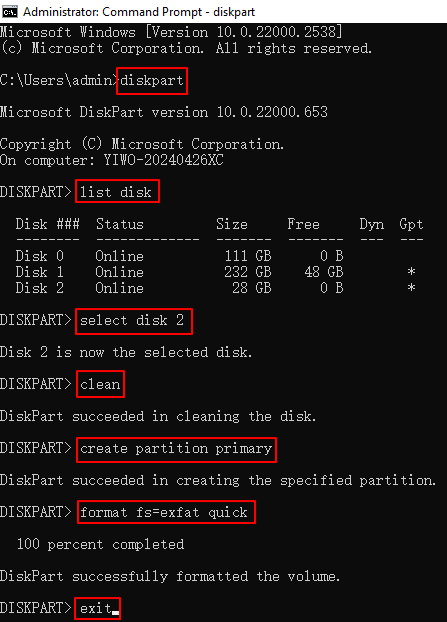
Krok 3. Do okna zadejte následující příkazy.
- diskpart > stiskněte Enter
- seznam disků > stiskněte Enter
- vyberte disk 2 > stiskněte Enter (skutečné číslo disku můžete nahradit písmenem 2.)
- vyčistit > stiskněte Enter
- vytvořit primární oddíl > stiskněte Enter
- formát fs=exfat rychlý
- přiřadit > stiskněte Enter
- ukončení > stiskněte Enter
Každý příkazový řádek obdržíte po provedení vstupního příkazového řádku.
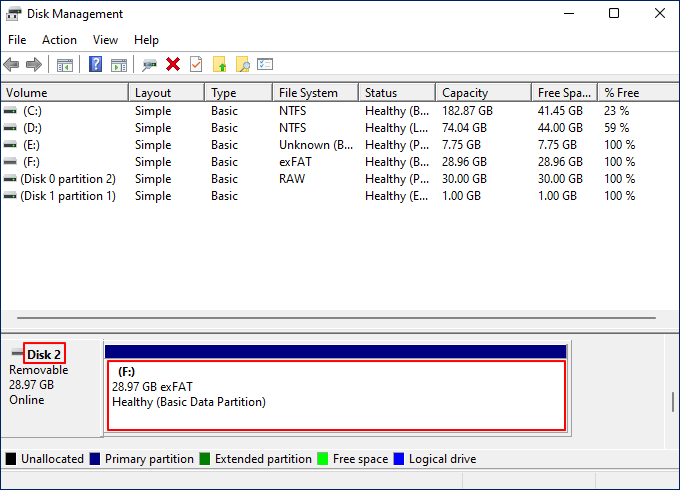
Krok 4. Nakonec můžete znovu otevřít Správu disků a znovu zkontrolovat nový souborový systém na USB disku. Jak vidíte, souborový systém na mém USB disku byl nastaven na exFAT.
Metoda 3. Formátování NTFS na FAT32 pomocí Správy disků
🔎Nejlepší pro : Malé oddíly (32 GB nebo méně)
❓Proč to funguje : Správa disků povoluje FAT32 pouze na menších svazcích.
💡 Tipy : Vždy si nejprve zálohujte data, abyste předešli jejich ztrátě.
Formátování NTFS na FAT32 pomocí Správy disků se často provádí za účelem maximalizace kompatibility mezi platformami. To umožňuje čtení a zápis disků, zejména malých USB flash disků a SD karet, starším systémům, herním konzolím a zařízením, která nepodporují NTFS. Díky své jednoduché a lehké struktuře je FAT32 ideální pro menší disky a zajišťuje širokou kompatibilitu zařízení.
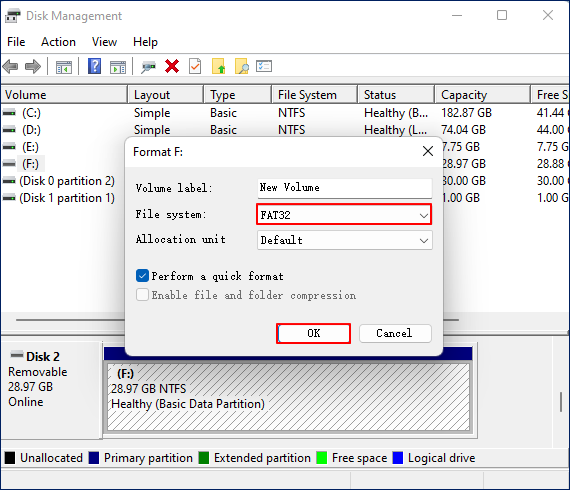
Krok 1. Připojte USB disk k počítači > stiskněte Windows + X > vyberte Správa disků > vyhledejte USB disk.
Krok 2. Klikněte pravým tlačítkem myši na malý USB disk > vyberte FAT32 > klikněte na OK.
Sdílejte prosím tento příspěvek na sociálních sítích, abyste pomohli svým přátelům převést lokální úložné zařízení do souborového systému exFAT!
Závěr
Zpráva „FAT32 not available only exFAT“ (FAT32 není k dispozici, pouze exFAT) není systémová chyba, ale omezení záměrně zabudované do systému Windows. Zatímco exFAT je vhodnější pro velké soubory a moderní úložná zařízení, FAT32 zůstává nezbytný pro starší hardware a kompatibilitu napříč platformami.
Pomocí nástrojů pro formátování třetích stran, jako je EaseUS Partition Master, metod příkazového řádku nebo Průzkumník souborů, můžete úspěšně naformátovat USB flash disk nebo SD kartu na systém FAT32, a to i v případě, že tato možnost chybí.
Často kladené otázky
Tato část navíc obsahuje užitečné tipy týkající se tohoto tématu. Pokud máte zájem, projděte si je níže, kde najdete další praktické rady a postřehy.
1. Proč není k dispozici možnost formátování FAT32?
Vestavěné nástroje pro formátování systému Windows však podporují systém FAT32 pouze na discích do 32 GB. Pokud je váš USB flash disk větší než 32 GB, možnost formátování FAT32 se ve standardní nabídce formátování nezobrazí. V takovém případě budete muset k formátování větších disků na FAT32 použít formátovací nástroj třetí strany.
2. Proč mám pouze exFAT a ne FAT32?
Mějte na paměti, že souborový systém FAT32 má limit velikosti souboru 4 GB, což může být problematické u velkých video souborů nebo videosouborů s vysokým rozlišením. Z tohoto důvodu systém Windows ve výchozím nastavení automaticky formátuje disky větší než 32 GB jako exFAT. Toto omezení však můžete stále přepsat a disk naformátovat na FAT32 pomocí PowerShellu nebo příkazového řádku.
3. Proč nemohu změnit formát USB na FAT32?
V systému Windows nelze naformátovat USB disk na FAT32, pokud má větší velikost než 32 GB nebo složité oddíly. Chcete-li to vyřešit, použijte DiskPart, formátovací nástroj třetí strany, nebo Správu disků k vytvoření menšího svazku, případně disk naformátujte na FAT32 pomocí Diskové utility v macOS.
Jak vám můžeme pomoci?
Related Articles
-
Jak používat správu disků ve Windows 10 | Výukový program 2025
/2026/06/17
-
Jak opravit spouštěcí smyčku Windows 10 | 100% funkční řešení
/2026/06/17
-
[Úplný průvodce] Jak znovu vytvořit MBR | Opravit poškozený MBR
![author icon]() Alexandr/2026/06/17
Alexandr/2026/06/17 -
Jak vypálit Windows 11 ISO na USB - 2 efektivní způsoby
/2026/06/29
 Alexandr/2026/06/17