


Treść
Strona Spis treści
Aktualizováno uživatelem
Aktualizováno dne Aug 20, 2026
Pokud počítač zobrazí chybu „Není nainstalován žádný pevný disk“, znamená to, že systém nedokáže detekovat nainstalovaný pevný disk nebo SSD. K tomu obvykle dochází, když má disk problém s připojením, není rozpoznán systémem BIOS nebo se u něj vyskytla hardwarová chyba. V některých případech je disk detekován, ale systém Windows nemůže správně přistupovat k jeho oddílu nebo souborovému systému.
Nevyměňujte pevný disk hned. Začněte kontrolou disku v systému BIOS a systému Windows. Postupujte podle tohoto návodu a zjistěte, jak opravit chybu „Není nainstalován žádný pevný disk“. Šest níže uvedených řešení vám pomůže najít příčinu a disk znovu zprovoznit.
Proč mi počítač hlásí, že není nainstalován žádný pevný disk?
Můj počítač se náhodně restartoval a objevila se zpráva „Bootovací zařízení nenalezeno“. Postupoval jsem podle kroků uvedených na odkazu, což mě dostalo do bodu, kdy jsem musel otestovat pevný disk nebo něco podobného. Pak se mi zobrazila zpráva „není nainstalován žádný pevný disk“ bez čísla. - Z komunity HP .
Jak ukazuje tato uživatelská zkušenost, chyba „Není nainstalován žádný pevný disk“ se obvykle objeví náhle a často je doprovázena dalšími zprávami souvisejícími se spouštěním. Zpráva se zobrazí, když počítač nedokáže detekovat úložné zařízení. Problém může pocházet z připojení, systému BIOS, systému Windows nebo samotného disku.
| Možná příčina | Co se stane |
| Volné nebo vadné připojení | Kabel SATA, napájecí kabel nebo připojení disku je uvolněné. |
| Disk nebyl v BIOSu detekován | HDD nebo SSD není uveden v systému BIOS/UEFI. |
| Selhání HDD nebo SSD | Pevný disk nebo SSD má hardwarové problémy. |
| Problém s oddílem nebo souborovým systémem | Systém Windows detekuje disk, ale nemůže přečíst jeho oddíl ani souborový systém. |
| Problém s řadičem úložiště | Vadný port SATA, řadič nebo základní deska ovlivňuje detekci disku. |
| Nastavení BIOSu se změnilo | Reset nebo aktualizace systému BIOS změnila konfiguraci úložiště. |
Zpráva „Není nainstalován žádný pevný disk“ automaticky neznamená, že pevný disk selhal. Pokud je disk stále uveden v systému BIOS, problém lze často vysledovat v systému Windows, struktuře oddílů nebo souborovém systému.
Jak opravit chybu, že v systému Windows 10/11 není nainstalován žádný pevný disk
V této části vám ukážeme šest způsobů, jak řešit a opravit chybu „Není nainstalován pevný disk“ v systému Windows 10/11. Pokud je problém způsoben uvolněným připojením nebo nastavením systému BIOS, může stačit jednoduchá kontrola. Pokud je disk detekován, ale má problémy s oddíly nebo souborovým systémem, možná budete potřebovat nástroj pro správu disků.
Způsob 1. Restartujte počítač a zkontrolujte pevný disk
Začněte restartem a rychlou kontrolou připojení disku. To je obzvláště užitečné, pokud se chyba objevila po přemístění počítače, instalaci disku nebo práci uvnitř počítače.
Krok 1. Restartujte počítač. Zkontrolujte, zda se znovu zobrazí zpráva „Není nainstalován žádný pevný disk“.
Krok 2. Zkontrolujte připojení disku.
🚩Pro stolní počítač:
- Vypněte počítač a odpojte napájení.
- Otevřete skříň počítače.
- Vyhledejte pevný disk (HDD) nebo disk SSD (SSD).
- Zkontrolujte datový kabel SATA a napájecí kabel.
- Znovu pevně připojte kabely.
- Zkuste jiný SATA kabel nebo SATA port, pokud je k dispozici.
- Zapněte počítač a zkontrolujte výsledek.
🚩U notebooku si před otevřením zadního krytu přečtěte pokyny výrobce. Některé modely mají snadno přístupný úložný prostor, zatímco jiné vyžadují rozsáhlejší demontáž.
Způsob 2. Kontrola, aktualizace nebo resetování nastavení BIOS/UEFI
Systém BIOS /UEFI detekuje úložná zařízení před spuštěním systému Windows. Jeho kontrola vám může říct, zda počítač rozpozná pevný disk na hardwarové úrovni.
Krok 1. Spusťte BIOS/UEFI. Restartujte počítač a během spouštění stiskněte klávesu BIOS. Mezi běžné klávesy patří F2, F10, F12, Delete a Esc.
Krok 2. Vyhledejte informace o úložišti. Podívejte se do nabídek, jako například:
- Skladování
- Pohony
- Informace o systému
- Konfigurace SATA
- Konfigurace NVMe
Krok 3. Zkontrolujte nastavení systému BIOS.
Pokud disk před resetem nebo aktualizací systému BIOS fungoval, zkontrolujte nastavení úložiště a obnovte konfiguraci doporučenou výrobcem.
Krok 4. V případě potřeby aktualizujte BIOS.
Zkontrolujte stránku podpory výrobce počítače, zda není k dispozici aktualizace systému BIOS/UEFI. Instalujte pouze aktualizaci firmwaru, která přesně odpovídá modelu vašeho počítače, a během aktualizace počítač nevypínejte.
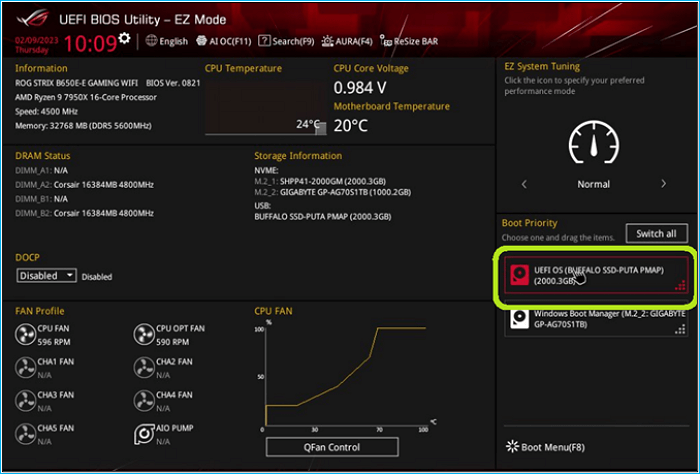
💡Co když disk není uveden v BIOSu?
Znovu zkontrolujte připojení a spusťte diagnostiku hardwaru od výrobce. Disk, který chybí v systému BIOS, nebude přístupný pomocí nástrojů pro správu disků systému Windows.
Způsob 3. Spusťte nástroj Oprava spouštění systému Windows
Pokud je v systému BIOS detekován pevný disk, ale systém Windows se nespustí, nástroj Oprava spouštění systému může zkontrolovat běžné problémy se spouštěním systému.
Krok 1. Spusťte prostředí pro obnovení systému Windows.
K prostředí WinRE se můžete dostat z Windows nebo použít instalační médium Windows, pokud se systém nemůže normálně spustit.
Krok 2. Otevřete nástroj Oprava spouštění systému.
Přejděte do: Řešení problémů > Pokročilé možnosti > Oprava spouštění
Krok 3. Postupujte podle pokynů.
Systém Windows zkontroluje konfiguraci spouštění a pokusí se opravit problémy, které brání spuštění systému.
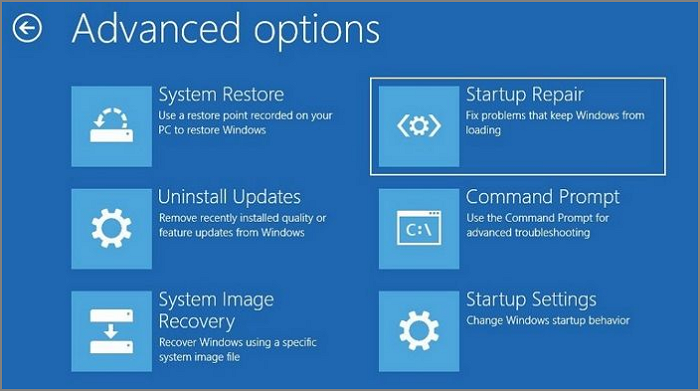
Oprava spouštění systému je určena pro problémy se spouštěním systému Windows. Nemůže však opravit pevný disk, který systém BIOS nerozpozná.
Způsob 4. Inicializace pevného disku ve Správě disků
Pokud systém Windows detekuje nový pevný disk, ale zobrazuje jej jako Neznámý nebo Neinicializovaný, můžete jej inicializovat pomocí Správy disků.
Krok 1. Stiskněte klávesy Win + X a vyberte Správa disků.
Krok 2. Vyhledejte disk označený jako Neznámý nebo Není inicializován.
Krok 3. Klikněte pravým tlačítkem myši na disk a vyberte možnost Inicializovat disk.

Krok 4. Vyberte GPT nebo MBR.
Krok 5. Klikněte na OK.
Krok 6. Vytvořte nový svazek a v případě potřeby jej naformátujte.
S touto metodou buďte opatrní. Pokud se jedná o starý disk obsahující důležité soubory, neinicializujte jej jen proto, abyste chybu odstranili. Existující informace o oddílu mohou být důležité pro přístup k datům nebo jejich obnovení.
Způsob 5. Zkontrolujte a opravte disk pomocí EaseUS Partition Master
Pokud systém Windows detekuje pevný disk, ale stále k němu nemáte přístup, EaseUS Partition Master je praktický nástroj pro kontrolu disku a nalezení problému. Kombinuje kontroly stavu disku, povrchové testy, kontroly souborového systému a správu oddílů na jednom místě, takže můžete s diskem vyřešit problémy, než se rozhodnete, zda jej vyměnit.
EaseUS Partition Master vám může pomoci:
- Kontrola stavu pevného disku/SSD
- Najděte vadné sektory povrchovým testem
- Zkontrolujte souborový systém
- Zobrazení a správa oddílů
- Správa nepřiděleného prostoru
- Změna velikosti nebo rozšíření oddílů
Chcete-li zkontrolovat selhání pevného disku, EaseUS Partition Master vám pomůže spustit test povrchu disku :
Krok 1. Otevřete EaseUS Partition Master. Přejděte do sady nástrojů a vyberte možnost „Skenování vadných sektorů“.
Krok 2. Zaškrtněte políčko „Skenovat disk“ a z rozbalovací nabídky vyberte cílový disk.
Krok 3. Klikněte na tlačítko „Skenovat“ pro spuštění procesu skenování vadných sektorů.
Způsob 6. Spusťte diagnostiku hardwaru nebo vyměňte pevný disk
Pokud disk stále nelze detekovat, zkontrolujte hardware před provedením dalších změn ve Windows.
Krok 1. Spusťte skladovací test od výrobce.
Restartujte počítač a otevřete jeho nástroj pro diagnostiku hardwaru. Vyhledejte test s názvem Pevný disk, SSD nebo Úložiště.
Krok 2. Zkontrolujte Správce zařízení.
Ve Windows:
- Stiskněte Win + X.
- Vyberte Správce zařízení.
- Rozbalte Diskové jednotky.
- Zkontrolujte, zda je v seznamu uveden pevný disk (HDD) nebo disk SSD (SSD).
- Rozbalte Řadiče úložiště a vyhledejte ikony varování.
Krok 3. Zkontrolujte výsledky testu.
Neúspěšný test úložiště, opakovaná varování SMART nebo disk, který zmizí z BIOSu, poukazuje na možný hardwarový problém.
Krok 4. Chraňte svá data.
Pokud je disk stále přístupný:
- Okamžitě zálohujte důležité soubory.
- Vyhněte se zbytečným opravám.
- Pokud se stav disku zhoršuje, připravte si náhradní disk.
Pokud pevný disk (HDD) vydává cvakání, skřípání nebo jiné neobvyklé zvuky, přestaňte jej používat. Pro důležitá data je profesionální obnova dat bezpečnější než opakované pokusy o opravu fyzicky poškozeného disku. Pokud disk selhal a vaše data jsou již zálohována, je obvykle nejpraktičtějším řešením výměna pevného disku nebo SSD disku.
Závěr
Chyba „Není nainstalován žádný pevný disk“ informuje o tom, že počítač nemůže detekovat očekávané úložné zařízení. Neznamená to automaticky, že pevný disk nebo SSD selhal.
Začněte fyzickým připojením a detekcí systému BIOS. Pokud je disk uveden v systému BIOS, zkontrolujte Správu disků a podívejte se na stav jeho oddílu a souborového systému. V případě disku, který systém Windows dokáže detekovat, ale má problémy se stavem disku nebo oddílem, vám může pomoci nástroj EaseUS Partition Master s jeho kontrolou a správou.
Často kladené otázky
1. Proč se můj pevný disk nezobrazuje v BIOSu?
Mezi nejčastější důvody patří uvolněné připojení, vadný kabel nebo port, nesprávné nastavení úložiště, problémy s řadičem nebo vadný disk. Pokud disk není uveden v systému BIOS, systém Windows k němu také nemá přístup.
2. Mám vyměnit pevný disk, pokud se mi zobrazí tato chyba?
Ne hned. Nejprve zkontrolujte připojení, detekci systému BIOS a diagnostiku hardwaru. Vyměňte disk, pokud diagnostika potvrdí selhání hardwaru nebo pokud disk i po základních opravách nadále selhává.
3. Proč se mi na počítači zobrazuje hlášení „Není nainstalován žádný pevný disk“, ale disk je připojen?
Připojený disk nemusí být vždy detekován. Uvolněný kabel, vadný port SATA, nesprávné nastavení systému BIOS, problém s řadičem úložiště nebo selhání disku může zabránit počítači v jeho rozpoznání.
Jak vám můžeme pomoci?
Related Articles
-
Nelze naformátovat SD kartu? Oprava SD karty se neformátuje [Výukový program 2024]
![author icon]() Alexandr/2026/06/17
Alexandr/2026/06/17 -
Nenechte si ujít nejlepší formátovač FAT32: bezplatné nástroje pro formátování FAT32 doporučujeme
![author icon]() Alexandr/2026/06/17
Alexandr/2026/06/17 -
/2026/06/17
-
Jak naformátovat pevný disk PS4 na PC ve Windows [Váš úplný průvodce zde]
![author icon]() Alexandr/2026/06/17
Alexandr/2026/06/17
 Alexandr/2026/06/17