


Treść
Strona Spis treści
Aktualizováno uživatelem
Aktualizováno dne Jun 17, 2026
Vymazání disku SSD (Solid State Drive) bez funkční instalace systému Windows se může zdát náročné, ale se správným přístupem je to zcela možné. Ať už chcete bezpečně vymazat data, připravit SSD k dalšímu prodeji nebo začít znovu s novým operačním systémem, existují účinné způsoby, jak to udělat bez Windows.
Proč byste mohli potřebovat vymazat SSD bez Windows
Vymazání SSD disku mimo systém Windows je často nutné v situacích, jako například:
- Čistá instalace operačního systému pro přípravu disku na nový systém.
- Chraňte citlivá data, abyste zajistili, že smazané soubory nebude možné obnovit .
- Prodejte nebo znovu použijte počítač, abyste z něj před jeho předáním vymazali všechna data .
- Oprava poškozených disků pro odstranění chyb, malwaru nebo nesprávných konfigurací.
- Tradiční mazání nebo formátování souborů z Windows nemusí zcela vymazat data, zejména na SSD discích. Je zapotřebí důkladnější metoda.
Metoda 1. Použijte EaseUS BitWiper 🔥
Použití profesionálního nástroje pro mazání disků je jedním z nejspolehlivějších řešení. Tyto nástroje přepisují sektory disku a trvale odstraňují data, což ztěžuje jejich obnovu. To je obzvláště užitečné při přípravě SSD disku k dalšímu prodeji, recyklaci nebo bezpečné likvidaci.
V tomto scénáři je EaseUS BitWiper navržen tak, aby bezpečně mazal disky, oddíly nebo soubory. Dokáže vymazat data z SSD pomocí bootovacího média a podporuje několik standardů mazání, což poskytuje jednoduchý způsob bezpečného vymazání úložných zařízení.
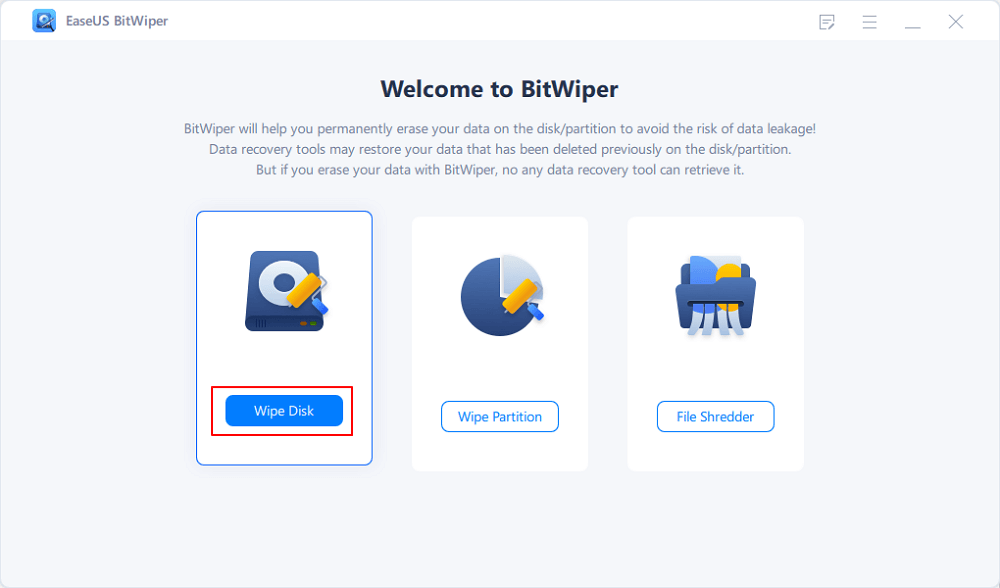
Krok 1. Spusťte EaseUS BitWiper. Klikněte na záložku „Vymazat disk“.
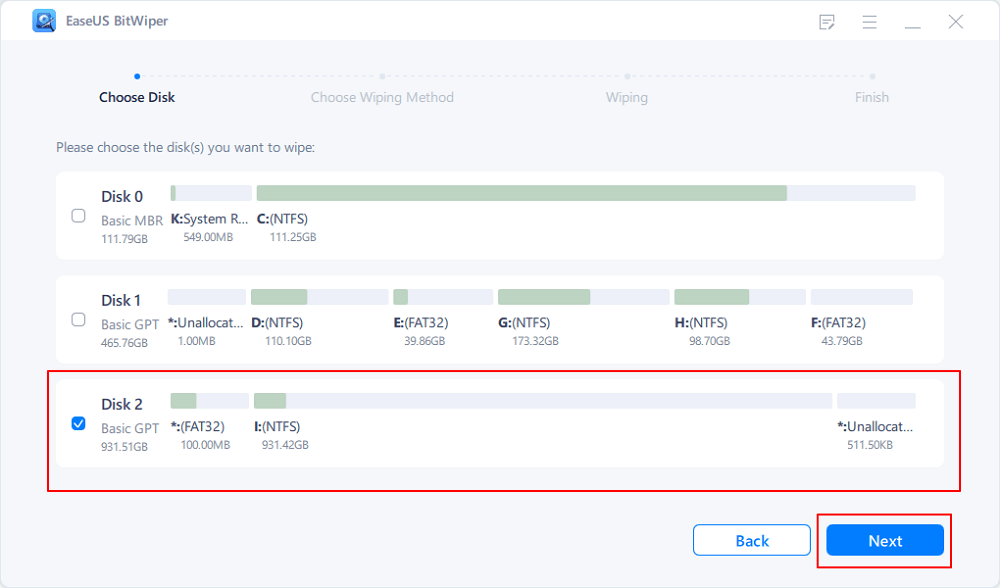
Krok 2. Vyberte cílový pevný disk nebo SSD, který chcete vymazat.
Upozornění: Ujistěte se, že jste vybrali správný pevný disk nebo SSD. Jakmile se spustí mazání, data nebudou obnovitelná .
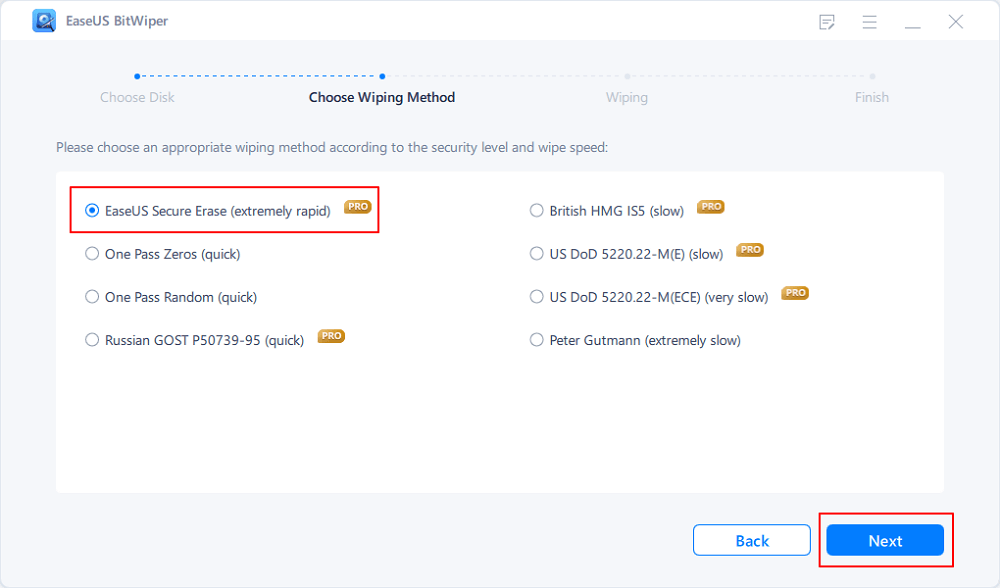
Krok 3. Vyberte metodu mazání a klikněte na tlačítko „Další“.
Vyberte vhodnou metodu stírání. Doporučuji EaseUS Secure Erase!
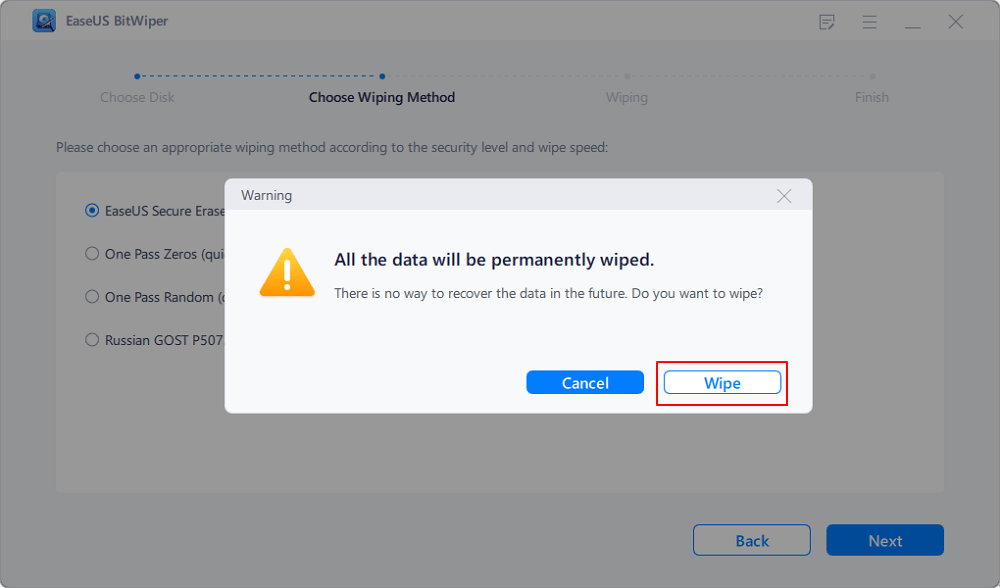
Krok 4. Zkontrolujte varovnou zprávu a kliknutím na tlačítko „Vymazat“ potvrďte.
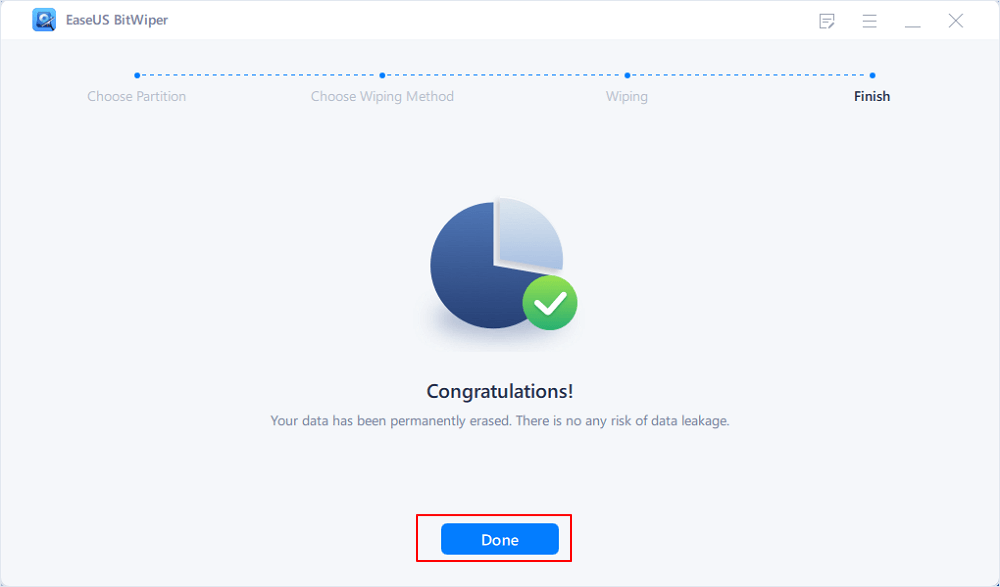
Krok 5. Počkejte na dokončení mazání a klikněte na tlačítko „Hotovo“.
Metoda 2. Použijte zabezpečené vymazání systému BIOS/UEFI
Mnoho moderních základních desek obsahuje v nastavení BIOS nebo UEFI vestavěný nástroj Secure Erase. Tato funkce komunikuje přímo s firmwarem SSD disku a provádí operaci hloubkového mazání. Protože se příkaz provádí na hardwarové úrovni, dokáže rychle a efektivně vymazat všechna uložená data bez nutnosti operačního systému.
Následující kroky popisují, jak vymazat SSD bez Windows.
Krok 1. Restartujte počítač > vstupte do nastavení BIOS/UEFI (obvykle stisknutím kláves F2, Del, Esc nebo F10 během spouštění).
Krok 2. Přejděte do sekce Zabezpečení, Upřesnit nebo Úložiště.
Krok 3. Vyhledejte možnost, jako například Bezpečné vymazání, Vymazání disku nebo Vymazání SSD.
Krok 4. Vyberte SSD disk, který chcete vymazat, a potvrďte operaci.
Krok 5. Po dokončení bude SSD disk vymazán a připraven k novému rozložení oddílů nebo instalaci operačního systému.
Závěr
Vymazání SSD disku bez Windows je možné pomocí několika spolehlivých metod. K odstranění všech dat z disku můžete použít specializovaný nástroj, vestavěné zabezpečené mazání systému BIOS/UEFI nebo bootovací prostředí Linuxu.
Mezi těmito možnostmi nabízí EaseUS BitWiper jednoduché a bezpečné řešení pro snadné vymazání SSD disku a zajištění trvalého smazání dat před přeinstalací systému, dalším prodejem nebo opětovným použitím disku.
Často kladené otázky
1. Mohu vymazat SSD bez nainstalovaného Windows?
Ano, můžete. Můžete použít nástroj třetí strany, jako je EaseUS Partition Master, BIOS/UEFI Secure Erase nebo Linux Live USB.
2. Poškodí vymazání SSD disk?
Odpověď zní NE. Nástroje pro bezpečné mazání a stírání jsou určeny pro SSD disky a při správném použití nepoškodí hardware.
3. Odstraní se formátováním SSD všechna data?
Ne úplně. Formátování často zanechává zbytky dat. Bezpečné smazání nebo vícenásobné přepsání jsou pro úplné odstranění spolehlivější.
4. Jak dlouho trvá vymazání SSD disku?
Doba trvání závisí na velikosti SSD disku a zvolené metodě mazání. Vícenásobné přepisování trvá déle, ale zvyšuje zabezpečení.
Sdílejte prosím tento příspěvek, abyste pomohli více uživatelům snadno vymazat data ze svých SSD disků bez Windows!

Jak vám můžeme pomoci?
Related Articles
-
Mohu upgradovat Windows 8.1/8 na Windows 11? Podrobný průvodce
![author icon]() Alexandr/2026/06/17
Alexandr/2026/06/17 -
Proč FAT32 není k dispozici, pouze exFAT, a jak to opravit
/2026/06/17
-
5 nejlepších nástrojů pro formát FAT32 ke stažení zdarma pro Windows🔥
![author icon]() Alexandr/2026/06/17
Alexandr/2026/06/17 -
Jak opravit CHKDSK Access Denied ve Windows 11/10
/2026/06/17
 Alexandr/2026/06/17