


Treść
Strona Spis treści
Aktualizováno uživatelem
Aktualizováno dne Sep 05, 2026
Pokud se váš počítač zdá být pomalejší než dříve, může být součástí problému váš úložný disk. Také vám může docházet místo pro nové hry, fotografie, videa nebo pracovní soubory. V jiných případech se mohou začít objevovat chyby disku nebo jiné varovné signály. Přechod na nový SSD nebo HDD vám může poskytnout více místa a lepší úložiště, aniž byste si museli kupovat nový počítač.
Po získání nového disku budete muset vyřešit několik věcí. Pokud si chcete zachovat stávající systém, budete muset přesunout Windows. Možná budete také chtít přesunout soubory, změnit rozložení oddílů nebo uvolnit disk C. Ani váš starý disk se nemusí ztratit. Můžete si ho ponechat jako další úložiště nebo ho po upgradu použít pro zálohy.
Tato příručka se zabývá všemi potřebnými informacemi před a po upgradu disku. Můžete ji použít k výběru vhodného SSD nebo HDD disku , přesunutí systému Windows a souborů, nastavení oddílů, uvolnění místa na disku a kontrole disku. Také se dozvíte, co můžete dělat se starým diskem po dokončení upgradu.
Proč upgradovat na nový SSD nebo HDD
Ne vždy potřebujete nový počítač, když vaše úložiště začne způsobovat problémy. V mnoha případech stačí výměna stávajícího disku. Můžete získat více úložiště, zlepšit dobu načítání nebo vyměnit disk, který začal vykazovat známky problémů.
Běžné důvody pro upgrade na nový disk
Existuje několik běžných důvodů pro výměnu disku nebo upgrade úložného zařízení:
- Disk je příliš pomalý: Starý pevný disk zpomaluje Windows a aplikace; SSD disk zrychluje počítač.
- Disk je téměř plný: Plný disk omezuje prostor pro aplikace, soubory a aktualizace.
- Disk má problémy: Chyby, vadné sektory nebo varování týkající se stavu mohou znamenat, že je třeba disk vyměnit.
- Potřebujete více úložiště: Větší disk přidává místo pro hry, média, projekty a zálohy.
- Chcete vyšší rychlosti: NVMe SSD je mnohem rychlejší než starší SATA disk.
- Chcete upgradovat starý počítač: Nový SSD disk dokáže oživit starší stroj, aniž by ho bylo nutné vyměnit.
Co je třeba zvážit před upgradem disku
| Faktor | Co zkontrolovat |
| Kapacita | Vyberte dostatek místa pro Windows, aplikace, soubory a budoucí použití. |
| Typ pohonu | SSD disky jsou obecně rychlejší než HDD disky. |
| Rozhraní | Zkontrolujte kompatibilitu se SATA, PCIe nebo NVMe. |
| Tvarový faktor | Mezi běžné možnosti patří 2,5palcový SATA a M.2. |
| Styl oddílu | GPT je standardní volbou pro většinu moderních počítačů s Windows. |
| Kompatibilita s počítačem | Zkontrolujte základní desku, slot notebooku a podporu BIOSu/UEFI. |
| Migrační plán | Rozhodněte, zda chcete disk naklonovat, nebo migrovat vybraná data. |
Výběr nového disku není jen o kapacitě. Zkontrolujte, zda je disk vhodný pro váš počítač a zda poskytuje potřebný výkon.
Tip pro profesionály: Větší disk není vždy lepším upgradem, pokud váš počítač nepodporuje jeho rozhraní nebo provedení. Před zakoupením nového úložného zařízení si zkontrolujte specifikace počítače.
Jak upgradovat na nový disk
Po výběru kompatibilního disku připravte počítač před jeho instalací. Stolní počítače často umožňují připojit nový disk vedle starého, což usnadňuje klonování a přenos dat. Notebooky s pouze jedním slotem pro ukládání dat mohou vyžadovat externí box nebo adaptér.
Jak vybrat správný SSD nebo HDD
Vyberte typ disku podle toho, jak jej plánujete používat:
- Vyberte si SSD disk pro Windows, aplikace, hry a další úkoly, které vyžadují rychlý přístup.
- Pro velké mediální knihovny, archivy, zálohy a další data, kde je kapacita a cena důležitější než rychlost, zvolte pevný disk.
- Pokud váš počítač podporuje SATA, ale nemá slot NVMe, zvolte SATA SSD.
- Pokud vaše základní deska nebo notebook podporuje požadované rozhraní PCIe, zvolte NVMe SSD.
Před koupí SSD disku proveďte tyto kontroly:
Krok 1. Zkontrolujte, zda váš počítač podporuje SATA, NVMe nebo obojí.
Krok 2. Potvrďte fyzický tvarový faktor, například 2,5palcový nebo M.2.
Krok 3. Zkontrolujte maximální podporovanou kapacitu a generování PCIe, pokud je to relevantní.
Krok 4. Odhadněte, kolik místa bude Windows, aplikace, hry a osobní soubory potřebovat.
Krok 5. Vyberte další kapacitu pro budoucí aktualizace a nové soubory.
Tip pro profesionály: 1TB SSD je často praktickým výchozím bodem pro Windows, aplikace a osobní soubory. Uživatelé s velkými herními knihovnami, video projekty nebo rozsáhlými sbírkami médií mohou potřebovat 2 TB nebo více.
Jak nainstalovat nebo vyměnit disk
Nový disk pečlivě nainstalujte a před zahájením migrace ověřte, zda jej systém Windows rozpoznává.
Krok 1. Zálohujte důležité soubory ze stávajícího disku.
Krok 2. Úplně vypněte systém Windows a odpojte počítač od napájení.
Krok 3. Otevřete počítač podle pokynů výrobce.
Krok 4. Nainstalujte nový SSD nebo HDD do kompatibilní pozice nebo slotu M.2.
Krok 5. Pokud instalujete disk SATA, připojte potřebné napájecí a datové kabely.
Krok 6. Vypněte počítač, znovu zapojte napájení a spusťte systém Windows.
Krok 7. Otevřete Správu disků a zkontrolujte, zda se nový disk zobrazí.
Krok 8. Inicializujte, rozdělte a naformátujte disk, pokud jej systém Windows identifikuje jako nový nebo nepřidělený.
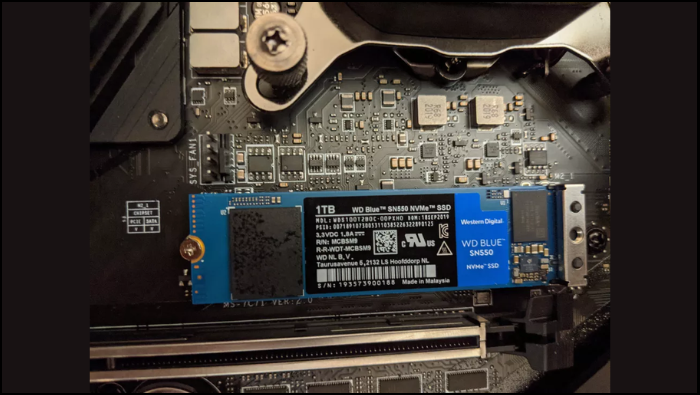
U notebooku s pouze jedním slotem pro úložiště připojte nový SSD disk pomocí adaptéru USB-SATA nebo externího NVMe boxu před výměnou interního disku.
Jak migrovat Windows a data
Správná metoda migrace závisí na tom, co chcete přesunout. Klonování zkopíruje celý disk, migrace operačního systému přesune Windows a přenos dat přesune vybrané soubory nebo složky.
Jak upgradovat na větší disk bez přeinstalace systému Windows
Systém Windows můžete přesunout na větší disk bez nutnosti jeho přeinstalace pomocí klonování disků nebo migrace operačního systému.
Krok 1. Připojte nový disk k počítači.
Krok 2. Zkontrolujte starý disk, zda neobsahuje chyby, a zálohujte důležitá data.
Krok 3. Ověřte, zda má cílový disk dostatečnou kapacitu pro instalaci systému Windows a vybraná data.
Krok 4. Vyberte nástroj pro klonování disků nebo migraci operačního systému, například EaseUS Partition Master .
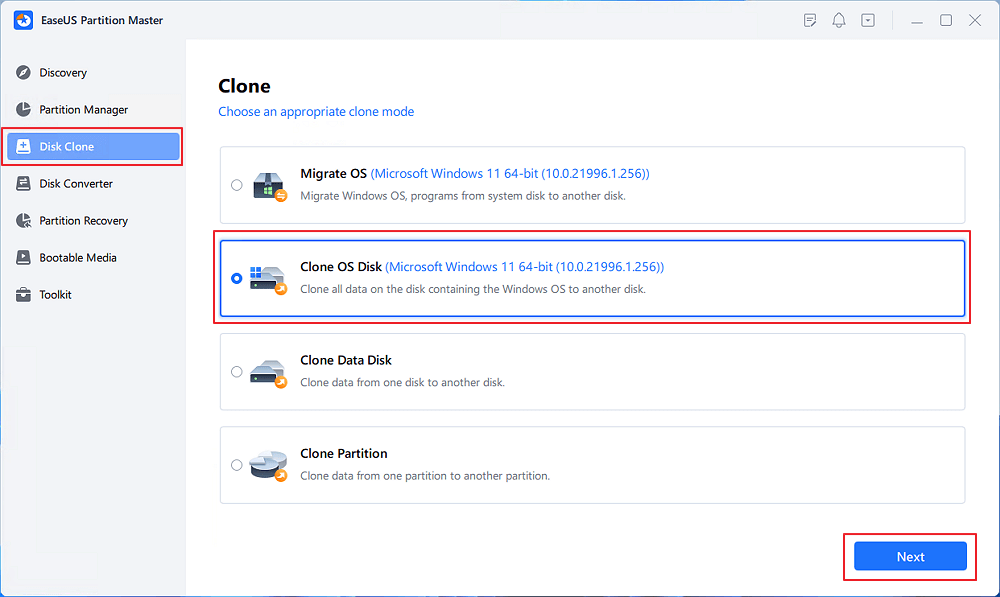
Krok 5. Vyberte starý disk jako zdroj a nový disk jako cíl.
Krok 6. Spusťte migraci a počkejte na její dokončení, aniž byste proces přerušili.
Krok 7. Po dokončení migrace vypněte počítač.
Krok 8. Spusťte systém z nového disku změnou pořadí spouštění v systému BIOS/UEFI, pokud je to nutné.
Krok 9. Ověřte, zda systém Windows, aplikace a důležité soubory fungují správně.
Krok 10. Rozšiřte systémový oddíl, pokud větší disk obsahuje nevyužité nebo nepřidělené místo.
Jak naklonovat starý disk na nový disk
Klonování disku vytvoří kopii zdrojového disku, včetně systému Windows, aplikací, oddílů a dat. Je to užitečné, když chcete, aby nový disk nahradil starý s minimálními změnami ve stávajícím systému.
Mezi běžné scénáře klonování patří:
- Klonování HDD na SSD
- Z menšího SSD na větší SSD
- Starý systémový disk na náhradní disk
- SATA SSD na NVMe SSD
- Z existujícího disku na nový disk se stejnou nebo větší kapacitou
Pro klonování disku postupujte takto:
Krok 1. Připojte cílový disk k počítači.
Krok 2. Zkontrolujte zdrojový disk, zda neobsahuje chyby, a zálohujte důležité soubory.
Krok 3. Ověřte, zda má cílový disk dostatečnou využitelnou kapacitu.
Krok 4. V nástroji pro klonování vyberte zdrojový a cílový disk.
Krok 5. Před zahájením zkontrolujte rozložení oddílů.
Krok 6. Spusťte proces klonování a neodpojujte žádný z disků.
Krok 7. Po dokončení klonování vypněte počítač.
Krok 8. Spusťte systém z nového disku a ověřte, zda se systém Windows správně načte.
Krok 9. Zkontrolujte, zda nový disk využívá veškerou dostupnou kapacitu.
Krok 10. Starý disk si ponechte, dokud nebudou potvrzeny nové instalace a data.
Pokud oba disky zůstanou připojené, před formátováním nebo opětovným použitím starého disku ověřte, který disk systém Windows používá.
Jak přenést data na nový disk
Pokud chcete přesunout pouze osobní soubory, nemusíte klonovat celý disk. Ruční přenos dat je užitečný, když systém Windows zůstane na stávajícím disku nebo když chcete soubory uspořádat odděleně.
Na nový disk můžete přesunout dokumenty, fotografie, videa, stažené soubory, hry, soubory projektů a další složky.
Krok 1. Připojte a inicializujte nový disk.
Krok 2. Vytvořte na novém disku vhodnou strukturu složek.
Krok 3. Zkontrolujte velikost složek, které chcete přesunout.
Krok 4. Zkopírujte soubory na nový disk, místo abyste originály okamžitě smazali.
Krok 5. Otevřete několik zkopírovaných souborů a ověřte, že přenos proběhl.
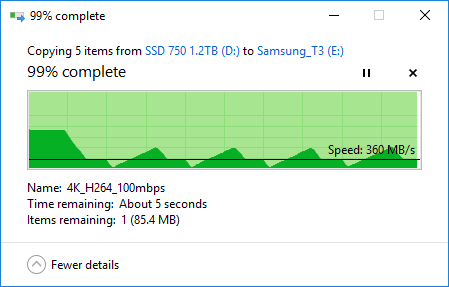
Krok 6. V případě potřeby aktualizujte knihovny aplikací, umístění her nebo umístění složek systému Windows.
Krok 7. Původní soubory smažte až po ověření kopií.
Klonování disku vs. migrace operačního systému vs. přenos dat:
| Metoda | Nejlepší pro | Co se přesouvá |
| Klonování disku | Výměna celého disku | Systém, oddíly, aplikace a data |
| Migrace operačního systému | Stěhování oken | Systémová data Windows a data související se spouštěním |
| Přenos dat | Přesunutí vybraného obsahu | Soubory, složky, hry nebo osobní data |
Jak rozdělit a nastavit nový disk
Nový disk se může jevit jako nepřidělené místo, zatímco klonovaný disk může obsahovat oddíly, které nevyužívají plnou kapacitu. Správné nastavení disku zajistí, že systém Windows bude moci využívat dostupné úložiště a že rozložení oddílů bude odpovídat vašim potřebám.
Jak inicializovat nový SSD nebo HDD
Inicializace připraví nový disk k rozdělení. Windows vás obvykle vyzve k výběru mezi GPT a MBR .
Krok 1. Otevřete Správu disků.
Krok 2. Vyhledejte nový disk označený jako neznámý nebo neinicializovaný.
Krok 3. Klikněte pravým tlačítkem myši na disk a vyberte možnost inicializace disku .
Krok 4. Vyberte GPT pro většinu moderních počítačů se systémem Windows 10 a Windows 11.
Krok 5. Vyberte MBR pouze tehdy, pokud to vyžaduje starší systém nebo specifická potřeba kompatibility.
Krok 6. Potvrďte výběr a pokračujte ve vytváření oddílu.

Jak rozdělit nový disk
Rozdělení disku na samostatné úložné oblasti. Každý oddíl může mít své vlastní písmeno jednotky a lze jej použít pro jiný typ dat.
Krok 1. Otevřete Správu disků a vyhledejte nepřidělené místo.
Krok 2. Klikněte pravým tlačítkem myši na nepřidělené místo a vyberte možnost vytvořit nový jednoduchý svazek.
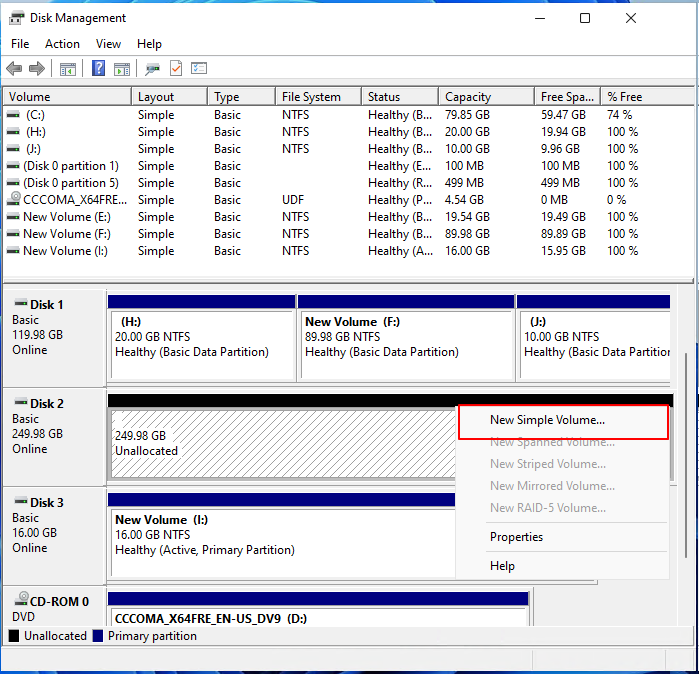
Krok 3. Zadejte požadovanou velikost oddílu.
Krok 4. Přiřaďte písmeno jednotky.
Krok 5. Naformátujte oddíl s příslušným souborovým systémem.
Krok 6. Zadejte oddíl jasný popisek.
Krok 7. Pokud potřebujete další oddíly, postup opakujte.
Správa místa na disku C
Na disku C se ukládá systém Windows, aktualizace, aplikace, dočasné soubory a často i osobní složky. Když se zaplní, systém Windows se může zpomalit nebo se mu instalace aktualizací nepodaří.
Před výměnou celého disku zkontrolujte, zda můžete uvolnit místo, přesunout velké soubory nebo rozšířit disk C pomocí dostupného nepřiděleného místa.
Zkontrolujte, co využívá prostor
Otevřete Nastavení > Systém > Úložiště a zobrazte, jak se využívá prostor. Systém Windows seskupuje data do kategorií, jako jsou nainstalované aplikace, dočasné soubory, dokumenty a systémové soubory. Díky tomu je snazší identifikovat, co zabírá nejvíce místa, než cokoli smažete.
Jak zvětšit místo na disku C
Disk C můžete rozšířit, pokud je k dispozici nepřidělené místo, a přiřadit jej k systémovému oddílu.
Krok 1. Otevřete Správu disků a zkontrolujte rozložení oddílů.
Krok 2. Zkontrolujte, zda se přímo vedle disku C nenachází nepřidělené místo.
Pokud nepřidělené místo nesousedí s diskem C, můžete se podívat na tuto příručku: Rozšíření disku C o nesousedící nepřidělené místo .
Krok 3. Před změnou velikosti oddílů zálohujte důležité soubory.
Krok 4. Klikněte pravým tlačítkem myši na disk C a vyberte možnost Rozšířit svazek, pokud to systém Windows umožňuje.
Krok 5. Vyberte množství nepřiděleného prostoru, které chcete přidat.
Krok 6. Potvrďte operaci a počkejte na její dokončení.
Krok 7. Zkontrolujte kapacitu disku C v Průzkumníku souborů.
Uvolněte místo na disku C
Můžete zapnout funkci Úložiště, která automaticky odstraní dočasné soubory a položky z koše. Můžete také otevřít okno Doporučení k vyčištění a zkontrolovat soubory, které systém Windows považuje za bezpečné k odstranění.
Mezi další způsoby, jak uvolnit místo na disku C, patří:
- Odinstalujte aplikace a hry, které již nepoužíváte.
- Přesuňte velká videa, fotografie a soubory projektů na jiný disk.
- Po kontrole obsahu koše jej vyprázdněte.
- Dočasné soubory odstraňte přes Nastavení > Systém > Úložiště > Dočasné soubory.
- K odstranění systémových souborů, jako jsou staré instalační soubory systému Windows, použijte Vyčištění disku.
Nástroj pro správu místa na disku C
Pomocí nástroje EaseUS Partition Master můžete najít a uvolnit místo na disku C, aniž byste museli ručně kontrolovat více umístění. Tato funkce vám umožňuje analyzovat využití disku a uvolnit místo čištěním, odstraňováním aplikací a migrací dat z jednoho rozhraní.
- Otevřete EaseUS Partition Master a vyberte Vyčistit.
- Použijte analýzu prostoru k identifikaci toho, co zabírá nejvíce místa.
- Prohledejte a odstraňte nepotřebné soubory.
- Najděte a odinstalujte velké nebo nežádoucí aplikace.
- Pomocí migrace dat můžete přesunout podporované velké aplikace nebo soubory z disku C na jiný disk, například disk D.
- Po vyčištění znovu zkontrolujte dostupné místo na disku C.

Optimalizace SSD, HDD a disků
Nový disk stále vyžaduje údržbu. SSD a HDD používají různé technologie, takže optimalizace by měla odpovídat typu disku.
Údržba SSD disků se zaměřuje na TRIM, volné místo, monitorování stavu a podporu firmwaru nebo ovladačů. Údržba HDD disků se více zaměřuje na fragmentaci, vadné sektory, fyzický stav a chyby souborového systému.
Jak optimalizovat SSD disk
Systém Windows provádí mnoho úloh údržby SSD automaticky, ale stále můžete zkontrolovat, zda disk funguje správně.
Krok 1. Potvrďte, že systém Windows rozpoznává disk jako SSD.
Krok 2. Zkontrolujte, zda je funkce TRIM povolena a funkční.
Krok 3. Na SSD disku ponechte dostatek volného místa.
Krok 4. Zkontrolujte stav a zbývající životnost SSD disku.
Krok 5. Pokud se výkon zdá být abnormální, otestujte rychlost SSD disku.
Krok 6. Při řešení problémů s výkonem ověřte zarovnání 4K.
Krok 7. Prohledejte souborový systém a zjistěte, zda neobsahuje chyby.
Krok 8. V případě potřeby aktualizujte systém Windows, ovladače úložiště a firmware SSD.
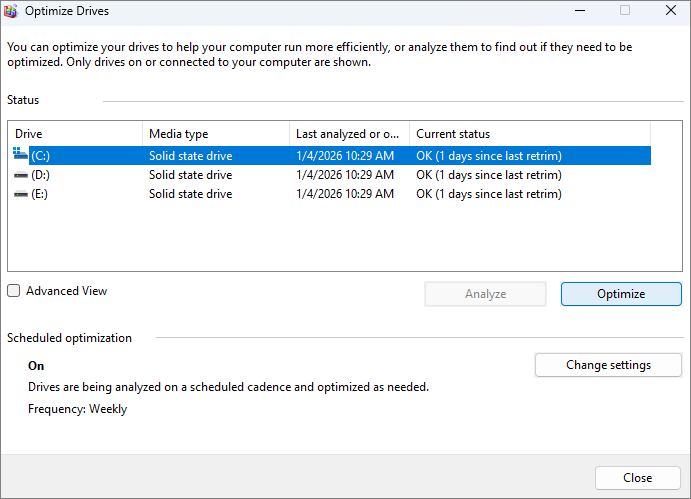
Pro optimalizaci SSD disku můžete také použít funkci „Optimalizace disků“.
Jak optimalizovat pevný disk
Pevné disky používají rotující magnetické plotny, takže soubory se mohou fragmentovat při vytváření, úpravách a mazání dat.
Krok 1. Zkontrolujte stav pevného disku a poslouchejte neobvyklé mechanické zvuky.
Krok 2. Prohledejte souborový systém a zjistěte, zda neobsahuje chyby.
Krok 3. Pokud máte podezření na fyzické problémy, zkontrolujte vadné sektory.
Krok 4. Odstraňte nepotřebné soubory, abyste uvolnili místo.
Krok 5. V případě potřeby defragmentujte pevný disk pomocí optimalizace disku systému Windows.
Krok 6. Zálohujte důležité soubory, pokud disk opakovaně vykazuje chyby nebo neobvyklé chování.
Tip pro profesionály: Klikání, skřípání, opakované chyby při čtení nebo náhlé změny výkonu mohou naznačovat vadný pevný disk. Před rozsáhlými opravami si zálohujte data.
Jak zkontrolovat stav a výkon disku
Kontrola stavu i výkonu vám může pomoci identifikovat problémy s úložištěm dříve, než způsobí ztrátu dat. Pravidelné kontroly jsou obzvláště užitečné u stárnoucích disků a úložných zařízení, která obsahují důležité soubory.
- Zkontrolujte informace o stavu disku SMART.
- Prohledejte souborový systém a zjistěte, zda neobsahuje logické chyby.
- Při používání pevného disku nebo při řešení chyb čtení otestujte, zda neobsahuje vadné sektory.
- Změřte rychlost čtení a zápisu.
- Porovnejte výsledky s očekávaným výkonem disku.
- Pokud disk hlásí varování nebo opakované chyby, zálohujte si důležitá data.
- Pokud se stav disku nadále zhoršuje, vyměňte jej.
Plánování úložiště a osvědčené postupy
Dobře naplánované uspořádání úložiště usnadňuje budoucí upgrady, zálohy a správu prostoru. Místo ukládání všeho na disk C přiřaďte systém Windows, aplikace, osobní soubory a zálohy do vhodných úložišť.
Jak si naplánovat úložný prostor
Naplánujte si úložiště na základě aktuálního využití a očekávaného růstu, spíše než vybírat kapacitu pouze na základě dnešního volného místa.
Krok 1. Zkontrolujte, kolik místa aktuálně zabírá systém Windows a systémové soubory.
Krok 2. Změřte velikost aplikací, her a osobních souborů.
Krok 3. Určete, která data rostou nejrychleji.
Krok 4. Rozhodněte, zda by systém Windows, aplikace a osobní soubory měly sdílet jeden disk.
Krok 5. Rezervujte dodatečnou kapacitu pro aktualizace, dočasné soubory a budoucí data.
Krok 6. Vyberte velikost disku, která ponechává prostor pro dlouhodobé používání.
Krok 7. Před naplněním nového disku si vytvořte záložní plán.
Základní uspořádání úložného prostoru může zahrnovat:
| Typ oddílu nebo úložiště | Hlavní obsah |
| Systémový oddíl | Windows a systémové soubory |
| Oddíl aplikace | Aplikace a hry |
| Datový oddíl | Fotografie, videa, dokumenty a projekty |
| Úložiště záloh | Kopie důležitých souborů |
Jak používat starý disk po upgradu
Starý disk můžete znovu použít po ověření, že se nový disk spustí a že jsou k dispozici všechna důležitá data.
Krok 1. Spusťte počítač z nového disku.
Krok 2. Ověřte, zda systém Windows, aplikace a osobní soubory fungují správně.
Krok 3. Zálohujte veškerá zbývající data ze starého disku.
Krok 4. Před opětovným použitím starého disku zkontrolujte jeho stav.
Krok 5. Staré systémové oddíly odstraňte až po dokončení ověření.
Krok 6. Naformátujte nebo znovu rozdělte starý disk pro jeho nový účel.
Krok 7. Použijte jej jako sekundární úložiště, úložiště archivů, úložiště her nebo zálohovací úložiště.
Běžné problémy s upgradem a migrací disků
Upgrady a migrace disků mohou někdy způsobovat problémy s detekcí disku, spouštěním systému Windows nebo dostupným úložištěm. Níže uvedená tabulka uvádí některé z nejčastějších problémů a nejrychlejší způsoby jejich řešení.
| Problém | Častá příčina | Co dělat |
| Nový SSD nebo HDD nebyl detekován | Problémy s připojením, inicializací nebo kompatibilitou. | Zkontrolujte Správu disků, inicializujte disk, zkontrolujte kabely nebo slot M.2 a ověřte detekci v BIOSu/UEFI. |
| Windows se po klonování nespustí | Špatný bootovací disk nebo bootovací konfigurace. | Zkontrolujte pořadí spouštění v systému BIOS/UEFI a vyberte nový disk nebo Správce spouštění systému Windows. |
| SSD po klonování ukazuje méně místa | Na větším disku zůstává nepřidělené místo. | Rozšiřte stávající oddíl nebo vytvořte nový oddíl z nepřiděleného prostoru. |
| Disk C nelze rozšířit | Další oddíl jej odděluje od nepřiděleného prostoru. | Přesuňte nebo změňte velikost mezilehlého oddílu a poté rozšířte disk C. |
| Migrace nebo klonování disku selže | Chyby zdroje, nedostatek místa nebo problémy s připojením. | Zkontrolujte zdrojový disk, ujistěte se, že cílový disk má dostatek místa, a znovu připojte oba disky. |
| Starý disk se stále zobrazuje jako bootovací jednotka. | Starý disk má vyšší prioritu bootování. | Nastavte nový disk jako primární spouštěcí zařízení a ověřte, zda se z něj systém Windows spouští. |
| Po migraci chybí soubory nebo oddíly | Některé oddíly nebo data nebyly zahrnuty. | Zkontrolujte rozložení zdrojového a cílového oddílu a ověřte, zda chybějící data zůstala na starém disku. |
Závěr
Upgrade na nový SSD nebo HDD může zlepšit výkon, přidat úložný prostor a nahradit stárnoucí disk. Bezproblémový upgrade také vyžaduje správnou migraci systému Windows a dat, rozdělení disku a správu prostoru. Plánováním rozložení úložiště a pravidelnou kontrolou stavu disku můžete lépe využít svůj nový disk a zajistit spolehlivý chod počítače se systémem Windows.
Nejčastější dotazy k upgradu a migraci nových disků
1. Mám klonovat nebo migrovat Windows na nový SSD disk?
Klonování disku použijte, pokud chcete zkopírovat celý disk, včetně Windows, aplikací, oddílů a dat. Migraci operačního systému použijte, pokud je vaším hlavním cílem přesunout Windows na nový SSD disk a zároveň zpracovávat osobní data odděleně.
2. Mohu upgradovat na větší SSD bez přeinstalování Windows?
Ano. Klonování disku nebo migrace operačního systému může přesunout stávající instalaci Windows na větší SSD disk. Po migraci rozšiřte systémový oddíl tak, aby využil zbývající nepřidělené místo.
3. Mám pro Windows použít SSD nebo HDD?
SSD disk je obecně lepší pro Windows, protože poskytuje rychlejší přístup a lepší odezvu systému. HDD je vhodnější pro velké objemy levnějšího úložiště.
4. Kolik volného místa bych měl nechat na SSD disku?
Nezaplňujte SSD disk úplně. Ponechte dostatek místa pro aktualizace systému Windows, aplikace, dočasné soubory a běžné operace s úložištěm. Přesné množství závisí na kapacitě disku a jeho zatížení.
5. Co mám dělat se starým diskem po upgradu?
Starý disk ponechte beze změny, dokud se nový disk nespustí a neověříte důležité soubory. Pokud je starý disk v pořádku, můžete jej naformátovat a znovu použít pro sekundární úložiště, archivy, hry nebo zálohy.
Jak vám můžeme pomoci?
Related Articles