


Treść
Strona Spis treści
Aktualizováno uživatelem
Aktualizováno dne Jun 17, 2026
Máte na pevném disku nepřidělené místo, ale stále nemůžete rozšířit disk C ? Nesousedí nepřidělené místo s diskem C, takže možnost „Rozšířit svazek“ je šedá? Je to běžný problém uživatelů Windows. V této příručce se dozvíte, proč se to děje, zda je možné rozšířit disk C o nepřidělené místo a co je nejdůležitější, jak to provést bezpečně bez ztráty dat pomocí správných nástrojů a metod.
Mohu rozšířit disk C o nesousední nepřidělené místo?
Ano, disk C: můžete rozšířit o nesousední nepřidělené místo, ale Správa disků systému Windows to přímo udělat nemůže. Zde je důvod:
- Správa disků umožňuje rozšíření oddílu pouze tehdy, když se nepřidělené místo nachází bezprostředně vedle cílového oddílu na jeho pravé straně.
- Pokud je nepřidělený prostor oddělen jiným oddílem (například D:), možnost Rozšířit svazek bude šedá.
Na fórech je spousta podobných případů:
Na disku C: mám 4 oddíly, v pořadí zleva doprava (ve Správě disků): 579M Recovery Partition, 99.33G Boot, 100M EFI, 50G Unallocated. Chci sloučit bootovací oddíl s neunalokovaným, ale nesousedí. Četl jsem několik příspěvků na toto téma, ale přijdou mi matoucí. Je to proveditelné? Může mi někdo poradit krok za krokem? - Z Learn Microsoft |
Nelze rozšířit C, i když mám vedle něj (na levé straně) nepřidělené místo - Z r/Windows 11 |
Chcete-li v nástroji Správa disků rozšířit disk C o nesousední nepřidělené místo, musíte odstranit oddíl mezi nimi, čímž smažete všechna data na tomto oddílu. Pokud se v cestě nachází oddíl pro obnovení nebo oddíl EFI, nedoporučuje se je mazat, protože odstranění důležitých oddílů, jako je systémový oddíl EFI nebo oddíl pro obnovení, může způsobit selhání spouštění nebo přerušení funkcí obnovy systému.
|
🚫 Všimněte si také: Pokud se nepřidělené místo nachází na levé straně jednotky C, Správa disků jej vůbec nemůže rozšířit, a to ani v případě, že oddíly odstraníte. |
Nejlepším řešením je tedy použití softwaru pro tvorbu oddílů od třetí strany, jako je EaseUS Partition Master, k bezpečnému přesunu oddílů, sloučení nesousedícího nepřiděleného prostoru nebo rozšíření disku C bez smazání oddílů nebo ztráty dat.
Jak rozšířit disk C o nesousední nepřidělené místo
V této části se seznámíte se dvěma metodami, jak přidat nesousední nepřidělené místo na disk C. Na základě vašich potřeb si vyberte vhodného průvodce a začněte.
Metoda 1. Použijte EaseUS Partition Master (doporučeno)
EaseUS Partition Master nabízí mnohem flexibilnější způsob správy diskových oddílů než Správa disků ve Windows. Dokáže přímo rozšířit disk C o nesousední nepřidělený prostor, aniž by musel mazat jakékoli oddíly. Funguje hladce ve Windows 11/10/8/7. Pro začátečníky je snadno použitelný, bez nutnosti zadávat příkazy na příkazovém řádku nebo mazat jakékoli oddíly.
Rozšíření disku C o nepřidělené místo
- 1. Klikněte pravým tlačítkem myši na systémovou jednotku C: a vyberte možnost „Změnit velikost/Přesunout“.
- 2. Přetáhněte konec systémového oddílu do nepřiděleného prostoru, abyste jej přidali na disk C:. A klikněte na tlačítko „OK“.
- 3. Klikněte na „Spustit úlohu“ a „Použít“ pro provedení operací a rozšíření disku C.
S programem EaseUS Partition Master můžete rozšířit disk C bez nutnosti mazání oddílů . Pokud máte zálohu, můžete vyzkoušet Správu disků, jak je uvedeno v metodě 2.
Metoda 2. Použití Správy disků (s omezeními)
Správa disků systému Windows může rozšířit disk C, ale pouze pokud se na pravé straně nachází nepřidělené místo. Pokud ne, musíte jej ručně nastavit jako sousední odstraněním oddílů.
|
⚠️ Důležité poznámky před zahájením Pokud je nepřidělené místo na levé straně jednotky C, Správa disků nebude fungovat. Smazáním oddílů trvale smažete všechna data, proto si před pokračováním vždy zálohujte důležité soubory. |
Kroky k rozšíření disku C o nesousední nepřidělené místo ve Správě disků:
Krok 1. Otevřete Správu disků
- Klikněte pravým tlačítkem myši na Start
- Vyberte Správa disků
Krok 2. Určení rozložení disku
Najděte si:
- jednotka C:
- Nepřidělené místo
- Jakýkoli oddíl mezi nimi (např. D :)
Krok 3. Odstraňte oddíl mezi C a nepřiděleným prostorem
Klikněte pravým tlačítkem myši na oddíl (např. D:)
- Vyberte možnost Odstranit svazek
- Potvrdit smazání
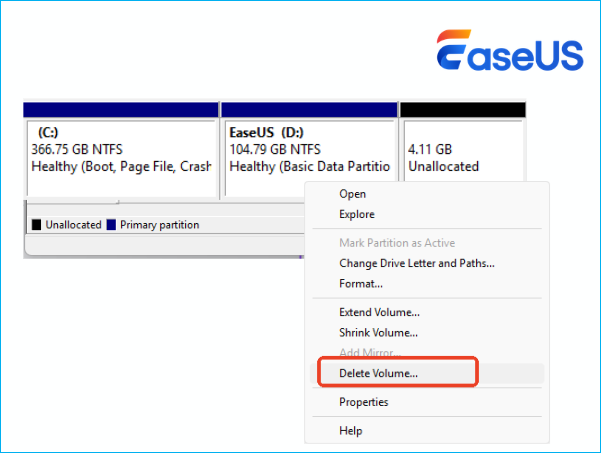
👉 Nyní by se nepřidělené místo mělo přiblížit k disku C. Pokud ne, opakujte a smažte další oddíly mezi nepřiděleným místem a diskem C.
Krok 4. Rozšíření disku C
- Klikněte pravým tlačítkem myši na jednotku C
- Vyberte možnost Rozšířit svazek
- Postupujte podle pokynů průvodce: Vyberte dostupné nepřidělené místo
- Klikněte na Další > Dokončit
Váš disk C se nyní úspěšně rozšíří do nově dostupného prostoru.
👉 Pokud vám tento návod pomohl, zvažte jeho sdílení s ostatními, kteří se potýkají se stejným problémem!

Závěr
Rozšíření disku C o nesousední nepřidělený prostor je možné, ale Správa disků systému Windows má přísná omezení. Funguje pouze tehdy, když je prostor přímo sousedící, což často nutí uživatele mazat oddíly a riskovat ztrátu dat. Pro bezpečnější a flexibilnější přístup vám nástroje třetích stran, jako je EaseUS Partition Master, umožňují přesouvat oddíly a rozšiřovat disk C bez mazání dat, což proces výrazně usnadňuje a zefektivňuje pro běžné uživatele.
Nejčastější dotazy k rozšíření disku C, ale bez přiděleného místa
1. Proč nemohu v systému Windows 11 rozšířit disk C o nepřidělené místo?
Protože Správa disků podporuje rozšiřování oddílů pouze tehdy, když se nepřidělené místo nachází přímo vedle disku C vpravo. Pokud s ním nesousedí, možnost Rozšířit svazek nebude k dispozici.
2. Jak přesunout nepřidělené místo vedle disku C?
Musíte přesunout oddíl umístěný mezi jednotkou C a nepřiděleným prostorem. Správa disků systému Windows to nedokáže, takže budete potřebovat software pro tvorbu oddílů třetí strany, jako je EaseUS Partition Master, abyste mohli bezpečně přesunout oddíly bez ztráty dat.
3. Jak rozšířit disk C o nepřidělené místo pomocí DiskPartu?
DiskPart můžete použít pouze v případě, že se k jednotce C přiléhá nepřidělené místo.
Otevřete příkazový řádek jako správce
Typ:
- disková část
- objem seznamu
- vyberte svazek C
- rozšířit
Pokud místo nesousedí s diskem C na pravé straně, příkaz selže.
Jak vám můžeme pomoci?
Related Articles
-
Stáhněte si bezplatný nástroj Toshiba Format Tool a snadno naformátujte zařízení Toshiba
![author icon]() Alexandr/2026/06/17
Alexandr/2026/06/17 -
Jak rozšířit místo na disku C ve Windows 11 [Výukový program 2024]
![author icon]() Alexandr/2026/06/17
Alexandr/2026/06/17 -
Top 5 nejlepších bezplatných čističů disků doporučených pro rok 2024🏆
![author icon]() Alexandr/2026/06/17
Alexandr/2026/06/17 -
7 nejlepších nástrojů pro dělení disku ke stažení zdarma pro Windows 11/10 [2025]
/2026/06/17
 Alexandr/2026/06/17