


Treść
Strona Spis treści
Aktualizováno uživatelem
Aktualizováno dne Jun 17, 2026
Dochází vám místo na disku C? Když se systémový disk příliš zaplní, systém Windows se může zpomalit, aktualizace mohou selhat a každodenní úkoly se začnou jevit méně spolehlivé. Pokud je na disku D stále dostatek místa, můžete místo přesunout z disku D na disk C. Postupujte podle tohoto návodu a získáte 2 způsoby, jak zvětšit prostor na disku C z disku D.
Co je třeba zkontrolovat před zahájením
Chcete-li zvětšit počet disků C na D, můžete mít následující otázky:
- Můžete přímo přesunout místo z disku D na disk C?
- Ztratí se data na disku D po změně velikosti?
- Musí být oddíly sousedící nebo na stejném fyzickém pevném disku?
- Dokáže tohle vestavěný systém správy disků systému dokončit?
Upozorňujeme, že při přesouvání místa z disku D na disk C nekopírujete soubory z jednoho disku na druhý. Měníte velikost oddílů, aby systém Windows mohl využít volné místo na systémovém disku. V mnoha případech to funguje hladce pouze tehdy, když to rozvržení disku umožňuje. Pokud například používáte Správu disků, můžete upravit pouze nepřidělené místo , které se nachází hned vedle disku C. Pokud je rozvržení složitější, vestavěné nástroje nemusí stačit.
Před změnou oddílů si věnujte několik minut kontrole několika důležitých věcí.
- Zálohujte si důležité soubory. Jakákoli operace s diskem s sebou nese určité riziko.
- Ujistěte se, že disky C a D jsou na stejném fyzickém disku. Nelze přímo přenášet místo z jednoho disku na druhý.
- Zkontrolujte rozložení oddílů. Pokud se mezi oddíly C a D nachází další oddíl, Správa disků systému Windows vám nemusí umožnit rozšířit disk C. V takovém případě použijte metodu 1 .
Jak zvětšit disk C z disku D ve Windows 11/10/8/7
Existují dva způsoby, jak zvětšit disk C na disk D. Můžete použít vestavěnou Správu disků systému Windows nebo EaseUS Partition Master, pokud vestavěná možnost nestačí.
Metoda 1. EaseUS Partition Master
|
Platí pro:
|
EaseUS Partition Master je flexibilnější řešení, pokud chcete zvětšit disk C na disk D. Jedná se o specializovaný správce disků a oddílů, který vám pomůže změnit velikost oddílů, přesunout nepřidělené místo a rozšířit disk C. Tento nástroj je lepší volbou pro uživatele, kteří chtějí bezpečnější a snadnější způsob správy místa na disku ve Windows 11/10/8/7. EaseUS Partition Master je profesionální správce oddílů pro všechny úrovně uživatelů Windows. Je to nejlepší, pokud chcete jednodušší způsob správy změn oddílů.
S čím vám EaseUS Partition Master pomůže při zvětšování disku C?
- Nepřidělené místo není vedle jednotky C.
- Rozšíření místa na disku C o nesousední nepřidělené místo
- Rozšíření blokuje jiný oddíl.
- Nevyžaduje mazání oddílů ani přeinstalaci Windows.
Zde je návod, jak zvětšit disk C na disk D pomocí EaseUS Partition Master.
Krok 1. Klikněte pravým tlačítkem myši na oddíl D: s dostatkem volného místa a vyberte možnost „Přidělit místo“.

Krok 2. Vyberte cílový oddíl – disk C: a přetáhněte panel oddílů doprava, abyste přidali volné místo z disku D: na disk C:. Poté klikněte na tlačítko „OK“ pro potvrzení.

Krok 3. Klikněte na tlačítko „Spustit úlohu“ a poté na tlačítko „Použít“ pro spuštění procesu přesunu volného místa z disku D: na disk C:.

Metoda 2. Správa disků systému Windows
|
Platí pro:
|
Dalším způsobem, jak rozšířit disk C z disku D, je použití Správy disků. Jedná se o vestavěný nástroj systému Windows, který dokáže zmenšit jeden oddíl a rozšířit jiný. Disk C můžete zvětšit pomocí funkce „Rozšířit svazek“.
📝 Poznámka: Zálohujte si všechna důležitá data na disku C: a zejména na disku D:. Tato metoda totiž smaže všechny soubory na disku D.
Jak zvětšit disk C na disk D pomocí Správy disků:
Krok 1. Klikněte pravým tlačítkem myši na tlačítko Start a otevřete Správu disků.
Krok 2. Klikněte pravým tlačítkem myši na oddíl D a vyberte možnost Odstranit svazek.
Tím se vytvoří sousední nepřidělený prostor, který je potřebný pro rozšíření disku C. Disk D se nyní změní na nepřidělený prostor hned vedle disku C.
Krok 3. Klikněte pravým tlačítkem myši na jednotku C: a vyberte možnost Rozšířit svazek.
Krok 4. Postupujte podle pokynů průvodce a přidejte místo na disk C.
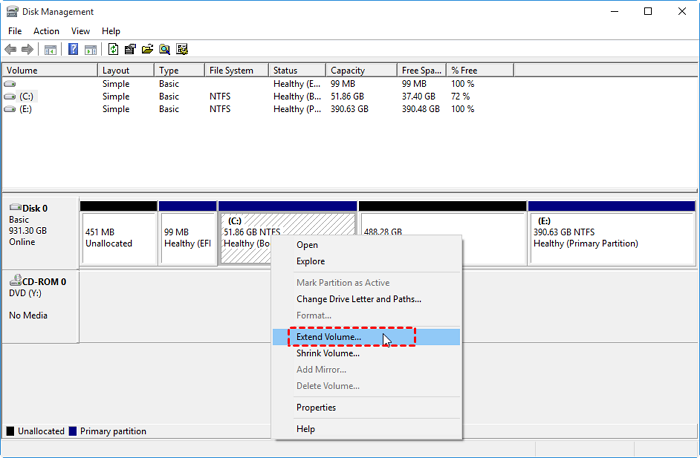
💡Bonus: Při použití Správy disků existují dvě situace:
1️⃣K disku C přiléhá nepřidělené místo

V tomto případě můžete rozšířit disk C pomocí nepřiděleného místa.
2️⃣K disku C nepřiléhá žádný nepřidělený prostor

Pokud se nepřidělené místo nenachází vedle jednotky C, možnost Rozšířit svazek je šedá. V tomto případě Správa disků nemůže rozšířit jednotku C, dokud neodstraníte celý oddíl D, čímž vytvoříte nepřidělené místo. Místo toho použijte EaseUS Partition Master .
Řešení běžných problémů
Při pokusu o zvětšení prostoru na disku C z disku D se můžete setkat se specifickými problémy. Nebojte se, zde je seznam nejčastějších problémů a jejich řešení:
1. Možnost rozšíření hlasitosti je šedá
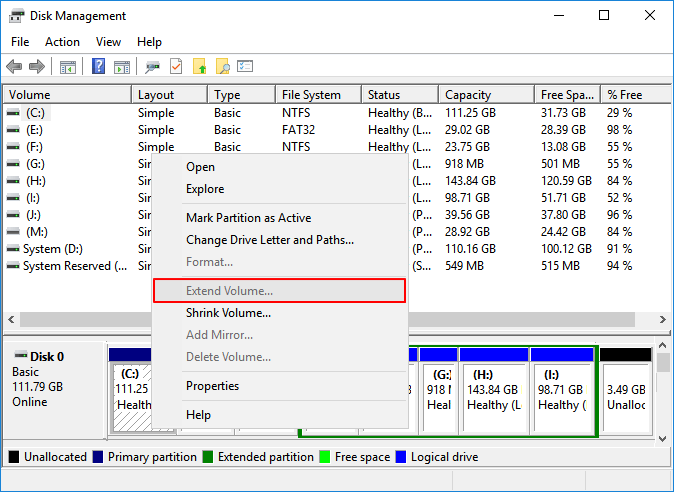
Časté důvody:
- Nepřidělené místo není vedle disku C.
- Mezi diskem C a volným místem se nachází oddíl pro obnovení nebo systémový oddíl.
- Jednotka C není poslední oddíl na disku.
Rychlé opravy:
- Zkontrolujte rozložení disku ve Správě disků. Správa disků nemůže přesouvat oddíly.
- Pokud se za jednotkou D zobrazí nepřidělené místo > přepněte na EaseUS Partition Master.
2. C a D jsou na různých fyzických discích
Časté důvody:
- Nelze sloučit C a D na různých discích.
Rychlé opravy:
- Nejprve uvolněte místo na disku C.
- Migrace Windows na větší SSD disk.
- Používejte úložné prostory (Windows 10/11 Pro).
3. Proces se zasekne nebo zamrzne
Časté důvody:
- Nástroje pro tvorbu oddílů často ukazují 0% pokrok po dobu 10-15 minut.
- Jsou tam nějaké drobné chyby.
Rychlé opravy:
- U velkých operací čekejte 30 a více minut
- Tvrdý restart > kontrola stavu disku.
4. Disk C je i po rozšíření stále plný
Rychlé opravy:
- Kdykoli je to možné, přesouvejte velké osobní soubory do úložiště D.
- Ukládejte velké osobní soubory na disk D místo na disk C.
- Odinstalujte aplikace, které nepoužíváte.
- Pravidelně mazejte dočasné soubory.
Pomáhá vám tento návod? Sdílejte ho, abyste pomohli více uživatelům naučit se, jak zvětšit disk C.

Závěr
Pokud na disku C dochází místo, můžete na něj přidat místo z disku D. Chcete-li zvětšit prostor z disku C na disk D, můžete použít dvě metody. V jednoduchých případech může stačit Správa disků systému Windows. Pokud to nefunguje, EaseUS Partition Master vám nabízí flexibilnější způsob, jak bezpečně zmenšit prostor na disku D a rozšířit prostor na disku C. Se správným přístupem můžete zvětšit prostor na disku C, aniž byste museli přeinstalovat systém Windows nebo riskovat ztrátu souborů.
Často kladené otázky
1. Mohu zvětšit disk C z disku D bez formátování?
Ano, disk C můžete zvětšit z disku D bez formátování. EaseUS Partition Master nabízí jednoduchý způsob, jak rozšířit disk C bez ztráty dat.
2. Proč nemohu rozšířit disk C ve Windows?
Nejčastějším důvodem je, že nepřidělené místo není přímo vedle disku C. Správa disků systému Windows má omezené možnosti přesouvání oddílů.
3. Je bezpečné zmenšit disk D?
Ano, je to bezpečné. S pevnými nástroji neztratíte data na disku D. Hlavní riziko představuje neočekávaný výpadek napájení, problémy s diskem nebo chyba uživatele.
Jak vám můžeme pomoci?
Related Articles
-
Diskpart narazil na chybu Přístup byl odepřen | Jak opravit
![author icon]() Alexandr/2026/06/17
Alexandr/2026/06/17 -
Jak opravit, že se USB flash disk nezobrazuje ve Windows 11🔥
![author icon]() Alexandr/2026/06/30
Alexandr/2026/06/30 -
Jak nainstalovat Windows 10 na Raspberry Pi 4 [Krok za krokem]
![author icon]() Alexandr/2026/06/29
Alexandr/2026/06/29 -
Modrá obrazovka smrti notebooku Acer – opravte ji hned!
/2026/06/17
 Alexandr/2026/06/17