


Treść
Strona Spis treści
Aktualizováno uživatelem
Aktualizováno dne Jun 17, 2026
Na notebooku Acer se BSOD obvykle zobrazuje jako modrá obrazovka se smutnou ikonou obličeje. Zobrazují se zprávy typu „Váš počítač narazil na problém a je třeba jej restartovat“. Tento nepříjemný problém obvykle postihuje uživatele Acer u modelů, jako jsou řady Aspire, Nitro, Swift a Predator.
| Windows hlásily restart počítače - nic se nestalo - obrazovka smrti hlásila chybu „ACPI BIOS Error“. - Z r/AcerOfficial . |
Notebook jsem si koupil před necelými 6 měsíci a dnes se mi zobrazila modrá obrazovka smrti. Počítač nebyl schopen chybu opravit a neustále se restartoval a zobrazovala se modrá obrazovka. - Z komunity Acer . |
Modrá obrazovka může být způsobena poškozenými nebo zastaralými ovladači, selháním paměti RAM nebo úložiště, přehřátím komponent nebo poškozením systémových souborů Windows. V této příručce si projdeme příznaky a praktické kroky k opravě modré obrazovky na notebooku Acer.
Běžné příznaky a symptomy BSOD na noteboocích Acer
Když narazíte na problém s BSOD, obrazovka se zbarví do modra a zobrazí se chybová zpráva, kód stop a někdy i QR kód. Váš notebook se poté může automaticky restartovat nebo se BSOD může opakovat každých několik minut.
Než se objeví modrá obrazovka , může váš Acer vykazovat několik varovných signálů. Můžete si všimnout náhodného zamrzání, pádů aplikací bez zjevného důvodu nebo agresivního otáčení ventilátoru, i když s ním moc neděláte. V některých případech se notebook zasekne při otevírání velkých souborů nebo spouštění her a poté se náhle zobrazí modrá obrazovka. Tyto časné příznaky často poukazují na zátěž hardwaru, nestabilitu ovladačů nebo problémy s diskem, které se nakonec projeví jako BSOD.
Možné chybové kódy na modré obrazovce:
- INICIALIZACE_HAL SE NELZE ZVLÁDNOUT
- KRITICKÝ_PROCES_UKONČIL
- CHYBA_STÁNKY_V_NESTÁNKOVANÉ_OBLASTI
- NEPŘÍSTUPNÉ_SPUŠTĚCÍ_ZAŘÍZENÍ
- SPRÁVA PAMĚTI
Opravy modré obrazovky smrti na notebooku Acer
Modrá obrazovka smrti na notebooku Acer se dá vyřešit pomocí několika základních metod řešení problémů. Tato část také nabízí pokročilá řešení tohoto problému. Začněte prosím nejjednoduššími kroky.
1. Odstraňte nekompatibilní periferie
Tento krok je obzvláště důležitý, pokud jste nedávno přidali nové periferní zařízení. Externí zařízení, jako jsou rozbočovače USB, dokovací stanice nebo neoficiální nabíječky, mohou způsobovat konflikty. Mnoho modrých obrazovek se objevuje, protože systém Windows se během spouštění pokouší načíst chybný ovladač pro externí zařízení. S připojenými pouze nezbytnými komponenty restartujte počítač Acer a zjistěte, zda se modrá obrazovka stále zobrazuje.
2. Test hardwaru
Dále zkontrolujte, zda je hardware vašeho Aceru v pořádku. Přehřátí nebo vadný hardware často způsobují BSOD na noteboocích Acer.
- Vyčistěte větrací otvory a ventilátory stlačeným vzduchem.
- Pro herní sezení používejte chladicí podložku.
- Ujistěte se, že notebook stojí na tvrdém a rovném povrchu.
- U modelů s pevnými disky poslouchejte abnormální zvuky z interního disku.
3. Rychlý restart + spuštění v nouzovém režimu
Někdy může jednoduchý restart vyřešit dočasnou závadu. Vypněte Acer úplně, počkejte 20 sekund a poté jej znovu zapněte. Pokud systém Windows stále padá, zkuste spustit systém v nouzovém režimu . Chcete-li do nouzového režimu vstoupit:
Krok 1. Zapněte notebook a po zobrazení loga Windows podržte tlačítko napájení, abyste přerušili spouštění.
Krok 2. Toto přerušení opakujte, dokud se nezobrazí „Příprava automatické opravy“.
Krok 3. Vyberte: Řešení problémů > Pokročilé možnosti > Nastavení spouštění > Restartovat.
Krok 4. Stiskněte klávesu pro „Nouzový režim“ nebo „Nouzový režim se sítí“.
Pokud váš Acer v nouzovém režimu běží bez problémů, je příčinou pravděpodobně ovladač, spouštěcí program nebo nedávná změna softwaru.
4. Aktualizujte všechny ovladače Acer
Zastaralé nebo poškozené ovladače jsou jedním z nejčastějších důvodů modré obrazovky na noteboocích Acer. Aktualizujte ovladače na nejnovější stabilní verze, nejlépe stažené z oficiálních stránek podpory Acer nebo ze stránek výrobce hardwaru.
Přejděte na oficiální stránky podpory společnosti Acer, zadejte číslo modelu a stáhněte si nejnovější ovladače pro čipset, grafiku, zvuk a síť.
5. Použijte nástroj pro opravu spouštění
Pro odolné problémy se spouštěním, které se nedají vyřešit jednoduchými opravami, může být užitečný specializovaný nástroj pro opravu spouštění. EaseUS Partition Master je profesionální nástroj pro opravu poškozených konfiguračních dat spouštění a problémů souvisejících se spouštěním.
Obvykle se pomocí tohoto nástroje vytvoří bootovací médium . Spusťte z něj notebook a vyberte možnost opravy bootování pro systémový disk. Nástroj prohledá běžné chyby bootování a použije automatické opravy.
- Rozšiřte systémový disk, abyste uvolnili nedostatek místa na disku.
- Zkontrolujte pevný disk , zda neobsahuje chyby.
- Obnovte MBR, abyste opravili modrou obrazovku.
- Oprava problémů se spouštěním systému Windows.
Postupujte podle kroků k opravě modré obrazovky pomocí EaseUS Partition Master.
Krok 1. Po připojení externího disku/USB k počítači spusťte EaseUS Partition Master, přejděte do sekce „Spouštěcí média“ a klikněte na „Vytvořit spouštěcí médium“.

Krok 2. Vyberte dostupný USB disk nebo CD/DVD a klikněte na tlačítko „Vytvořit“. Soubor ISO systému Windows můžete také vypálit na úložné médium.

Krok 3. Připojte vytvořenou bootovací jednotku k novému počítači a restartujte počítač stisknutím a podržením klávesy F2/Del pro vstup do systému BIOS. Poté nastavte bootovací jednotku WinPE jako bootovací disk a stisknutím klávesy F10 ukončete.
Krok 4. Znovu spusťte počítač a vstupte do rozhraní WinPE. Poté otevřete EaseUS Partition Master a v nabídce „Toolkit“ klikněte na „Boot Repair“.

Krok 5: Vyberte systém, který chcete opravit, a klikněte na tlačítko „Opravit“.

Krok 6. Chvíli počkejte a zobrazí se vám upozornění, že systém byl úspěšně opraven. Kliknutím na tlačítko „OK“ dokončete proces opravy spouštění.

6. Spusťte Diagnostiku paměti systému Windows
Ve Windows použijte vestavěný nástroj pro diagnostiku paměti (Memory Diagnostic) k kontrole chyb v paměti vašeho počítače Acer. Test se spustí během restartu a může nějakou dobu trvat v závislosti na tom, kolik paměti RAM máte nainstalováno. Pokud diagnostický nástroj hlásí problémy, pravděpodobně jste našli hlavní příčinu modrých obrazovek.
- U modelů s vyměnitelnou pamětí RAM můžete zkusit znovu vložit moduly, abyste zjistili, která paměťová karta vadí.
- U novějších notebooků Acer s pájenou pamětí budete obvykle potřebovat profesionální opravu, pokud je paměť RAM vadná.
7. Aktualizace/přeinstalace ovladačů grafické karty
Ovladače grafické karty často způsobují BSOD během hraní her, přehrávání videa nebo kreativní práce.
Krok 1. Spusťte systém v nouzovém režimu se sítí.
Krok 2. Otevřete Správce zařízení > Grafické adaptéry.
Krok 3. Klikněte pravým tlačítkem myši na grafickou kartu > Odinstalovat zařízení a v případě potřeby zvolte odebrání ovladače.
Krok 4. Restartujte notebook.
Krok 5. Stáhněte si nejnovější stabilní ovladač z webu Acer nebo z webových stránek dodavatele grafické karty.
Nainstalujte ovladač a znovu restartujte.
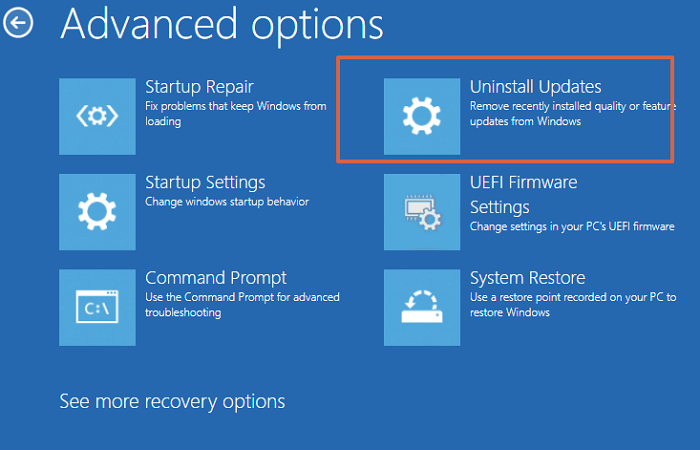
8. Odinstalujte poslední aktualizace systému Windows
Pokud se modrá obrazovka objevila ihned po aktualizaci systému Windows, postupujte podle kroků k odinstalaci nedávné aktualizace systému Windows.
Krok 1. Spusťte systém do nouzového režimu nebo režimu obnovení.
Krok 2. Přejděte do Nastavení > Aktualizace a zabezpečení > Windows Update > Zobrazit historii aktualizací > Odinstalovat aktualizace.
Krok 3. Odeberte nejnovější a pozastavte aktualizace.
9. Zkontrolujte disk a spusťte CHKDSK
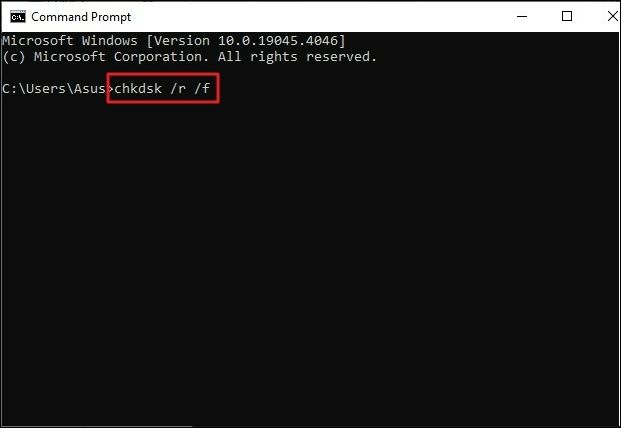
Poškozené sektory nebo chyby souborového systému na pevném disku nebo SSD disku vašeho Aceru mohou také způsobit BSOD. Spusťte kontrolu systémového disku, abyste vyhledali a opravili problémy s logickým souborovým systémem.
Krok 1. Do příkazového řádku zadejte „chkdsk C: /f /r“ a restartujte.
Krok 2. Prohledá a opraví chyby disku.
10. Obnovení Windows (zachování souborů)
Obnovení systému Windows je často užitečné při řešení softwarových konfliktů. Tento proces přeinstaluje systém, odstraní nainstalované aplikace a obnoví nastavení konfigurace.
Poznámka: Před zahájením resetu se ujistěte, že máte zálohovaná důležitá data, pro případ, že by se něco pokazilo.
- Z obnovy: Řešení problémů > Obnovit tento počítač > Zachovat soubory.
- Tím se přeinstaluje systém Windows a zároveň se zachovají osobní data (je nutná přeinstalace aplikací).
Tipy, jak v budoucnu zabránit chybě BSOD u Aceru
Jakmile bude váš notebook Acer opět stabilní, podnikněte několik preventivních kroků, abyste snížili pravděpodobnost budoucích BSOD.
- Ovladače a BIOS udržujte aktualizované prostřednictvím webových stránek společnosti Acer (kontrolujte čtvrtletně).
- Používejte chladicí podložku a každých 6 měsíců čistěte prach.
- Vyhněte se softwaru třetích stran pro „optimalizaci“, který narušuje ovladače.
- Pravidelně spouštějte aktualizace systému Windows, ale pokud se po jedné z nich objeví problémy, pozastavte je.
- Sledujte teplotu notebooku Acer.
- Držte se oficiálních periferií a vyhněte se přetaktování, pokud s nimi nemáte zkušenosti.
Závěr
Modrá obrazovka smrti na notebooku Acer je frustrující. Problém s modrou obrazovkou smrti (BSOD) obvykle souvisí spíše s ovladači, aktualizacemi, přehříváním nebo drobnými hardwarovými závadami než s úplným selháním. Začněte základními kroky pro řešení problémů, jako je odpojení periferních zařízení, spuštění do nouzového režimu a aktualizace ovladačů.
Jako nejlepší nástroj pro opravu bootování se doporučuje používat EaseUS Partition Master. Kombinuje správu oddílů, obnovu MBR a automatickou opravu bootování v jednom rozhraní. Tento nástroj je obzvláště užitečný, když váš Acer neustále padá během spouštění nebo nemůže načíst Windows.
Nejčastější dotazy k modré obrazovce smrti notebooku Acer
1. Přijdu o své soubory, když se na mém Aceru bude neustále zobrazovat modrá obrazovka?
Ve většině případů jsou vaše soubory stále na disku, i když se systém Windows nemůže spustit. Ke ztrátě dat dochází pouze v případě, že samotný disk selhává nebo se na něj během havárií neustále zapisuje. Přestaňte vynucovat restartování. Zkuste zálohovat data v nouzovém režimu nebo pomocí bootovacího USB disku.
2. Je bezpečné nadále používat notebook Acer po občasném zobrazení modré obrazovky?
Pokud se modrá obrazovka objeví jednou a už se nezopakuje, může se jednat o jednorázovou závadu a obvykle je bezpečné notebook nadále používat. Berte to však jako varování: zkontrolujte aktualizace ovladačů, spusťte základní testy disku a paměti a zálohujte důležitá data. Pokud se modrá obrazovka začne objevovat vícekrát, měli byste okamžitě zahájit řešení problému a vyhnout se velkému zatížení, dokud se systém nestabilizuje.
3. Proč se mi na notebooku Acer zobrazuje modrá obrazovka pouze při hraní her?
Herní BSOD jsou často způsobeny konflikty ovladačů grafické karty, přehřátím nebo omezeními napájení. Čistě aktualizujte/přeinstalujte ovladače grafické karty NVIDIA/AMD/Intel, sledujte teploty, používejte chladicí podložku a nastavte plán napájení na Vysoký výkon.
Sdílejte tento příspěvek a pomozte tak dalším uživatelům vyřešit problém s modrou obrazovkou smrti na notebooku Acer:

Jak vám můžeme pomoci?
Related Articles
-
5 nejlepších ISO Image Software ke stažení zdarma [Pro a proti]
/2026/06/17
-
Zdarma ke stažení Kingston DT 101 G2 Repair/Format Tool
![author icon]() Alexandr/2026/06/17
Alexandr/2026/06/17 -
Jak vyčistit jednotku C v systému Windows 10/11 - 12 metod
/2026/06/17
-
Jak opravit Dell nenalezena žádná spouštěcí zařízení [Úplný průvodce 2025]
/2026/06/17
 Alexandr/2026/06/17