


Treść
Strona Spis treści
Aktualizováno uživatelem
Aktualizováno dne Jun 17, 2026
Zapomenutí hesla k místnímu účtu ve Windows 10 vás může zablokovat k počítači, ale Příkazový řádek (CMD) nabízí vestavěný způsob, jak jej resetovat bez nutnosti přeinstalace systému Windows. Pokud máte přístup k jinému účtu správce, můžete otevřít Příkazový řádek se zvýšenými oprávněními a pomocí příkazu net user heslo rychle změnit.
Pokud se vůbec nemůžete přihlásit, můžete spustit Příkazový řádek z instalačního média systému Windows a před zobrazením přihlašovací obrazovky obnovit heslo místního účtu. Přečtěte si prosím tento příspěvek od EaseUS Software , který vám pomůže tento problém vyřešit!
Metoda 1. Obnovení hesla místního účtu pomocí CMD
Obnovení hesla systému Windows 10 pomocí příkazového řádku (CMD) může být užitečné, pokud jste zapomněli heslo. Tato metoda však vyžaduje oprávnění správce. Než budete pokračovat v těchto krocích, ujistěte se, že máte přístup správce. Níže jsou uvedeny kroky k obnovení hesla pomocí příkazového řádku spolu s některými důležitými aspekty.
Krok 1. Do vyhledávacího řádku zadejte cmd > vyberte Spustit jako správce a otevřete okno Příkazový řádek.
Krok 2. Jakmile se otevře příkazový řádek, ujistěte se, že jste přihlášeni s oprávněními správce. Pokud si nejste jisti, spusťte následující příkaz pro povolení skrytého účtu správce.
- Správce sítě /aktivní uživatel: ano
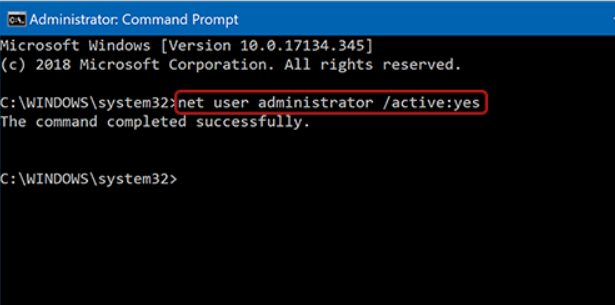
Krok 3. Poté zadejte net user [Uživatelské jméno] [Nové heslo] a stiskněte klávesu „Enter“.
Krok 4. Nahraďte [Uživatelské_jméno] skutečným názvem účtu, který potřebujete aktualizovat, a [Nové_heslo] novým heslem.
- Tip
- Pokud neznáte uživatelské jméno, zadejte net user a zobrazí se vám všechny uživatelské účty.
Krok 5. Po resetování hesla restartujte počítač a přihlaste se s novým heslem.
Metoda 2. Snadné obnovení hesla k místnímu účtu🔥
Pokud se při použití příkazu net user zobrazí chyba „Došlo k systémové chybě 5. Přístup byl odepřen“, obvykle to znamená, že nemáte administrátorská práva. V tomto případě můžete přejít na jednodušší a spolehlivější metodu resetování hesla systému Windows bez složitých příkazů.
EaseUS Partition Master nabízí vestavěnou funkci resetování hesla, která je určena pro uživatele, kteří zapomněli heslo nebo PIN systému Windows. Díky uživatelsky přívětivému rozhraní můžete vytvořit bootovací USB disk a rychle znovu získat přístup k počítači – bez nutnosti pokročilých technických znalostí.
Krok 1. Vložte cílový USB disk do počítače, stáhněte a spusťte EaseUS Partition Master a klikněte na „Toolkit“ > „Password Reset“.

Krok 2. Objeví se malé okno. Po jeho pečlivém přečtení klikněte na tlačítko „Vytvořit“.

Krok 3. Vyberte správný USB flash disk nebo externí mobilní pevný disk a znovu klikněte na „Vytvořit“. Trpělivě vyčkejte. Po vytvoření USB flash disku pro resetování hesla klikněte na „Dokončit“.

Krok 4. Vyjměte USB disk pro resetování hesla, vložte jej do uzamčeného počítače a restartujte jej. Budete vyzváni ke změně spouštěcí jednotky pro spuštění počítače z USB. Po dokončení se systém automaticky spustí z USB.
Krok 5. Po restartu znovu vyhledejte EaseUS Partition Master a přejděte do sekce „Obnovení hesla“. V rozhraní se zobrazí všechny účty v počítači; klikněte na cílový účet a zaškrtněte políčko „Obnovit a odemknout“.

Krok 6. Po zobrazení této výzvy klikněte na tlačítko „Potvrdit“ pro pokračování. Vaše heslo bude smazáno.

Závěr
Jak resetovat heslo k lokálnímu účtu pomocí CMD? je efektivní způsob, jak znovu získat přístup bez přeinstalace systému. Pomocí vestavěného příkazu net user s oprávněními správce můžete rychle resetovat heslo a odemknout počítač. Pokud nemáte technické znalosti, můžete k resetování lokálního účtu vyzkoušet jiný nástroj třetí strany, EaseUS Partition Master.
Obnovení hesla systému Windows 10 pomocí CMD – nejčastější dotazy.
1. Potřebuji k resetování hesla pomocí CMD administrátorská práva?
Ano, musíte spustit příkazový řádek jako správce, jinak se mohou zobrazit chyby typu „Došlo k systémové chybě 5. Přístup byl odepřen.“
2. Mohu si resetovat heslo, když se nemohu přihlásit do Windows?
Ano. K příkazovému řádku se můžete dostat prostřednictvím nástroje Obnovení systému Windows nebo instalačního média a resetovat heslo místního účtu před zobrazením přihlašovací obrazovky.
3. Co mám dělat, když příkaz „net user“ nefunguje?
Ujistěte se, že jste zadali správné uživatelské jméno a spustili CMD jako správce. Také ověřte, že se jedná o místní účet, nikoli o účet Microsoft.
Jak vám můžeme pomoci?
Related Articles
-
Stažení USB Flash Benchmark s kompletní revizí v roce 2025
/2026/06/17
-
![author icon]() Alexandr/2026/06/17
Alexandr/2026/06/17 -
USB Partition Tool/Manager: Rozdělení USB nebo vytvoření přenosného USB disku
![author icon]() Alexandr/2026/06/17
Alexandr/2026/06/17 -
Jak vypálit ISO na USB? Kompletní průvodce 2024 🔥
![author icon]() Alexandr/2026/06/17
Alexandr/2026/06/17
 Alexandr/2026/06/17