


Treść
Strona Spis treści
Aktualizováno uživatelem
Aktualizováno dne Nov 05, 2026
Potřebujete zkontrolovat, zda je na vašem SSD disku povolena funkce TRIM? Možná váš SSD běží pomaleji než dříve, nebo se jen chcete ujistit, že systém Windows správně udržuje váš disk. Je funkce TRIM povolena nebo zakázána?
Možná nevíte, kde zkontrolovat nebo co znamenají výsledky příkazu. V této příručce vám ukážu dva snadné způsoby, jak zkontrolovat funkci TRIM ve Windows 11/10. Také se dozvíte, jak povolit funkci TRIM a jak pomocí nástroje EaseUS Partition Master optimalizovat váš SSD disk.
Jak zjistím, zda mám TRIM a kdy byl naposledy použit?
od uživatele u/Aeromorpher v sekci technická podpora
Co je TRIM a proč je důležitý pro SSD disky?
TRIM je funkce, která pomáhá systému Windows komunikovat s diskem SSD při mazání souborů. Říká disku, které datové bloky se již nepoužívají, aby je disk SSD mohl připravit pro budoucí operace zápisu.
- Pokud je povolena funkce TRIM, může SSD disk efektivněji spravovat smazaná data. To pomáhá udržovat výkon zápisu a podporuje proces sběru paměti disku.
- Pokud je funkce TRIM zakázána, může SSD disk potřebovat při zápisu nových dat více práce. Postupem času by to mohlo ovlivnit výkon zápisu, zejména při intenzivním používání disku.
Proto se vyplatí zkontrolovat, zda je na vašem SSD disku povolena funkce TRIM.
Jak zkontrolovat, zda je povolena funkce TRIM
Existují dva způsoby, jak zkontrolovat TRIM ve Windows 11/10. Příkazový řádek vám poskytne přesné nastavení oznámení TRIM ve Windows, zatímco nástroj Optimalizovat disky vám umožní zobrazit a spravovat optimalizaci SSD .
| Metoda | Nejlepší pro | Klíčová výhoda |
|---|---|---|
| Uživatelé, kteří chtějí přímou kontrolu stavu TRIM | Zobrazuje, zda systém Windows povoluje oznámení TRIM. | |
| Uživatelé, kteří preferují grafické rozhraní | Umožňuje zobrazit optimalizaci SSD a spustit Retrim |
Metoda 1. Zkontrolujte, zda je TRIM povolen pomocí příkazového řádku
Příkazový řádek je nejrychlejší způsob, jak zkontrolovat, zda je ve Windows povolen příkaz TRIM. Aktuální nastavení zobrazíte zadáním jednoho příkazu.
Zde je návod, jak zkontrolovat stav TRIM pomocí CMD.
Krok 1. Otevřete nabídku Start.
Krok 2. Do vyhledávacího pole zadejte „cmd“.
Krok 3. Klikněte pravým tlačítkem myši na Příkazový řádek a vyberte možnost „Spustit jako správce“.
Krok 4. Zadejte následující příkaz:
- Dotaz na chování fsutil DisableDeleteNotify
Krok 5. Stiskněte klávesu Enter.
Systém Windows zobrazí stav DisableDeleteNotify. Může se zobrazit výstup podobný tomuto:
- NTFS DisableDeleteNotify = 0
- ReFS DisableDeleteNotify = 0
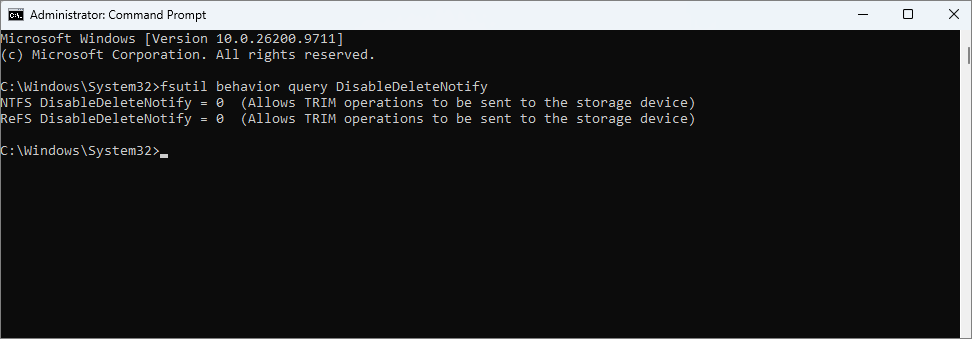
Jak zjistit, zda je funkce TRIM povolena nebo zakázána:
- Pokud je výsledek „DisableDeleteNotify = 0“, jsou oznámení TRIM povolena. Systém Windows umožňuje odesílání oznámení o odstranění na podporovaná úložná zařízení.
- Pokud je výsledek „DisableDeleteNotify = 1“, jsou oznámení TRIM zakázána. Systém Windows tato oznámení prostřednictvím souborového systému neodesílá.
Příkaz používá záporný název nastavení, takže výsledek může být matoucí. Hodnota 0 znamená, že oznámení o odstranění nejsou zakázána. Hodnota 1 znamená, že jsou zakázána.
Tip pro profesionály: Tento příkaz kontroluje nastavení oznámení TRIM ve Windows. Nepotvrzuje, že váš SSD, řadič úložiště nebo ovladač úspěšně zpracoval příkazy TRIM.
Metoda 2. Zkontrolujte TRIM pomocí Optimalizace disků
Pokud nechcete používat příkazový řádek, můžete zkontrolovat SSD pomocí nástroje Optimalizace disků systému Windows. Tato metoda je užitečná, pokud chcete zjistit, jak systém Windows rozpozná váš disk a zda je povolena plánovaná optimalizace.
Zde je návod, jak zkontrolovat SSD pomocí nástroje Optimize Drives.
Krok 1. Otevřete Průzkumník souborů.
Krok 2. Klikněte na Tento počítač a vyhledejte SSD disk, který chcete zkontrolovat.
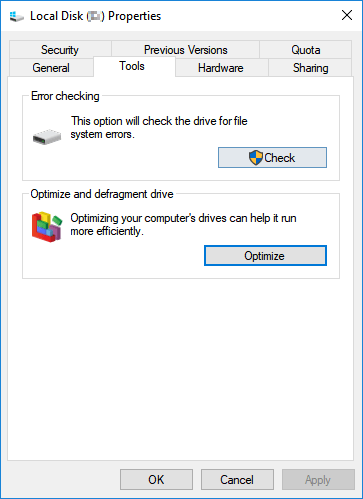
Krok 3. Klikněte pravým tlačítkem myši na SSD a vyberte Vlastnosti .
Krok 4. Otevřete kartu Nástroje a v části Optimalizace a defragmentace disku klikněte na Optimalizovat .
Krok 5. V okně Optimalizace disků vyhledejte svůj SSD disk.
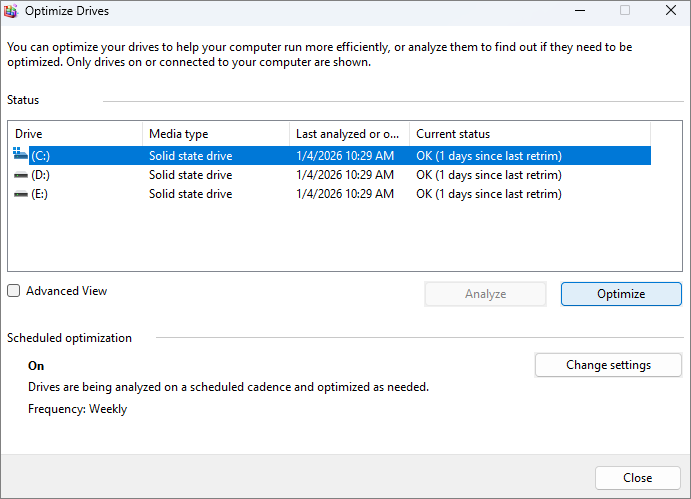
Zkontrolujte následující informace:
- Typ média: Ujistěte se, že systém Windows identifikuje disk jako disk SSD.
- Aktuální stav: Zobrazení posledního stavu optimalizace.
- Plánovaná optimalizace: Zkontrolujte, zda je zapnutá automatická optimalizace disku.
Můžete také vybrat SSD a kliknout na „Optimalizovat“ pro ruční spuštění optimalizace.
U SSD disků používá systém Windows během optimalizace disku funkci Retrim. Funkce Retrim odesílá na SSD disk informace o nepoužívaných datových blocích, což mu pomáhá efektivněji spravovat úložiště.
Tip pro profesionály: Optimalizace disků nezobrazuje přímý stav povolení/zakázání funkce TRIM. Pokud chcete ověřit nastavení funkce TRIM ve Windows, použijte metodu 1. Tuto metodu s grafickým rozhraním můžete použít ke kontrole a spuštění optimalizace SSD.
Jak povolit TRIM ve Windows 11/10
Pokud zjistíte, že jsou oznámení TRIM zakázána, můžete je zapnout pomocí příkazového řádku. Systém Windows pro tento účel poskytuje vestavěný příkaz.
Chcete-li povolit funkci TRIM na disku SSD, postupujte podle těchto kroků.
Krok 1. Otevřete nabídku Start, zadejte „cmd“ a vyberte Spustit jako správce.
Krok 2. Zadejte následující příkaz:
- Nastavení chování fsutil DisableDeleteNotify 0
Krok 3. Stiskněte klávesu Enter.
Systém Windows aktualizuje nastavení oznámení TRIM. Není nutné restartovat počítač.
Krok 4. Spusťte příkaz check znovu:
- Dotaz na chování fsutil DisableDeleteNotify
Pokud výsledek zobrazuje „DisableDeleteNotify = 0“, systém Windows nyní povoluje oznámení TRIM.
Tip pro profesionály: Funkce TRIM je ve Windows 10/11 obvykle ve výchozím nastavení povolena pro svazky NTFS. Pokud je váš výsledek již „0“, nemusíte nic měnit.
Pokud se zdá, že TRIM stále nefunguje, zkontrolujte, zda váš SSD disk podporuje TRIM. Měli byste také zvážit ovladač úložiště, řadič, konfiguraci RAID nebo externí USB box, protože tyto komponenty mohou ovlivnit průchod příkazu TRIM.
Univerzální nástroj pro optimalizaci SSD
Pokud chcete dělat více než jen kontrolovat TRIM, možná budete potřebovat nástroj pro správu SSD. Systém Windows má vestavěné funkce pro optimalizaci disku, ale neposkytuje všechny nástroje, které potřebujete ke kontrole stavu SSD, testování rychlosti disku a správě oddílů na jednom místě.
EaseUS Partition Master je univerzální nástroj pro správu disků, který vám pomáhá sledovat stav SSD disků a optimalizovat jejich výkon. Nabízí několik užitečných funkcí:
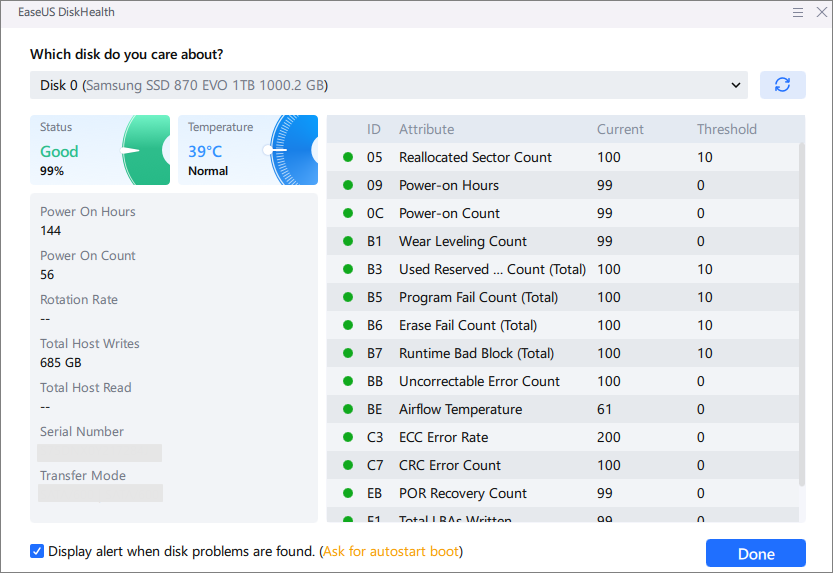
- Kontrola stavu SSD: Zobrazení informací o stavu SSD a atributů SMART , včetně teploty, doby zapnutí a indikátorů opotřebení.
- Test rychlosti disku: Otestujte rychlost čtení a zápisu SSD disku a zkontrolujte jeho aktuální výkon.
- Zarovnání 4K: Zarovnání oddílů SSD pro zlepšení efektivity přístupu k datům.
- Kontrola souborového systému: Prohledá a opraví chyby podporovaného souborového systému.
- Test povrchu disku: Zkontrolujte SSD disk, zda neobsahuje vadné sektory , a identifikujte potenciální problémy s diskem.
- Správa oddílů: Změna velikosti, přesun, sloučení a správa oddílů pro lepší využití místa na disku.
Pokud hledáte pohodlný způsob, jak kontrolovat stav SSD a spravovat výkon disku, EaseUS Partition Master spojuje tyto nástroje v jednom rozhraní.
Zde je návod, jak zkontrolovat stav SSD disku pomocí nástroje EaseUS Partition Master.
Krok 1. Stáhněte a spusťte EaseUS Partition Master.
Krok 2. Klikněte na ikonu disku v pravém horním rohu disku SSD.
Krok 3. Zde si můžete zkontrolovat informace o stavu SSD a atributy SMART.
Závěr
Pokud chcete zkontrolovat, zda je na vašem SSD disku povolena funkce TRIM, můžete použít příkazový řádek nebo nástroj Optimalizovat disky systému Windows. CMD poskytuje nejpřímější způsob, jak zkontrolovat nastavení oznámení TRIM, zatímco Optimalizovat disky umožňuje zobrazit a spustit optimalizaci SSD.
Pokud příkaz vrátí hodnotu 0, systém Windows povoluje oznámení TRIM. Pokud vrátí hodnotu 1, můžete je povolit pomocí příkazu fsutil.
Pro komplexnější údržbu SSD vám EaseUS Partition Master také pomůže kontrolovat stav SSD, testovat rychlost disku, zarovnávat oddíly a spravovat úložiště.
Často kladené otázky
1. Je funkce TRIM ve Windows 11/10 ve výchozím nastavení povolena?
Ano. Funkce TRIM je ve Windows 11/10 obvykle ve výchozím nastavení povolena pro svazky NTFS. Windows také plánuje pravidelnou optimalizaci disku pro podporovaná úložná zařízení.
2. Zlepšuje TRIM výkon SSD?
Ano. Funkce TRIM pomáhá SSD disku identifikovat datové bloky, které se již nepoužívají. To umožňuje disku připravit tyto bloky pro budoucí operace zápisu a snižuje zbytečnou práci při správě dat.
Pomáhá udržovat výkon SSD při zápisu v průběhu času, ale nezvyšuje jmenovitou rychlost čtení ani zápisu disku.
3. Mám spustit příkaz TRIM ručně?
Většina uživatelů nemusí spouštět nástroj TRIM ručně, protože systém Windows automaticky plánuje optimalizaci disku. Pokud chcete spustit nástroj ReTRIM ručně, otevřete nástroj Optimalizovat disky, vyberte svůj SSD disk a klikněte na Optimalizovat.
4. Maže TRIM soubory trvale?
Ne. Funkce TRIM sama o sobě soubory nemaže. Říká SSD disku, které datové bloky již nejsou po smazání souborů potřeba. SSD však může tyto bloky během uvolňování paměti znovu získat. To může výrazně ztížit obnovu smazaných dat. Pokud z SSD disku omylem smažete důležité soubory, přestaňte disk používat a nezapisujte na něj nová data.
Jak vám můžeme pomoci?
Related Articles
-
5 nejlepších spolehlivých programů pro kontrolu stavu pevného disku zdarma
![author icon]() Alexandr/2026/06/17
-
Není exFAT rozpoznán ve Windows 10/11? Příčiny a 6 oprav
/2026/06/17
-
Problémy s novými SSD a HDD: Řešení běžných problémů s disky
/2026/09/05
-
Jak otestovat rychlost čtení/zápisu SSD v systému Windows 10/11 [Průvodce krok za krokem]
![author icon]() Alexandr/2026/06/17
 Alexandr/2026/06/17