


Treść
Strona Spis treści
Aktualizováno uživatelem
Aktualizováno dne Jun 17, 2026
Někdy se může stát, že systém Windows 10 nebo 11 nerozpozná USB disk nebo externí disk s formátem exFAT. Obvykle to znamená, že systém vidí hardware, ale nemůže správně připojit nebo přečíst souborový systém exFAT. Existuje několik typických situací:
|
Tato příručka vysvětluje, proč k této chybě dochází a jak ji opravit. Existuje 6 způsobů, jak opravit chybu, kdy systém Windows 10/11 nerozpoznává disk exFAT. Tyto postupy můžete dodržovat, dokud nebude disk exFAT opět přístupný.
Proč se exFAT USB/externí disk ve Windows nezobrazuje nebo nečte?
Pokud systém Windows hlásí, že soubor exFAT nebyl rozpoznán, může to znamenat problém se souborovým systémem. Systém detekuje, že je připojeno úložné zařízení, ale nedokáže správně interpretovat strukturu exFAT na tomto oddílu. Existuje několik běžných důvodů, proč systém Windows nemusí exFAT rozpoznat.
- Není přiřazeno žádné písmeno jednotky: Oddíl existuje, ale bez písmene jednotky jej Průzkumník souborů nezobrazí.
- Poškození oddílu nebo souborového systému: Nebezpečné odebrání, náhlý výpadek napájení nebo vadné sektory mohou poškodit strukturu exFAT. Systém Windows považuje oddíl za RAW.
- Nesprávný stav disku: Disk může být offline nebo není inicializován . Nebo se může veškerý prostor zobrazovat jako nepřidělený.
- Problémy s ovladači: Zastaralé, chybějící nebo vadné ovladače USB nebo úložiště mohou systému Windows zabránit v připojení zařízení.
- Problematická tabulka oddílů: Po použití disku na více systémech (macOS, Linux) může být tabulka oddílů nekonzistentní. Nebo může mít nastavení, která nejsou vhodná pro některé verze Windows.
Někteří uživatelé komunity se zde podělili o své zkušenosti s problémem „exFAT nebyl rozpoznán“.
Disk exFAT naformátovaný v macOS nelze připojit ve Windows 11. - r/techsupport |
Všechny pevné disky exFAT přestaly fungovat na počítači s Windows 10. Protože upravuji video na PC i MacBooku, je flexibilita formátování disků v exFAT velmi užitečná. - r/Windows 10 |
Jak opravit chybu, kdy nebyla rozpoznána jednotka exFAT ve Windows 10/11
Nejprve existuje několik základních kroků, které můžete k kontrole podniknout:
- 🏷️Znovu připojte disk k jinému portu.
- 🏷️Vyzkoušejte na jiném počítači s Windows, abyste vyloučili selhání hardwaru.
- 🏷️Bezpečně vysuňte a znovu vložte.
- 🏷️Restartujte počítač.
- 🏷️Zkontrolujte, zda se zobrazuje ve Správě disků.
Nyní znáte základní situaci s USB diskem exFAT nebo externím pevným diskem. Pokud výše uvedené tipy nepomohou, přejděte k řešením:
- Důležité
- Než problém vyřešíte, zálohujte si data na disku, abyste předešli jejich ztrátě. Některé z následujících metod vymažou všechna data na disku.
Oprava 1. Přiřaďte písmeno jednotky oddílu exFAT
👍Nejlepší pro: Disk se zobrazuje ve Správě disků, ale chybí mu písmeno. A nezobrazuje se v Průzkumníku souborů.
Bez písmene jednotky systém Windows oddíl v části Tento počítač nezobrazí. Přiřazení písmene je bezpečná operace a nevymaže data. Pouze sděluje systému Windows, jak se na daný oddíl odkazovat. Pokud disk exFAT není rozpoznán, přiřaďte mu prosím písmeno jednotky, pokud žádné nemá.
Zde je návod, jak přiřadit písmeno jednotky oddílu exFAT.
Krok 1. Klikněte pravým tlačítkem myši na tlačítko Start a vyberte možnost „Správa disků“.
Krok 2. Vyhledejte disk s formátem exFAT a vyhledejte oddíl, který se zobrazuje jako exFAT bez písmene.
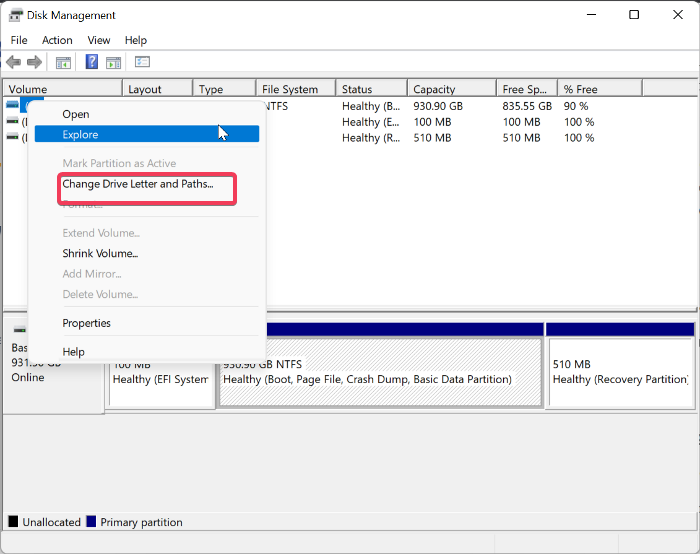
Krok 3. Klikněte pravým tlačítkem myši na oddíl a vyberte možnost „Změnit písmeno jednotky a cesty“.
Krok 4. Klikněte na „Přidat“ a přiřaďte další dostupné písmeno.
Oprava 2. Zkontrolujte stav disku ve Správě disků (Inicializace / Online / Nepřiděleno)
👍Nejlepší pro: Disk se zobrazuje jako „Neinicializováno“, „Offline“ nebo „Nepřidělené“ místo.
Pokud je disk offline nebo není inicializován, systém Windows nebude mít přístup k žádnému souborovému systému na něm. Pokud je disk zcela nealokovaný, neexistuje žádný oddíl, který by systém Windows mohl připojit. Inicializace a vytvoření nového oddílu exFAT vymaže data, proto byste měli pokračovat pouze v případě, že jsou data zálohována nebo nejsou důležitá. Postupujte podle kroků:
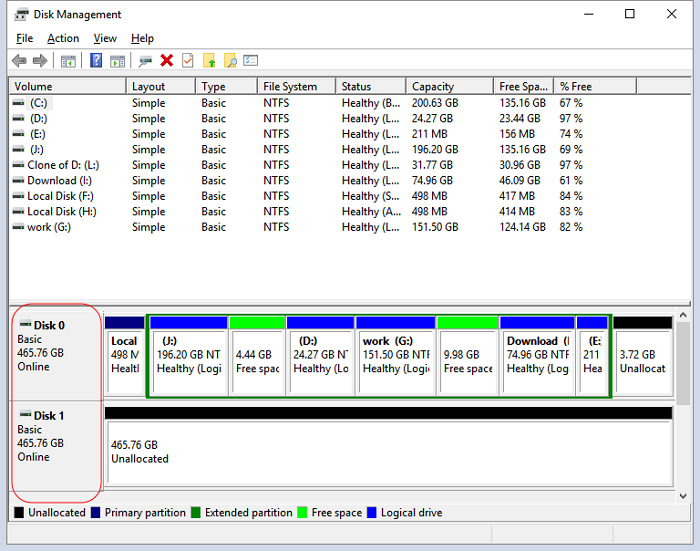
Krok 1. Ve Správě disků klikněte pravým tlačítkem myši na disk > Online (pokud je offline).
Krok 2. Pokud je zobrazena možnost „Není inicializováno“, klikněte pravým tlačítkem myši > Inicializovat disk > Zvolte MBR nebo GPT (GPT pro moderní disky > 2 TB) > OK.
Krok 3. Pokud není přiděleno, klikněte pravým tlačítkem myši na > Nový jednoduchý svazek > Postupujte podle pokynů průvodce.
Krok 4. U existujících oddílů klikněte pravým tlačítkem myši na > Vlastnosti a potvrďte exFAT.
Oprava 3. Přeformátujte disk na exFAT ve Windows
👍Nejlepší pro: Oddíl exFAT se zobrazuje jako RAW nebo poškozený; Windows před použitím vyzve k formátování; disk funguje na jiném zařízení, ale ve Windows selhává.
Přeformátování často řeší problémy s rozpoznáváním. Pokud se na počítači se systémem Windows zobrazí zpráva „Před použitím je třeba disk naformátovat“, naformátujte jej prosím na exFAT. EaseUS Partition Master je spolehlivý formátovač, díky kterému je proces flexibilnější a uživatelsky přívětivější. Je to nejlepší formátovač exFAT , který zvládá více oddílů nebo složité rozvržení.
Proč zvolit Partition Master pro formátování do exFAT:
- Formátování oddílů na exFAT , NTFS, FAT32 a další.
- Podporuje velké disky a složité konfigurace.
- Umožňuje další operace, jako je změna velikosti, přesun nebo převod oddílů.
- Detekce vadných sektorů a nalezení dalších chyb na disku.
Zde je návod, jak naformátovat disk do exFAT pomocí programu EaseUS Partition Master.
Krok 1. Spusťte EaseUS Partition Master, klikněte pravým tlačítkem myši na oddíl na externím pevném disku/USB/SD kartě, který chcete formátovat, a vyberte možnost „Formátovat“.

Krok 2. Přiřaďte vybranému oddílu nový název oddílu, souborový systém (NTFS/FAT32/EXT2/EXT3/EXT4/exFAT) a velikost clusteru a poté klikněte na tlačítko „OK“.

Krok 3. V okně s varováním klikněte na tlačítko „Ano“ pro pokračování.

Krok 4. Klikněte na tlačítko „Spustit 1 úlohu“ v levém horním rohu pro kontrolu změn a poté klikněte na „Použít“ pro zahájení formátování externího pevného disku/USB/SD karty.

Oprava 4. Aktualizace nebo přeinstalace ovladačů disku a USB
👍Nejlepší pro: Správce zařízení zobrazuje žluté varovné ikony; disk exFAT je viditelný na ostatních počítačích, ale na tomto není stabilní.
Zastaralé nebo poškozené ovladače USB a úložišť mohou systému Windows bránit v správném rozpoznání disku. Aktualizace nebo přeinstalace těchto ovladačů může obnovit normální komunikaci mezi systémem a zařízením exFAT. Postup aktualizace ovladače :
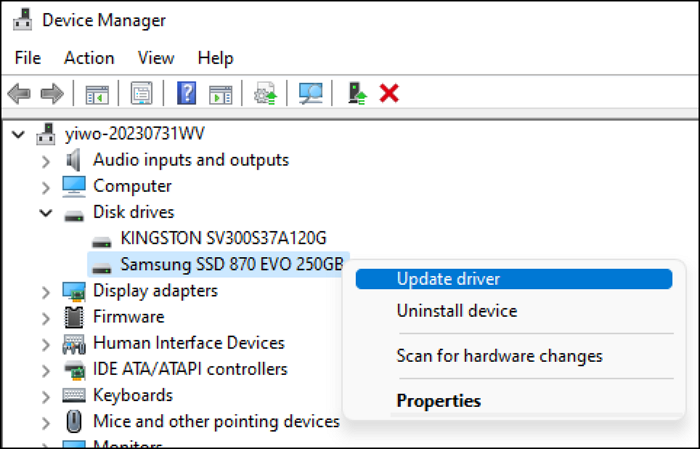
Krok 1. Klikněte pravým tlačítkem myši na tlačítko Start a vyberte „Správce zařízení“.
Krok 2. Klikněte na „Diskové jednotky“ a vyhledejte svůj disk nebo USB disk.
Krok 3. Klikněte pravým tlačítkem myši na disk a vyberte možnost „Aktualizovat ovladač“.
Oprava 5. Oprava chyb souborového systému
👍Nejlepší pro: Disk exFAT se ve Windows zobrazuje, ale je nestabilní, pomalý nebo způsobuje drobné chyby.
Chyby souborového systému mohou systému Windows bránit v plném rozpoznání exFAT. Nástroje pro opravu se mohou pokusit opravit logické problémy v souborovém systému, ale nemohou zaručit úspěch. Před opravou byste měli zálohovat všechny dostupné soubory. Zde je návod, jak provést snadnou opravu ve Windows.
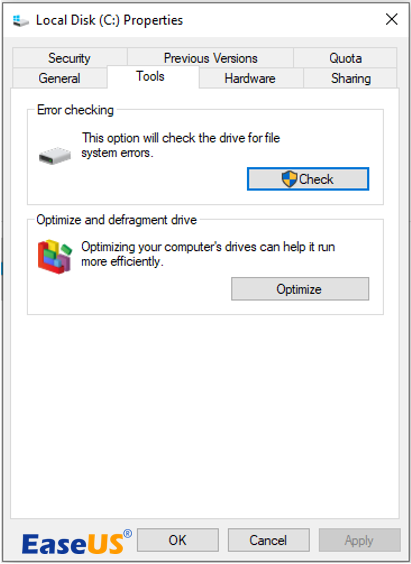
Krok 1. Otevřete Průzkumník souborů, klikněte pravým tlačítkem myši na disk exFAT a vyberte možnost „Vlastnosti“.
Krok 2. Přejděte na kartu „Nástroje“ a v části „Kontrola chyb“ klikněte na „Zkontrolovat“.
Krok 3. Pokud systém Windows najde nějaké chyby souborového systému, opravte je podle pokynů.
Krok 4. Po dokončení procesu bezpečně vyjměte a znovu připojte disk, abyste zjistili, zda se rozpoznávání zlepšilo.
Oprava 6. Znovuvytvořte tabulku oddílů exFAT (pokročilé)
👍Nejlepší pro: Správa disků zobrazuje nesprávné nebo konfliktní oddíly; disk byl používán ve více operačních systémech; máte silné podezření na poškozenou tabulku oddílů.
Obnovení tabulky oddílů je pokročilý krok, který v podstatě resetuje strukturu disku. Tento proces odstraní existující oddíly, takže je nutné nejprve zálohovat veškerá data. Je to užitečné, když jiné opravy selžou a disk se stále nechová normálně.
Krok 1. Otevřete příkazový řádek jako správce.
Krok 2. Zadejte „diskpart“ a postupně zadejte následující příkazy
- disková část
- seznam disků > vybrat disk N
- Čistý
- vytvořit primární oddíl
- formát fs=exfat quick
- přiřadit písmeno=X
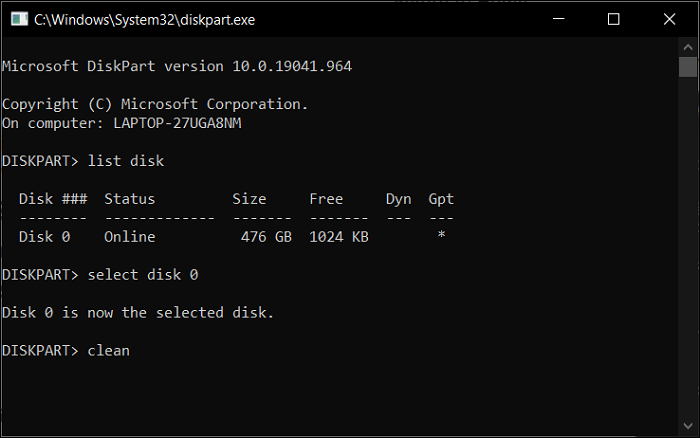
Krok 3. Přejděte do Správy disků a inicializujte disk jako MBR nebo GPT.
Sdílejte tyto metody, abyste pomohli více uživatelům vyřešit problém „jednotka exFAT nebyla rozpoznána“:

Závěr
Pokud systém Windows 10 nebo 11 nerozpozná disk s formátem exFAT, příčinou je obvykle chybějící písmeno disku, poškozený souborový systém, nesprávný stav disku nebo problém s ovladačem. Dodržením šesti řešení v této pasáži může většina uživatelů disk vrátit do normálního stavu bez zbytečné ztráty dat.
Pro uživatele, kteří preferují větší kontrolu nad oddíly, nabízí EaseUS Partition Master pohodlný způsob formátování, opravy a reorganizace disků exFAT ve Windows.
Často kladené otázky
1. Které verze systému Windows podporují exFAT?
Systém exFAT je podporován téměř všemi moderními verzemi systému Windows, včetně Windows 7, 8, 8.1, 10, 11 a novějších. Systém Windows Vista podporuje systém exFAT od aktualizace Service Pack 1 a systém Windows XP jej může používat pouze po instalaci aktualizace KB955704.
2. exFAT vs. NTFS: Který je lepší?
Soubory souborů exFAT a NTFS slouží různým účelům. Pro výběr mezi exFAT a NTFS platí určitá doporučení.
- Pokud často přesouváte velké soubory mezi Windows, Mac a dalšími zařízeními, zvolte exFAT.
- Pokud je disk určen především pro Windows, zvolte systém souborů NTFS, zejména pro systémové nebo datové disky, kde je spolehlivost, zabezpečení a pokročilé funkce nejdůležitější.
3. Mohu opravit disk exFAT bez formátování a ztráty dat?
V některých případech se můžete pokusit opravit disk exFAT bez formátování. Můžete například přiřadit písmeno jednotky nebo disk přepnout do režimu online ve Správě disků. Úspěch však není zaručen. Proto byste měli ke každému kroku přistupovat pečlivě a nejprve zálohovat vše, co je stále čitelné.
Jak vám můžeme pomoci?
Related Articles
-
Jak naformátovat oddíl pevného disku zdarma
![author icon]() Alexandr/2026/06/17
Alexandr/2026/06/17 -
![author icon]() Alexandr/2026/06/17
Alexandr/2026/06/17 -
Nejlepší převodník FAT32 ke stažení zdarma [2024 aktualizováno] 🔥
![author icon]() Alexandr/2026/06/17
Alexandr/2026/06/17 -
Jak opravit problém s pomalou rychlostí zápisu NVMe SSD
/2026/06/17
 Alexandr/2026/06/17