


Treść
Strona Spis treści
Aktualizováno uživatelem
Aktualizováno dne Sep 08, 2026
Zpomaluje se váš SSD disk, náhodně se zamrzává nebo trvá otevírání souborů déle? Tyto příznaky mohou někdy poukazovat na problém se stavem SSD disku, ale samotné problémy s výkonem nemusí nutně znamenat, že váš disk selhává.
Kontrola stavu SSD disku vám může pomoci pochopit jeho stav, včetně úrovně opotřebení, teploty, zbývající životnosti a potenciálních chyb. Systém Windows 11 nabízí několik vestavěných způsobů, jak SSD kontrolovat, zatímco specializované nástroje pro kontrolu stavu disku mohou poskytnout podrobnější informace.
V této příručce se naučíte, jak zkontrolovat stav SSD disku ve Windows 11 pomocí EaseUS Partition Master, nastavení Windows, CMD, PowerShellu a dalších nástrojů pro kontrolu stavu SSD disku. Neváhejte tento příspěvek sdílet a pomoci tak dalším lidem.

Co znamená stav SSD disku?
Stav SSD disku popisuje celkový stav a spolehlivost SSD disku. Na rozdíl od volného úložného prostoru souvisí stav SSD disku s faktory, jako je opotřebení NAND flash paměti, provozní teplota, chyby a odhadovaná zbývající životnost disku.
Stav SSD vs. úložný prostor SSD
- Úložný prostor udává, kolik dat SSD disk ještě pojme. Například 1TB SSD disk s 300 GB volného místa má stále dostatek dostupné kapacity.
- Stav SSD disku indikuje stav samotného disku. Může být ovlivněn opotřebením NAND paměti, celkovým počtem zapsaných dat, teplotou, chybami a dalšími ukazateli spolehlivosti.
Dostatek volného místa tedy nutně neznamená, že je SSD disk v pořádku. Stejně tak i u SSD disku s dobrým stavem může dojít k neočekávanému selhání hardwaru nebo řadiče.
Jaké faktory ovlivňují stav SSD disku?
Stav a životnost SSD disku může ovlivnit několik faktorů:
- Opotřebení NAND flash paměti: Články SSD mají omezený počet cyklů programování/mazání. Častý zápis je postupně opotřebovává.
- Celkový počet zapsaných dat: Množství dat zapsaných na SSD disk je důležitým ukazatelem jeho výdrže.
- Teplota: Dlouhodobé vystavení vysokým teplotám může ovlivnit výkon a spolehlivost SSD disku.
- Chyby čtení/zápisu: Zvyšující se počet chyb může naznačovat potenciální problém s diskem.
- Dostupná rezerva: SSD disky si rezervují rezervní kapacitu NAND pro nahrazení opotřebovaných nebo vadných bloků.
- Hodiny v zapnutí: Doba, po kterou byl SSD disk zapnutý, může poskytnout užitečný kontext při hodnocení jeho stavu.
- Stav firmwaru a řadiče: Problémy s firmwarem nebo selhání řadiče mohou také ovlivnit spolehlivost SSD disku.
Disky SSD NVMe a SATA mohou hlásit různé informace o stavu v závislosti na modelu disku, firmwaru a podporovaných funkcích monitorování.
Co je SMART a proč je důležitý?
SMART je zkratka pro Self-Monitoring, Analysis and Reporting Technology (technologii samokontroly, analýzy a reportování). Jedná se o monitorovací systém zabudovaný do mnoha úložných zařízení, který zaznamenává informace o stavu disku.
V závislosti na typu SSD disku mohou informace o stavu SMART nebo NVMe zahrnovat:
- Teplota
- Procento použití nebo úroveň opotřebení
- Celkový počet zápisů hostitele
- Hodiny v zapnutí
- K dispozici náhradní díly
- Kritická varování
- Chyby čtení/zápisu
Systém Windows může zobrazovat pouze některé z těchto informací. Specializovaný software pro kontrolu stavu SSD disků často dokáže zobrazit podrobnější atributy SMART, což usnadňuje sledování změn v čase.
Jak zkontrolovat stav SSD disku ve Windows 11
Existuje několik způsobů, jak zkontrolovat stav SSD disku ve Windows 11. Nejlepší metoda závisí na tom, kolik informací potřebujete a zda dáváte přednost grafickému rozhraní nebo nástrojům příkazového řádku.
#1. Použijte EaseUS Partition Master
Pokud chcete jednoduchý způsob, jak zkontrolovat stav SSD bez nutnosti používat příkazy, EaseUS Partition Master nabízí přístupnější grafické rozhraní.
Ve srovnání s některými základními kontrolami stavu systému Windows může poskytnout podrobnější informace o vašem disku na jednom místě. Nemusíte si pamatovat příkazy CMD ani PowerShell, což z něj činí pohodlnou volbu pro uživatele, kteří chtějí rychle zkontrolovat stav SSD, teplotu a související informace o disku.
Výhody:
- Snadno použitelné grafické rozhraní
- Není vyžadována znalost příkazového řádku
- Poskytuje podrobnější informace o stavu disku
- Vhodné pro kontrolu stavu a teploty SSD
- Podporuje běžné konfigurace SSD disků, včetně disků NVMe a SATA
Kroky ke kontrole stavu SSD pomocí nástroje EaseUS Partition Master
- Stáhněte a nainstalujte si EaseUS Partition Master na svůj počítač s Windows 11.
- Spusťte program a kliknutím na pravý horní roh cílového SSD disku spusťte funkci Stav disku.
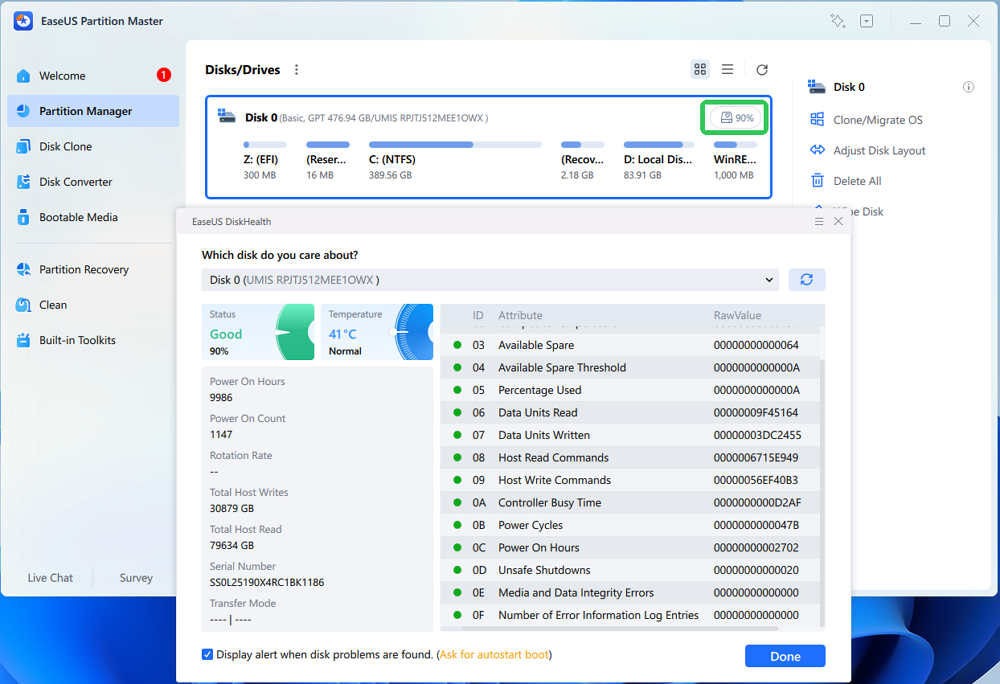
- Prohlédněte si dostupné informace o stavu SSD disku, jako je stav, teplota a data související s technologií SMART.
- Zkontrolujte případná varování nebo abnormální hodnoty a v případě potřeby podnikněte kroky.
Tento software pro kontrolu stavu SSD je obzvláště užitečný, pokud chcete více informací než jen základní stav systému Windows a zároveň se vyhnout operacím z příkazového řádku.
#2. Zkontrolujte stav SSD v nastavení systému Windows 11
Systém Windows 11 obsahuje vestavěnou funkci pro kontrolu stavu disku, takže můžete provést základní kontrolu stavu SSD disku bez instalace softwaru třetích stran.
Zobrazené informace však závisí na vašem hardwaru a konfiguraci systému Windows. Některé podrobnosti o stavu jsou k dispozici primárně pro podporované disky SSD NVMe, zatímco disky SATA mohou poskytovat omezenější informace.
Výhody:
- Vestavěno do Windows 11
- Není potřeba žádný další software
- Jednoduché grafické rozhraní
- Vhodné pro rychlou kontrolu stavu SSD disku
Omezení:
- Dostupné informace o stavu se liší v závislosti na disku
- Některé informace o stavu nemusí být k dispozici pro všechny SSD disky.
- Poskytuje méně informací SMART než specializované diagnostické nástroje
Kroky pro kontrolu stavu SSD v nastavení systému Windows 11
- Stisknutím kláves Windows + I otevřete Nastavení.
- Přejděte do sekce Systém > Úložiště.
- Vyberte možnost Rozšířené nastavení úložiště.
- Klikněte na Disky a svazky.
- Vyberte svůj SSD disk a klikněte na Vlastnosti.
- Hledejte sekci Stav disku.
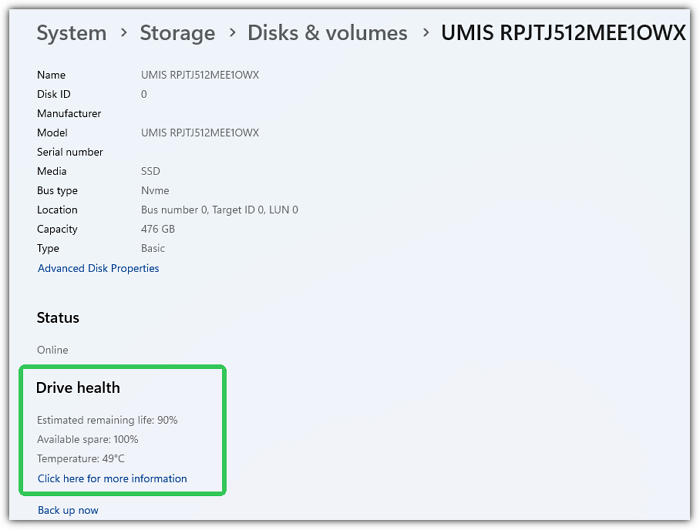
Tyto hodnoty vám mohou poskytnout rychlý přehled o stavu vašeho SSD disku bez nutnosti instalace dalšího softwaru.
#3. Zkontrolujte stav SSD disku pomocí CMD
Příkazový řádek nabízí další vestavěný způsob, jak zkontrolovat základní stav fyzického disku. Je užitečný, když chcete rychlou odpověď bez instalace softwaru. CMD však poskytuje mnohem méně informací než specializovaný kontrolor stavu SSD. Obecně nedokáže zobrazit podrobné informace o opotřebení, teplotě, zbývající životnosti ani atributy SMART.
Výhody:
- Vestavěné do Windows
- Rychlý běh
- Není vyžadován žádný software třetí strany
- Užitečné pro základní zdravotní prohlídku
Omezení:
- Poskytuje pouze základní stav
- Nezobrazuje podrobné informace o stavu SSD disku
- Nelze poskytnout spolehlivý odhad zbývající životnosti
- Běžně používaný příkaz WMIC je v novějších verzích Windows zastaralý.
Kroky pro kontrolu stavu SSD pomocí wmic :
- Stiskněte Windows + S, zadejte Příkazový řádek a otevřete jej.
- Zadejte následující příkaz: wmic diskdrive get status
- Stiskněte klávesu Enter.
- Výsledek zkontrolujte v části Stav.
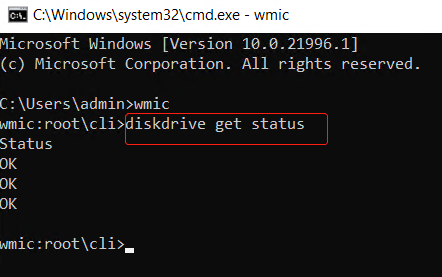
Pokud systém Windows vrátí zprávu OK, znamená to, že disk je touto základní kontrolou aktuálně označen jako v pořádku.
Nepovažujte však výsledek OK za důkaz, že váš SSD disk je zcela v pořádku. Příkaz neposkytuje podrobné informace o testu SMART ani o opotřebení a SSD disk může mít stále problémy, které tato kontrola neodhalí.
#4. Spusťte kontrolu stavu SSD pomocí PowerShellu
PowerShell nabízí pokročilejší příkazy pro úložiště než základní kontrola CMD. Rutiny úložiště systému Windows mohou hlásit stav fyzických disků a na podporovaných discích poskytovat další informace o spolehlivosti.
Díky tomu je PowerShell užitečnou volbou, pokud chcete zkontrolovat stav SSD disku bez instalace softwaru třetích stran.
Výhody:
- Vestavěno do Windows 11
- Poskytuje více informací než základní kontrola stavu CMD
- Může načíst data o spolehlivosti podporovaných disků
- Užitečné pro pokročilé uživatele
Omezení:
- Vyžaduje znalost příkazového řádku
- Výsledky mohou být pro začátečníky hůře interpretovatelné
- Dostupné informace závisí na podpoře SSD disku a ovladačů.
Kroky ke kontrole stavu SSD pomocí PowerShellu
Krok 1. Vyhledejte PowerShell ve vyhledávání Windows a vyberte Spustit jako správce.
Krok 2. Chcete-li zkontrolovat stav fyzického disku, zadejte: Get-PhysicalDisk
Stiskněte klávesu Enter a vyhledejte pole Stav stavu.
Mezi běžné výsledky patří:
- V pořádku: Systém Windows hlásí, že fyzický disk je v pořádku.
- Varování: Systém Windows zjistil potenciální problém.
- Nev pořádku: Systém Windows hlásí problém se stavem.
- Neznámé: Systém Windows nemůže určit stav.
Krok 3. Další informace získáte spuštěním příkazu: Get-PhysicalDisk | Get-StorageReliabilityCounter
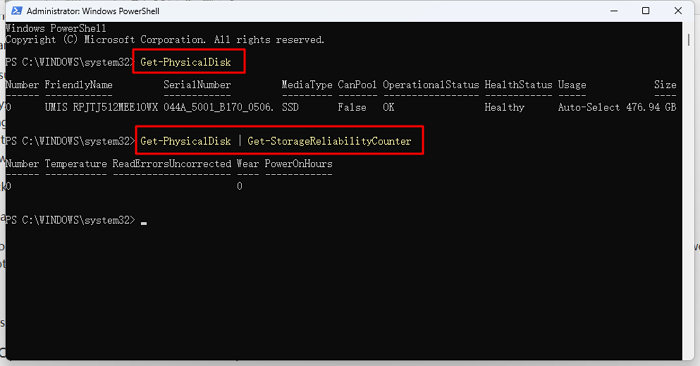
V závislosti na vašem SSD disku a podpoře systému mohou výsledky zahrnovat informace týkající se teploty, opotřebení, chyb čtení, chyb zápisu, hodin zapnutí a dalších čítačů spolehlivosti.
PowerShell je proto lepší vestavěnou možností, pokud chcete více než jen „v pořádku“ nebo „nevhodný“ výsledek.
#5. Další možnosti: Nástroje výrobce a třetích stran
Pokud potřebujete podrobné informace SMART nebo diagnostiku specifickou pro daný disk, můžete také použít utilitu od výrobce SSD nebo kontrolu stavu SSD od jiného výrobce.
Například Samsung poskytuje pro své SSD disky Samsung Magician, zatímco Seagate nabízí SeaTools pro diagnostiku úložišť. CrystalDiskInfo je další populární nástroj třetí strany, který dokáže zobrazit atributy SMART, stav disku, teplotu a další informace.
Tyto nástroje mohou být obzvláště užitečné, když systém Windows nezpřístupňuje dostatek informací o vašem SSD disku nebo když chcete sledovat specifické atributy SMART.
Jak zjistit, zda je váš SSD disk v pořádku
Po spuštění kontroly stavu SSD disku je třeba pochopit, co výsledky skutečně znamenají. Jedno procento nebo označení „Dobrý“ nevypovídá celý příběh.
| Informace o stavu SSD | Co to může znamenat |
|---|---|
| Zdravé/Dobré | Nebyl zjištěn žádný zjevný zdravotní problém |
| Vysoká teplota | SSD se může zahřívat více, než se očekávalo |
| Vysoké opotřebení/procento použití | SSD disk zaznamenal značné opotřebení NAND paměti |
| Málo dostupných náhradních dílů | Rezervovaná volná kapacita může být nízká |
| Chyby čtení/zápisu | Může existovat potenciální problém se spolehlivostí |
| Varování/Nezdravé | Doporučuje se další šetření a zálohování dat |
Mějte na paměti, že výrobci SSD disků mohou používat různé metriky a prahové hodnoty stavu. Procento stavu by proto mělo být považováno spíše za indikátor než za přesnou předpověď, jak dlouho bude SSD disk fungovat.
A co je nejdůležitější, 100% nebo „dobrý“ stav SSD disku nezaručuje, že disk nemůže selhat. Selhání hardwaru, problémy s řadičem, problémy s firmwarem, problémy s napájením a další poruchy se mohou vyskytnout bez jasného varování od procentuálního zobrazení stavu.
Neváhejte a sdílejte tento příspěvek a pomozte tak dalším lidem zjistit, zda jejich SSD disky selžou.
Známky, že váš SSD disk selhává
Hodnoty stavu SSD disku jsou užitečné, ale reálné příznaky mohou někdy poskytnout ještě silnější varování, že je něco v nepořádku.
Dávejte pozor na příznaky, jako například:
- SSD se najednou výrazně zpomalí.
- Otevírání nebo kopírování souborů trvá neobvykle dlouho
- Windows často zamrzá nebo padá
- Soubory se poškodí nebo je nelze otevřít
- Windows se nespustí normálně
- SSD disk náhodně zmizí z Průzkumníka souborů nebo Správy disků
- Chyby čtení/zápisu se vyskytují opakovaně
- Zobrazují se varování SMART
- SSD disk často běží na neobvykle vysokých teplotách
- Disk se opakovaně odpojuje a znovu připojuje
Tyto příznaky nemusí automaticky znamenat, že váš SSD disk selhává. Podobné problémy mohou být způsobeny nedostatkem volného místa, přehřátím, chybným připojením, ovladači nebo jinými problémy se systémem Windows. Před výměnou disku zkontrolujte informace o stavu disku SSD a prozkoumejte další možné příčiny.
Co dělat, když je stav vašeho SSD disku špatný
Pokud kontrola stavu SSD disku zobrazí varování nebo abnormální stav, nečekejte, až disk přestane fungovat.
1. Zálohujte si důležitá data
Co nejdříve si zálohujte důležité dokumenty, fotografie, videa a další soubory. Pokud SSD disk již vykazuje známky selhání, upřednostněte ochranu dat před řešením problémů.
2. Zkontrolujte informace o chybách a informace o SMART
Hledejte kritická varování, nadměrné opotřebení, chyby čtení/zápisu nebo jiné abnormální čítače spolehlivosti. Podrobnější informace SMART vám mohou pomoci určit, zda problém souvisí s opotřebením SSD disku nebo s jiným hardwarovým problémem.
3. Zkontrolujte teplotu SSD disku
Pokud se SSD disk neobvykle zahřívá, zkontrolujte proudění vzduchu v počítači, chladič, chladicí systém a nahromadění prachu. Vysoká teplota může také způsobit tepelné škrcení a snížení výkonu.
4. Aktualizujte firmware SSD disku
Zkontrolujte v nástroji výrobce SSD disků dostupné aktualizace firmwaru. Aktualizace firmwaru mohou řešit problémy s kompatibilitou, stabilitou nebo výkonem, i když před aktualizací byste se měli vždy řídit pokyny výrobce.
5. V případě potřeby vyměňte SSD disk
Zvažte výměnu disku, pokud trvale hlásí špatný nebo nezdravý stav, opakovaně se objevují chyby, často se odpojuje, poškozuje soubory nebo se blíží hranici své jmenovité výdrže.
Pokud SSD disk vykazuje jasné známky selhání, je jeho výměna obecně bezpečnější než spoléhat se na něj pro důležitá data.
Závěr
Kontrola stavu SSD disku v systému Windows 11 je užitečný způsob, jak sledovat disk dříve, než dojde k vážnému problému. Nastavení systému Windows, CMD a PowerShell poskytují vestavěné možnosti, zatímco specializovaný software pro kontrolu stavu SSD disku může zobrazit podrobnější informace SMART a spolehlivost.
Pokud chcete jednodušší způsob sledování stavu SSD disku bez nutnosti používat nástroje příkazového řádku, EaseUS Partition Master nabízí přístupné rozhraní pro kontrolu stavu disku a souvisejících informací o jeho stavu.
Nezapomeňte, že stav SSD disku je indikátor, nikoli záruka. Pravidelné kontroly stavu vám mohou pomoci včas odhalit potenciální problémy, ale udržování spolehlivé zálohy je stále nejlepší ochranou před neočekávaným selháním SSD disku.
Nejčastější dotazy ohledně kontroly stavu SSD disku ve Windows 11
1. Jak zkontroluji stav SSD disku ve Windows 11?
Stav SSD disku můžete zkontrolovat pomocí nastavení systému Windows 11, CMD nebo PowerShellu. Podrobnější informace o stavu a informace SMART získáte také pomocí nástrojů EaseUS Partition Master, CrystalDiskInfo nebo diagnostického nástroje od výrobce vašeho SSD disku.
2. Má Windows 11 vestavěnou kontrolu stavu SSD?
Ano. Systém Windows 11 nabízí vestavěnou funkci Stav disku v nabídce Nastavení > Systém > Úložiště > Upřesnit nastavení úložiště > Disky a svazky. Ke kontrole stavu a spolehlivosti fyzických disků můžete také použít příkazy úložiště PowerShell.
3. Jak zkontroluji stav SSD disku bez softwaru?
Můžete použít vestavěné Nastavení systému Windows 11, CMD nebo PowerShell. Nastavení nabízí snadnou grafickou kontrolu, zatímco PowerShell může poskytnout podrobnější informace o spolehlivosti podporovaných SSD disků.
4. Jaké je dobré procento stavu SSD disku?
Neexistuje univerzální procento, které by platilo pro každý SSD disk. Metriky stavu a jejich definice se liší v závislosti na výrobci a modelu disku. Místo spoléhání se na jedno číslo zvažte opotřebení, teplotu, dostupnou volnou kapacitu, chyby a další informace SMART společně.
5. Jak poznám, že mi SSD selhává?
Mezi běžné varovné signály patří náhlé zpomalení, poškozené soubory, časté pády, problémy se spouštěním, mizející disky, opakované chyby čtení/zápisu, varování SMART a neobvyklé teploty. Pokud si těchto příznaků všimnete, zálohujte si důležitá data a zkontrolujte informace o stavu a spolehlivosti SSD disku.
Jak vám můžeme pomoci?
Related Articles
-
4 způsoby, jak obnovit tovární nastavení systému Windows 7 bez hesla
/2026/06/17
-
Jak odstranit, smazat nebo naformátovat diskový oddíl GPT
/2026/06/17
-
Jak rozdělit pevný disk ve Windows 11/10 [2024 New]
![author icon]() Alexandr/2026/06/17
Alexandr/2026/06/17 -
Jaké je výchozí heslo správce Dell a jak jej resetovat
/2026/06/17
 Alexandr/2026/06/17