


Treść
Strona Spis treści
Aktualizováno uživatelem
Aktualizováno dne Oct 17, 2026
Aktualizace hry obvykle selže, když na disku není dostatek místa. Může se však selhat, i když má váš počítač stále několik gigabajtů volného místa. Některé aktualizace vyžadují další místo k rozbalení souborů, nahrazení stávajících herních dat a dokončení instalace. Problém se stává ještě frustrujícím, když je disk C plný nebo nechcete hry odinstalovat, abyste uvolnili místo.
Nedostatek místa na disku pro aktualizaci hry - Z komunity Steam
Mám hru o velikosti 40 GB. Existuje k ní aktualizace o velikosti 5 GB. Všiml jsem si, že složka „stahování“ se najednou stala velkou přes 40 GB a došlo mi místo na disku. Musel jsem uvolnit místo, abych mohl aktualizaci spustit. Ale co sakra, vždyť to byla jen aktualizace o velikosti 5 GB? Tak proč Steam potřebuje tolik místa navíc? - Z Redditu
Tato příručka vysvětluje, proč se chyba zobrazuje, a ukazuje praktické způsoby, jak ji opravit. Můžete rozšířit herní disk, vymazat dočasné soubory, přesunout hru, opravit její knihovnu nebo ji znovu nainstalovat.
Proč aktualizace hry potřebuje tolik místa na disku?
Setkali jste se s aktualizací hry o velikosti 5 GB, která požaduje 15 GB nebo více volného místa? Zdá se to přehnané, ale ukazuje to, že launcher dělá víc než jen stahuje nové soubory. Proč aktualizace hry potřebuje tolik místa na disku?
Zde jsou nejčastější důvody.
- Dočasné aktualizační soubory zabírají další místo. Spouštěč her stáhne a rozbalí aktualizační soubory před jejich použitím. Tyto soubory mohou během instalace vyžadovat další úložiště.
- Aktualizace nahrazuje velké herní soubory. Některé hry přestavují nebo přepisují velké archivy, místo aby změnily pouze několik souborů. Malý soubor ke stažení může spustit mnohem rozsáhlejší instalační proces.
- Herní disk je téměř plný. Systém Windows a spouštěč her potřebují pro zpracování souborů volný prostor. Disk s velmi malým volným místem může zabránit dokončení aktualizace.
- Na disku C dochází místo. Některé spouštěče, mezipaměti, konfigurační soubory a dočasná data jsou uloženy na systémovém disku. Hra nainstalovaná na disku D může stále využívat místo na disku C.
- Spouštěč má problém s aktualizací nebo správou souborů. Zaseknuté stahování, poškozená složka knihovny nebo neúplná aktualizace mohou způsobit chyby instalace i po uvolnění místa.
Pro každou aktualizaci hry se nevztahuje žádný jednotný požadavek na volné místo. Zkontrolujte zprávu o aktualizaci hry a volné místo na disku, na kterém je hra nainstalována. Pokud spouštěč stále hlásí nedostatek místa, vyzkoušejte níže uvedené opravy.
Jak opravit aktualizaci hry, která vyžaduje více místa na disku
Pokud aktualizace hry vyžaduje více místa na disku, než kolik má váš počítač k dispozici, je třeba uvolnit úložiště nebo na postiženém disku vytvořit více místa. Následující opravy vám pomohou dokončit aktualizaci bez zbytečného odinstalování her.
Oprava 1. Rozšiřte herní disk nebo disk C
Pokud na herní jednotce nebo disku C dochází místo , dlouhodobějším řešením je rozšíření oddílu. To je užitečné, když máte k dispozici místo jinde na stejném disku, ale nemůžete ho přiřadit oddílu, který ho potřebuje.
EaseUS Partition Master nabízí funkce správy oddílů, které vám pomohou změnit velikost oddílů a přerozdělit dostupný prostor. Můžete ho zvážit, pokud Správa disků systému Windows nemůže rozšířit cílový oddíl kvůli rozložení disku.
EaseUS Partition Master se hodí, když se aktualizace hry nevejde na váš disk:
- Zvětšete disk C nebo oddíl, kde je hra nainstalována.
- Použijte volné místo na jiném oddílu, abyste herní jednotce poskytli více místa.
- Změňte velikost oddílů, pokud Správa disků systému Windows nerozšíří disk.
- Uvolněte místo pro velké záplaty, aniž byste museli odinstalovávat hry a uvolňovat tak úložiště.
Krok 1: Uvolněte nepřidělené místo na disku C.
Pokud na systémovém disku není žádné volné místo, přejděte do Správce oddílů, klikněte pravým tlačítkem myši na oddíl vedle jednotky C: a vyberte možnost „Změnit velikost/Přesunout“.
Přetáhněte levý panel oddílu, abyste ho zmenšili a ponechali nepřidělené místo za systémovou jednotkou C:, a klikněte na „OK“.
Krok 2: Zvětšete místo na disku C.
1. Klikněte pravým tlačítkem myši na disk C: a vyberte možnost „Změnit velikost/Přesunout“.

2. Přetáhněte konec systémového oddílu do nepřiděleného prostoru, abyste přidali místo na jednotku C:, nebo klikněte na „vyplnit vše nepřidělené“ a klikněte na „OK“.

Krok 3: Zachovejte všechny změny pro rozšíření disku C:.
Klikněte na „Spustit úlohu“ a poté na „Použít“, chcete-li uložit všechny změny a rozšířit systémový disk C:.

Tato metoda je obzvláště užitečná, pokud si chcete zachovat nainstalované hry a vyhnout se smazání osobních souborů. Neopraví každou chybu aktualizace, proto pokud aktualizace stále selže, zkontrolujte chybovou zprávu spouštěče.
Oprava 2. Smazání dočasných a nepoužívaných souborů
Dočasné soubory, staré stažené soubory, nepoužívané aplikace a velké osobní soubory zabírají cenné místo na disku. Odstranění nepotřebných dat je často nejrychlejším způsobem, jak uvolnit místo pro aktualizaci hry.
Systém Windows obsahuje vestavěné nástroje pro čištění. Chcete-li uvolnit místo na disku, postupujte podle těchto kroků.
Krok 1. Stisknutím kláves Windows + I otevřete Nastavení.
Krok 2. Přejděte do sekce Systém > Úložiště . Počkejte, až systém Windows vypočítá využití úložiště.
Krok 3. Otevřete Dočasné soubory nebo Doporučení k vyčištění .
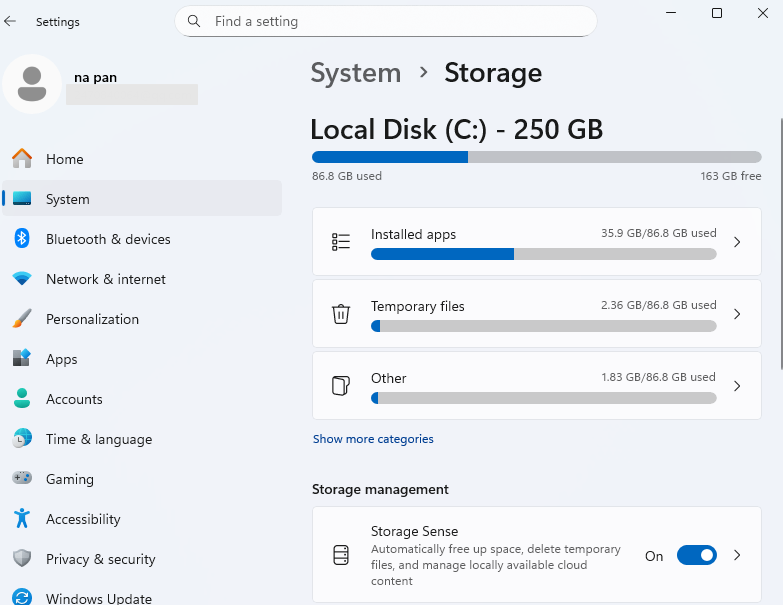
Krok 4. Zkontrolujte kategorie souborů a vyberte položky, které již nepotřebujete. Před smazáním jakýchkoli položek pečlivě zkontrolujte složku Stažené soubory.
Krok 5. Odstraňte soubory, které nepotřebujete.
Krok 6. Otevřete Průzkumník souborů, vyberte Tento počítač a zkontrolujte dostupné místo na herní jednotce a jednotce C.
- Tip
- Neodstraňujte ručně neznámé soubory z Windows, Program Files ani z instalační složky hry. Neodstraňujte uložené hry ani konfigurační složky, pokud nevíte, že je již nepotřebujete. Některé hry uchovávají uložené soubory ve složkách Dokumenty, Uložené hry nebo AppData.
Pokud je problém s diskem C, zkontrolujte jeho využití úložiště samostatně. Nástroj Windows Storage Sense spravuje primárně systémový disk, takže pokud je hra nainstalována jinde, měli byste ostatní disky zkontrolovat samostatně.
Oprava 3. Přesunutí hry na jiný disk
Přesunutí hry na jiný disk s větším volným místem je další možností, pokud aktuální instalační disk nepojme aktualizaci. Tento přístup je užitečný, pokud má váš počítač druhý SSD nebo pevný disk s dostatečnou kapacitou.
Kdykoli je to možné, používejte vestavěnou funkci přesunu ve spouštěči. Ruční přetažení složky hry na jiný disk může přerušit instalační cestu nebo způsobit, že spouštěč hru stáhne znovu.
Pro hry na Steamu:
Krok 1. Otevřete Steam a přejděte do Nastavení > Úložiště .
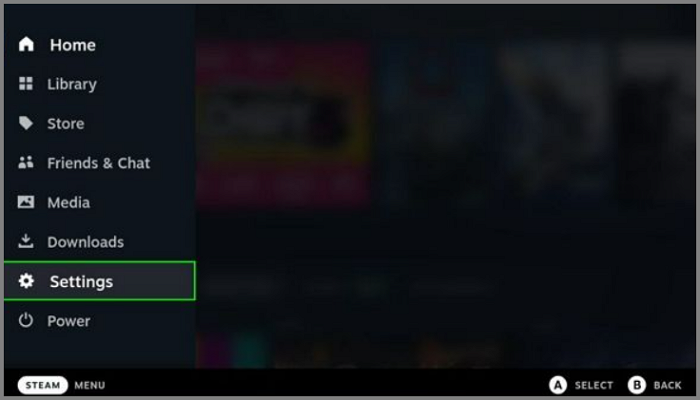
Krok 2. Pokud jste tak ještě neučinili, přidejte složku knihovny na disk s větším volným místem.
Krok 3. Vyberte hru, kterou chcete přesunout.
Krok 4. Pomocí možnosti přesunu ve službě Steam přeneste hru do nového umístění knihovny. Přesné rozvržení nabídky se může lišit v závislosti na verzi klienta.
Krok 5. Počkejte na dokončení přenosu, poté spusťte hru a zkuste aktualizaci znovu.
U ostatních launcherů zkontrolujte v nastavení správy her možnost přesunutí nebo umístění instalace. Epic Games Launcher podporuje výběr jiného instalačního adresáře, ale proces přesunutí již nainstalované hry se může lišit. Před změnou složky s hrou postupujte podle aktuálních pokynů vašeho launcheru.
Mějte na paměti tyto body:
- Cílový disk potřebuje dostatek volného místa pro nainstalovanou hru a její aktualizaci.
- Přesunutím hry se automaticky neuvolní místo na disku C, pokud je tam uložena mezipaměť spouštěče nebo dočasné soubory.
- Neformátujte starý disk ani nemažte původní herní soubory, dokud si neověříte, že přesunutá hra funguje.
Pokud má váš počítač pouze jeden disk nebo je i druhý disk téměř plný, může být lepší volbou rozšíření stávajícího oddílu.
Oprava 4. Zkontrolujte nebo opravte herní knihovnu a aktualizujte soubory
Někdy se aktualizace hry nezdaří i po uvolnění dostatečného místa. Příčinou může být poškozená složka knihovny, zaseknuté stahování nebo neúplná aktualizace.
Nejprve restartujte spouštěč. Pokud to nepomůže, použijte jeho vestavěné možnosti opravy.
Pro hry na Steamu:
Krok 1. Úplně ukončete Steam a znovu jej otevřete. Pokud aktualizace přetrvává, restartujte počítač.
Krok 2. Otevřete Steam > Nastavení > Stahování a vyberte Vymazat mezipaměť stahování, pokud se stahování jeví jako zaseknuté nebo poškozené.
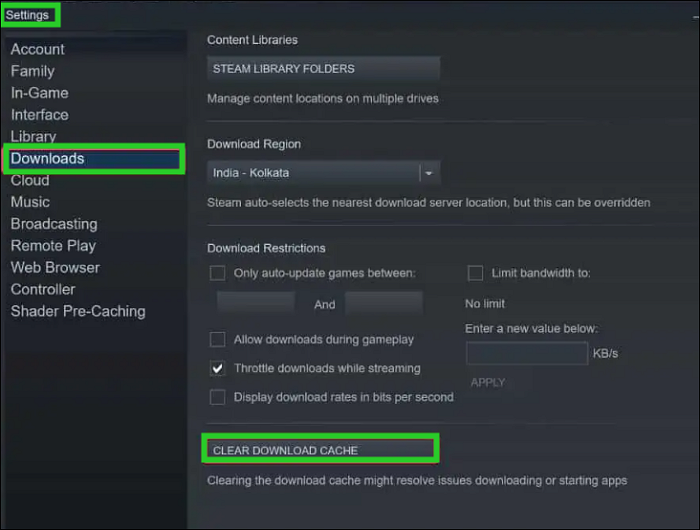
Krok 3. Vraťte se do Nastavení > Úložiště a otevřete nabídku knihovny obsahující hru. Vyberte možnost opravy, pokud je k dispozici.
Krok 4. Zkuste aktualizaci znovu a zkontrolujte, zda chyba nedostatku místa na disku zmizela.
Vymazáním mezipaměti stahovaných souborů neodstraníte nainstalované hry, ale Steam může vyžadovat opětovné přihlášení.
- Tip
- V Epic Games Launcheru a dalších platformách hledejte v knihovně hry možnosti jako Ověřit, Opravit nebo Spravovat. Dostupné možnosti závisí na spouštěči a hře.
Oprava knihovny pomáhá vyřešit problémy s instalací hry , ale nevytvoří další místo na disku. Pokud je disk skutečně plný, uvolněte místo před opakovaným pokusem o aktualizaci.
Oprava 5. Ověřte nebo přeinstalujte hru
Pokud se hra stále neaktualizuje, zkontrolujte nainstalované soubory. Poškozený nebo neúplný soubor může bránit spouštěči v dokončení aktualizace. Ověření je obvykle lepším prvním krokem než přeinstalace celé hry.
Pro hry na Steamu:
Krok 1. Otevřete Steam a přejděte do své knihovny.
Krok 2. Klikněte pravým tlačítkem myši na dotčenou hru a vyberte možnost Vlastnosti .
Krok 3. Otevřete Nainstalované soubory a vyberte Ověřit integritu herních souborů .
Krok 4. Počkejte, až Steam dokončí kontrolu instalace. Po dokončení procesu zkuste aktualizaci zopakovat.
Jak zabránit chybám nedostatku místa na disku při aktualizaci hry
Hra, která se dnes aktualizuje bez problémů, může po několika velkých záplatách zanedbat svůj prostor. Sledování úložiště vám pomůže vyhnout se nutnosti jeho vyčištění na poslední chvíli, když si chcete jen zahrát.
| Co dělat | Proč to pomáhá |
|---|---|
| Ponechte na herním disku další místo | Poskytuje aktualizacím prostor pro nahrazení a rozbalení souborů. |
| Nainstalujte si velké hry na prostorný disk | Zabraňuje příliš rychlému zaplnění disku C. |
| Vyčistěte staré stažené soubory a dočasné soubory | Uvolní místo pro nové záplaty. |
| Před velkými aktualizacemi zkontrolujte disk C | Některé spouštěče ukládají dočasné soubory na systémový disk. |
| Rozšíření oddílu, pokud je prostor vždy těsný | Poskytuje více prostoru bez nutnosti odinstalování her. |
EaseUS Partition Master vám pomůže změnit velikost oddílů a přidělit dostupné místo disku, který ho potřebuje. Před změnou rozvržení disku si zálohujte důležité soubory.
Závěr
Dochází vám v aktualizaci hry místo? Zkuste nejprve vyčistit disk. Pokud to nepomůže, můžete hru přesunout nebo zvětšit oddíl. Nemusíte hru odinstalovat jen proto, že se na ni nevejde aktualizace.
Pokud váš disk potřebuje více místa a na jiném oddílu je volné místo, stojí za zvážení EaseUS Partition Master. Můžete ho použít ke změně velikosti oddílů, aniž byste museli odstranit celou herní knihovnu.
Často kladené otázky
1. Mohu aktualizovat hru na externím pevném disku?
Ano. Spouštěč musí podporovat disk a disk musí zůstat během aktualizace připojený. Externí SSD je obvykle rychlejší než tradiční pevný disk, zejména při načítání velkých her.
2. Smaže se mi po neúspěšné aktualizaci hry uložená data?
Obvykle ne. Ale umístění ukládání se liší hra od hry. Některý postup se synchronizuje online, zatímco jiné uložené hry zůstávají v počítači. Před přeinstalací hry nebo smazáním jejích složek si zálohujte lokální uložené hry.
3. Proč je disk C plný, když je moje hra na disku D?
Zkontrolujte mezipaměť spouštěče a dočasné soubory. Mohou být uloženy na disku C, i když samotná hra je na disku D. Windows také používá disk C pro dočasná data, proto před čištěním zkontrolujte oba disky.
4. Aktualizace mé hry má 10 GB. Stačí 10 GB volného místa?
Ne vždy. Spouštěč může potřebovat více místa k rozbalení staženého souboru nebo k nahrazení stávajících souborů. Před spuštěním aktualizace zkontrolujte požadavky na prostor zobrazené hrou nebo spouštěčem.
5. Smazal jsem soubory, ale hra stále hlásí, že není dostatek místa. Proč?
Začněte kontrolou volného místa v Průzkumníku souborů. Koš stále obsahuje smazané soubory, dokud jej nevyprázdníte. Pokud je dostatek místa, restartujte spouštěč a zkontrolujte, které jednotky se chyba týká. Hra může potřebovat místo na disku C, nikoli na instalační jednotce.
Jak vám můžeme pomoci?
Related Articles
-
Windows 10 nepřijímá heslo? 7 Rychlá řešení
/2026/06/17
-
5 nejlepších srovnávacích nástrojů HDD doporučených v roce 2025 [100% funkční]
/2026/06/17
-
Heslo výchozího uživatele0? Opravte to hned! [5 efektivních způsobů🔥]
![author icon]() Alexandr/2026/06/17
Alexandr/2026/06/17 -
Nejlepší nástroj pro formátování USB flash disku PNY ke stažení zdarma👍
/2026/06/17
 Alexandr/2026/06/17